OBERON SYSTEM QUANTUM II
NÁVOD NA POUŽITIE
ZDRAVOTNÉ VYHLÁSENIE
Oberon System Quantum nie je zdravotnícky prístroj.
Nenahrádza lekársku liečbu.
Vykonáva analýzu z energetického spektra nameraného orgánu.
Tento nový odbor sa volá energetická analýza a terapeuti, ktorí pracujú s týmto prístrojom, sú energetickí analytici. Na základe spätnej väzby testujú vhodnosť výživových doplnkov, potravín, bylín, homeopatík, vitamínov, prvkov atď., spinové energetické pole orgánov, chemické, alergénne alebo patogénne zaťaženie organizmu daného človeka. Správnym testovaním a harmonizáciou môžeme rôzne odchýlky od normálu eliminovať. Na základe tejto analýzy môžu klienta informovať o tom, aké potraviny, výživové doplnky, byliny, nápoje, homeopatiká sú pre neho vhodné, alebo ktoré môžu vyvolávať alergickú reakciu napr. lepok. Prístroj je vhodný pre všetkých výživových poradcov, terapeutov, lekárov, psychoanalytikov, masérov, liečiteľov, naturoterapeutov, pre všetkých, ktorí sa zaoberajú celostnou a alternatívnou medicínou.
SKÔR NEŽ ZAČNETE…
Diagnostikovať presne prístrojom Oberon System Quantum vyžaduje čas a trpezlivosť. Nestačia len školiace kurzy. Je potrebná veľká miera neustáleho sebavzdelávania a zberu skúseností. Čím lepšie je Vaše porozumenie softvéru, tým lepší je výber vhodných terapeutických procesov.
Začiatočníkom odporúčame prvých pár mesiacov používať len funkcie skenovania a meta-terapie. Oboznámite sa tým nie len so základnými funkciami, ale aj s jednotlivými ponukami a tlačidlami ovládacieho rozhrania.
PRVKY, KTORÉ MÔŽU SKRESLIŤ VÝSLEDKY SKENOVANIA
- Skenujeme najlepšie nalačno, pred jedlom a kávou. Jedlo a jeho frekvenčné vzorky môžu skresľovať výsledky
- Odkladáme elektronické zariadenia (napr. mobilný telefón, tablet, inteligentné hodinky a náramky), obmedzenie ostatnej elektroniky (televízor, PC a notebooky okrem Oberonu)
- Počas skenovania nie je dobré krížiť nohy a ruky
OBSAH
OBSAH2NÁVOD NA INŠTALÁCIU4INŠTALÁCIA ZÁKLADNÉHO BALÍČKA - BASE 4D4INŠTALÁCIA JAZYKOVÉHO BALÍČKA7INŠTALÁCIA OVLÁDAČA OBERON BOXU10INŠTALÁCIA OPRAVNÉHO AKTUALIZAČNÉHO BALÍČKA12SPÚŠŤANIE A UKONČENIE SOFTVÉRU16SPUSTENIE SOFTVÉRU16PROBLÉMY PRI SPÚŠŤANÍ16UKONČENIE SOFTVÉRU19OBSLUHA SOFTVÉRU20PRÁCA S KLIENTSKOU DATABÁZOU20ZALOŽENIE KARTY KLIENTA20VÝBER KARTY KLIENTA21ODSTRÁNENIE KARTY KLIENTA22ZÁKLADNÉ FUNKCIE23VYSVETLENIE ZÁKLADNÝCH FRÁZ23SKENOVANIE KLIENTA25HARMONIZAČNÁ (OCHRANNÁ/POSILŇUJÚCA) META-TERAPIA28DEŠTRUKČNÁ (NIČIVÁ) META-TERAPIA31ÚPRAVA ŠABLÓN PRE SKEN A META-TERAPIE34PRÁCA S DÁTAMI, FILTROVANIE A ODSTRAŇOVANIE ZÁZNAMOV46ZHODNOTENIE VÝSLEDKOV A POKROČILÁ POROVNÁVACIA ANALÝZA57SPRÁVNE NASTAVENIE META-TERAPIÍ PRE VYHODNOTENÉ DÁTA68OSTATNÉ TLAČIDLÁ A FUNKCIE NA OBRAZOVKE SKENOVANIA68MANUÁLNA ANALÝZA – POKROČILÁ DIAGNOSTIKA73ĎALŠIE DÔLEŽITÉ FUNKCIE NA OBRAZOVKE DIAGNOSTIKY87ETALONY88VEGETO-TEST EXTERNÝ93ENTROPICKÁ ANALÝZA97NELINEÁRNA NLS ANALÝZA101AUTO MODEL104ZOSTAVENIE AUTOMATICKEJ SPRÁVY106ZÁVEREČNÁ SPRÁVA – FINALIZÁCIA, TLAČ, ULOŽENIE112POKROČILÁ SPRÁVA121INDEXOVÁ SPRÁVA127NÁVOD NA INŠTALÁCIU
Inštalácia sa skladá zo 4 krokov:
- Inštalujeme základný balíček Base 4D
- Inštalujeme jazykový balíček
- Inštalujeme ovládač Oberon boxu
- Inštalujeme opravný aktualizačný balíček
INŠTALÁCIA ZÁKLADNÉHO BALÍČKA-BASE 4 D
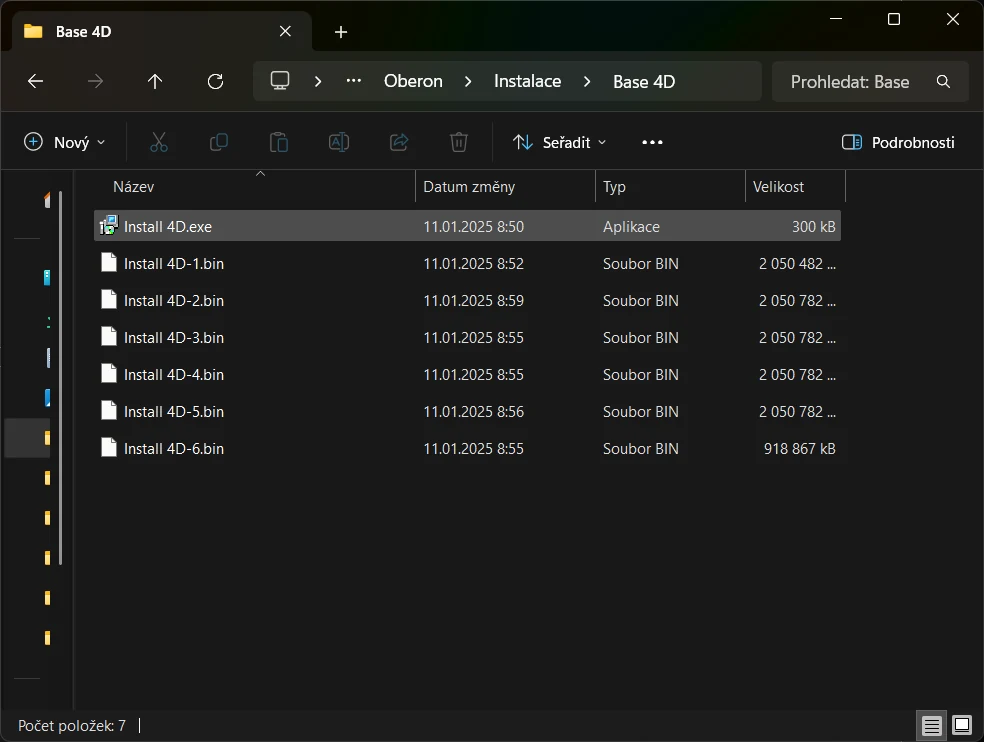
1. Vyhľadáme priečinok „Base 4D“ a spustíme inštalačný súbor „Install 4D.exe“
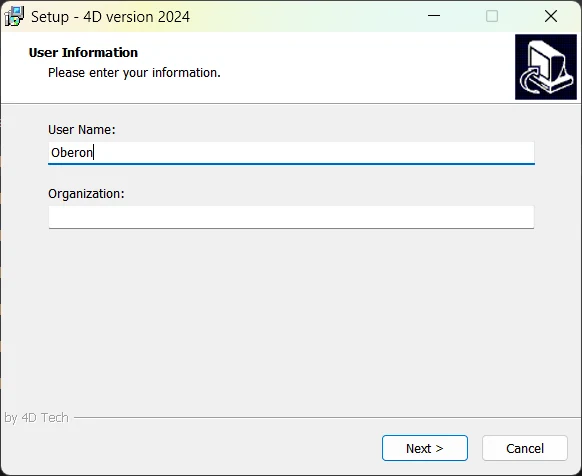
2. Zvolíme Používateľské meno (prípadne necháme prednastavené inštalátorom) a pokračujeme kliknutím na tlačidlo „Next“
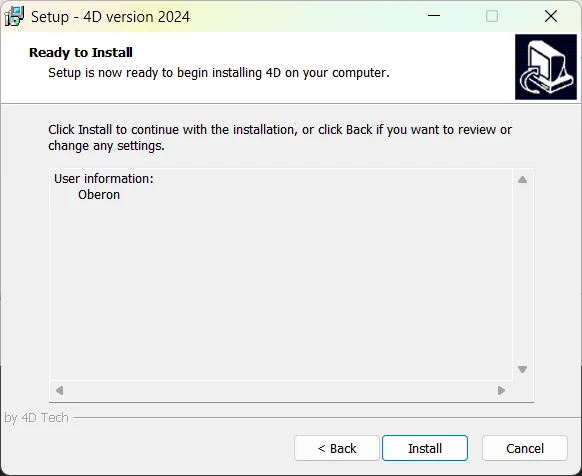
3. Proces inštalácie začneme kliknutím na tlačidlo „Install“
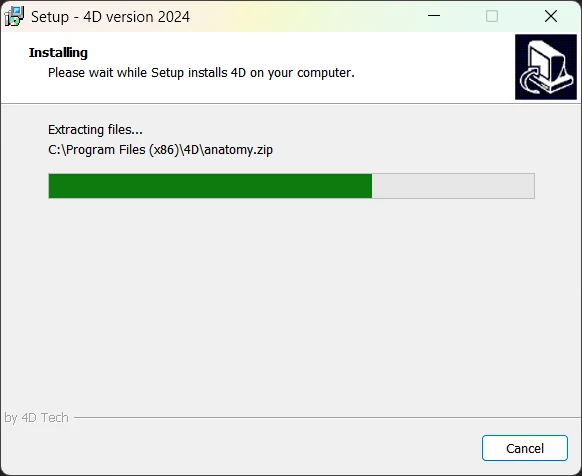
4. Počkáme, kým zelený indikátor naplní panel (približne 7 – 15 minút)
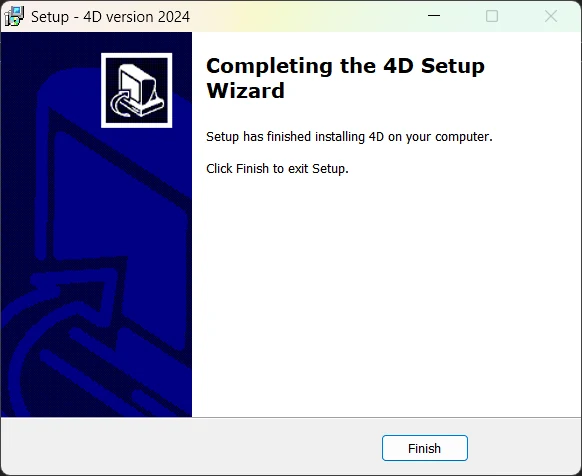
5. Inštaláciu dokončíme kliknutím na tlačidlo „Finish“
INŠTALÁCIA JAZYKOVÉHO BALÍČKA
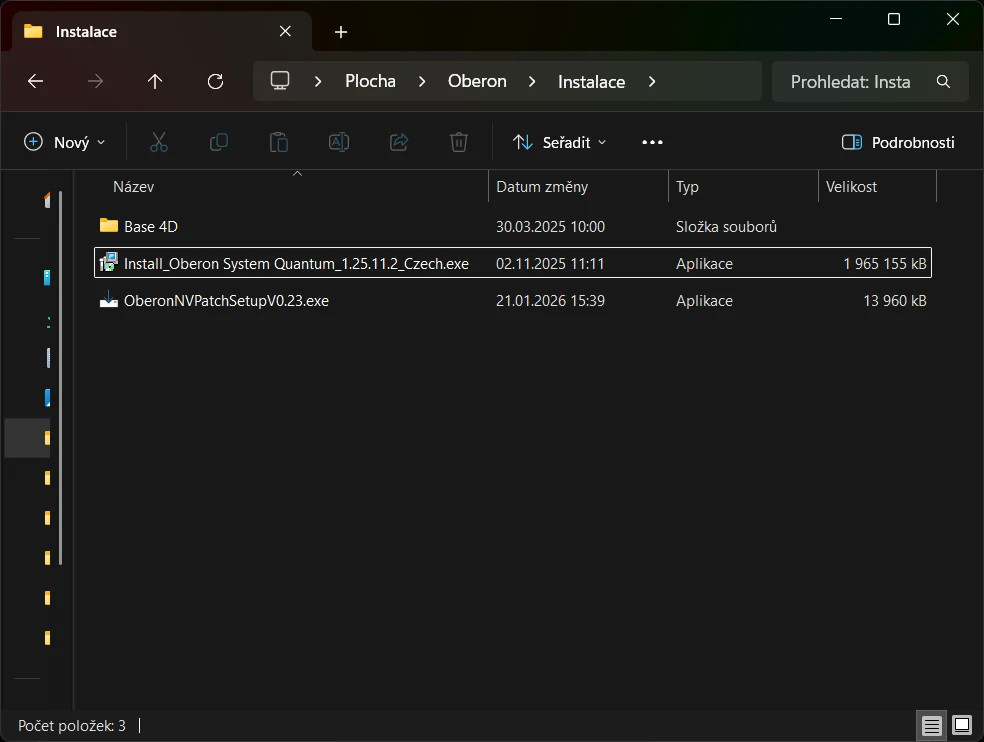
1. Vyhľadáme a spustíme súbor „Install_Oberon System Quantum_(verze).exe“
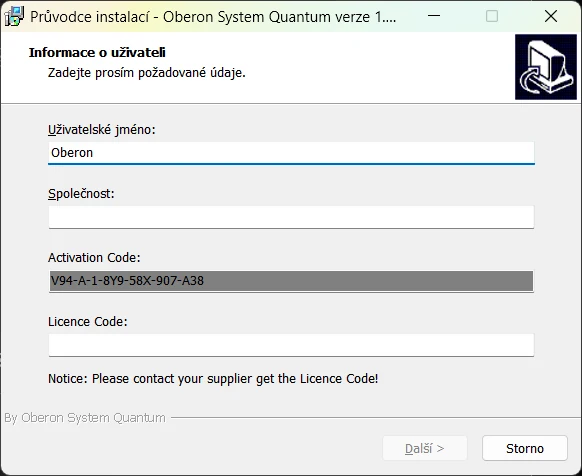
2. Zvolíme Používateľské meno alebo necháme prednastavené inštalátorom. Potom vložíme licenčný kľúč a potvrdíme tlačidlom „Ďalej“
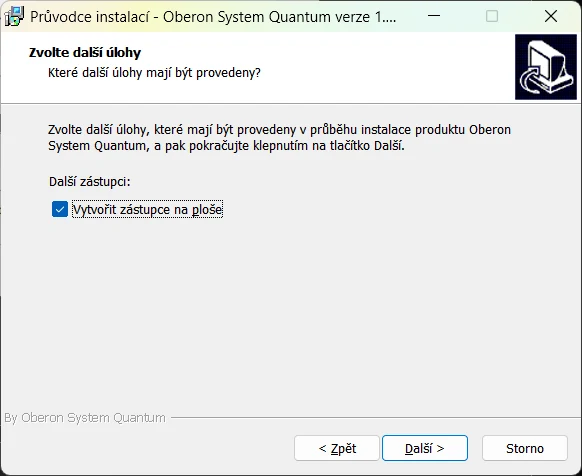
3. Necháme zaškrtnutú voľbu „Vytvoriť zástupcu na ploche“ a potvrdíme tlačidlom „Ďalej“
4. Inštalačný proces začneme kliknutím na tlačidlo „Inštalovať“
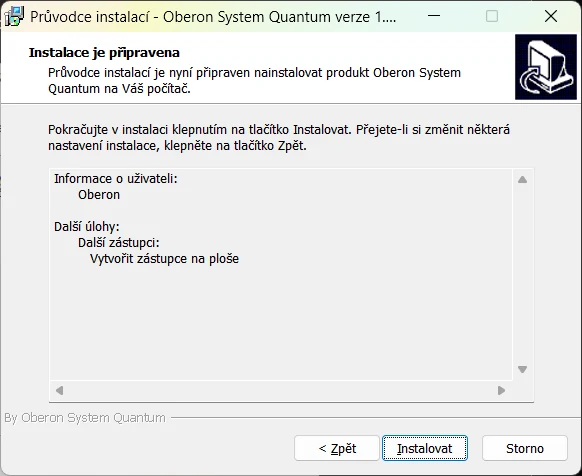
5. Počkáme, kým zelený indikátor naplní panel (približne 5 – 8 minút)
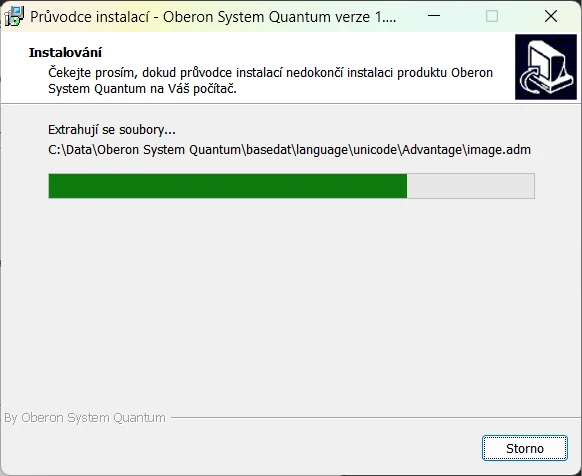
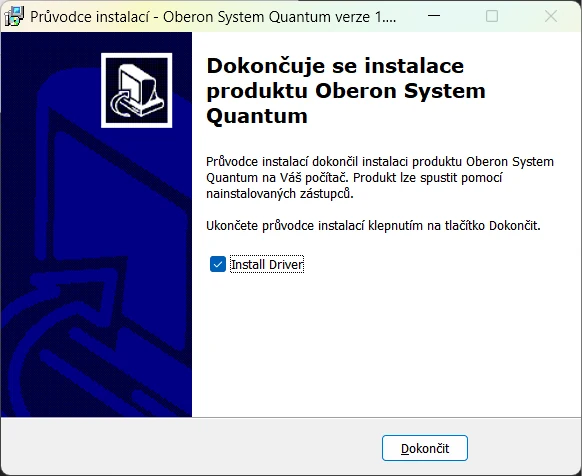
6. Inštaláciu dokončíme stlačením tlačidla „Dokončiť“. Voľbu „Install Driver“ nechávame zaškrtnutú.
INŠTALÁCIA OVLÁDAČA OBERON BOXU
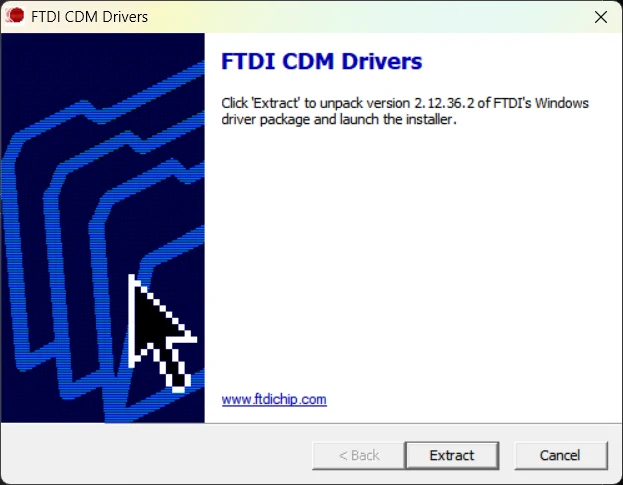
1. Po dokončení inštalácie jazykového balíčka sa automaticky otvorí nové okno s inštaláciou ovládača Oberon boxu FTDI CDM. Klikneme na tlačidlo „Extract“
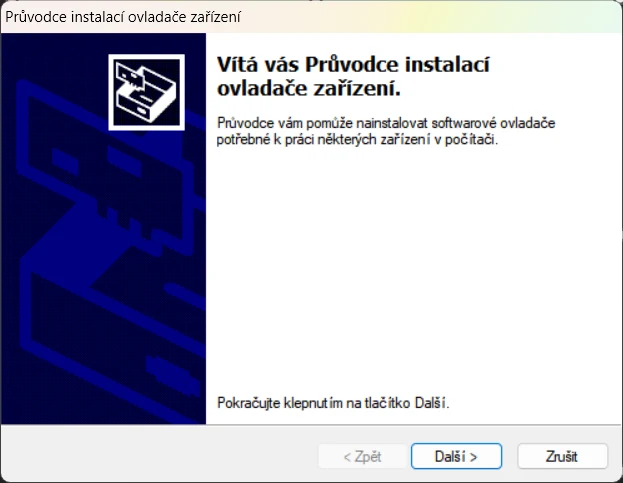
2. Objaví sa nové okienko „Sprievodca inštaláciou zariadenia“. Pokračujeme stlačením tlačidla „Ďalej“
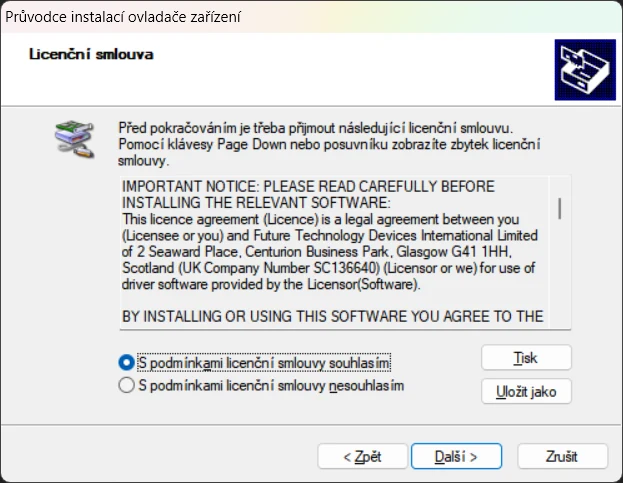
3. Prečítame si a odsúhlasíme licenčné dojednanie zaškrtnutím voľby so súhlasom a pokračujeme stlačením tlačidla „Ďalej“
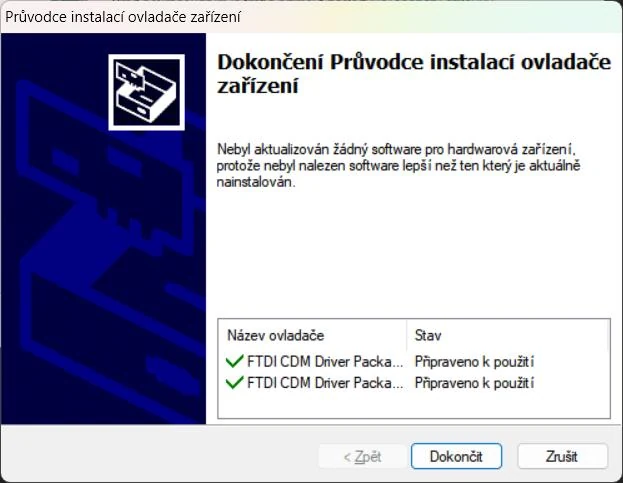
4. Dokončíme inštaláciu ovládača stlačením tlačidla „Dokončiť“
INŠTALÁCIA OPRAVNÉHO AKTUALIZAČNÉHO BALÍČKA
1. Vyhľadáme a spustíme súbor „OberonNVPatchSetup(verze).exe“
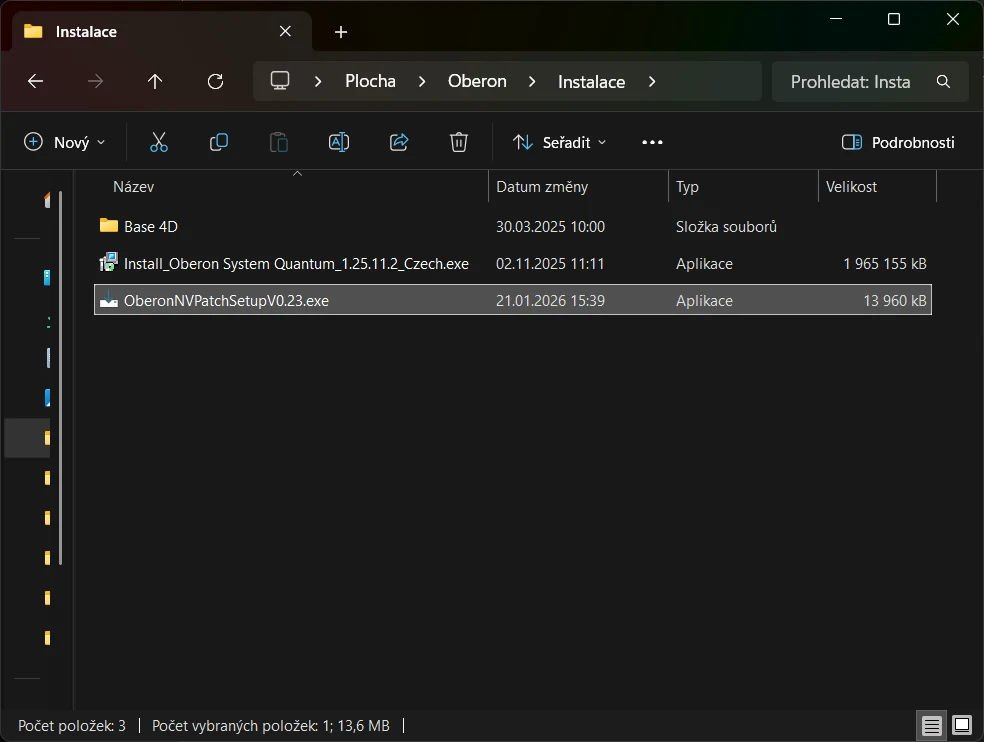
2. Zvolíme jazyk inštalácie – rovnaký ako jazyk Oberonu.
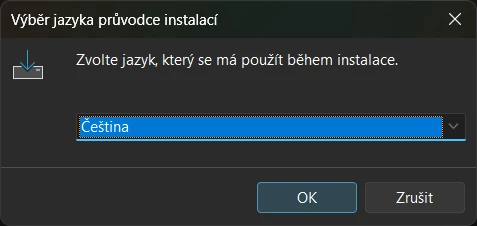
3. Do inštalátora zadáme overovacie heslo „Oberon11“ a pokračujeme stlačením tlačidla „Ďalej“
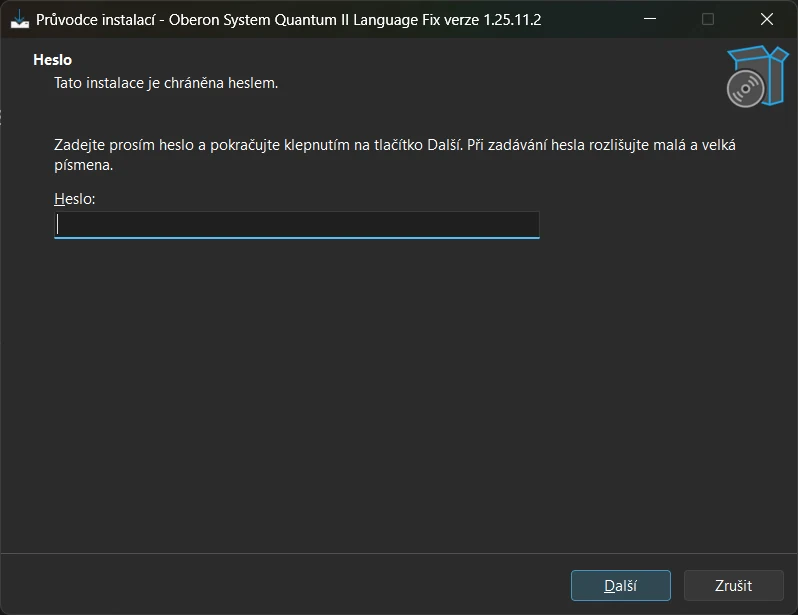
4. Opäť potvrdíme ďalší krok tlačidlom „Ďalej“
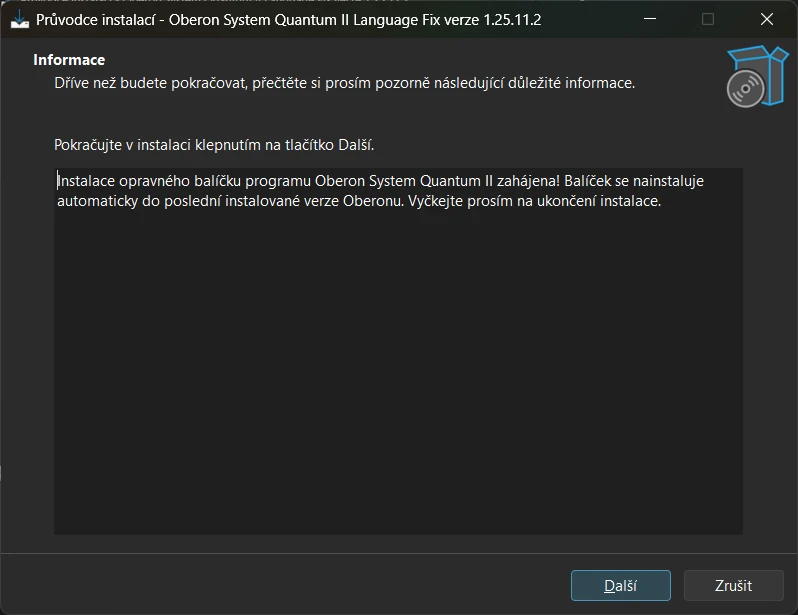
5. Inštalačný proces začneme stlačením tlačidla „Inštalovať“
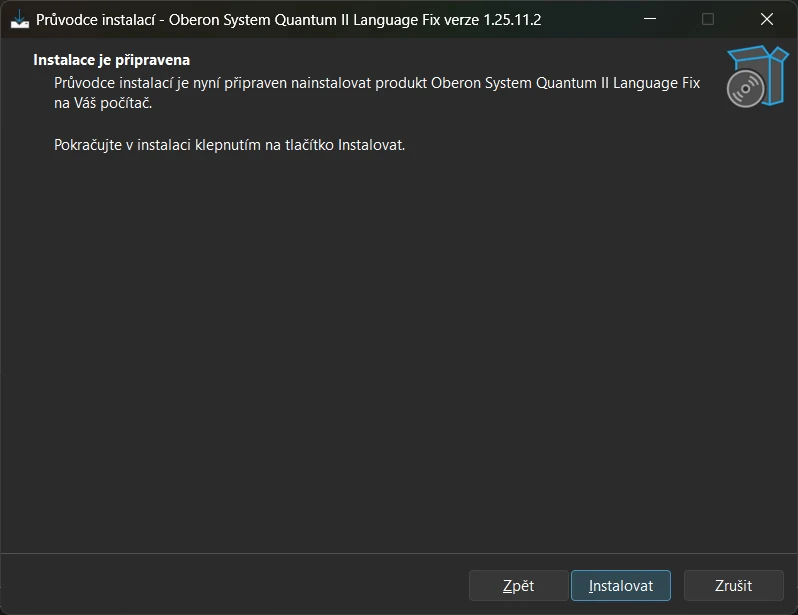
6. Počkajte na dokončenie inštalácie ( približne 5 – 15 minút podľa výkonu PC )
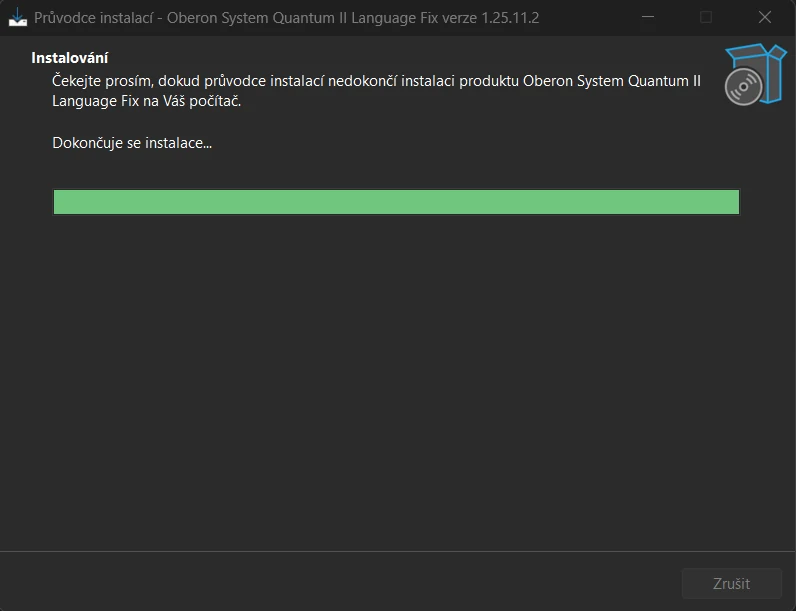
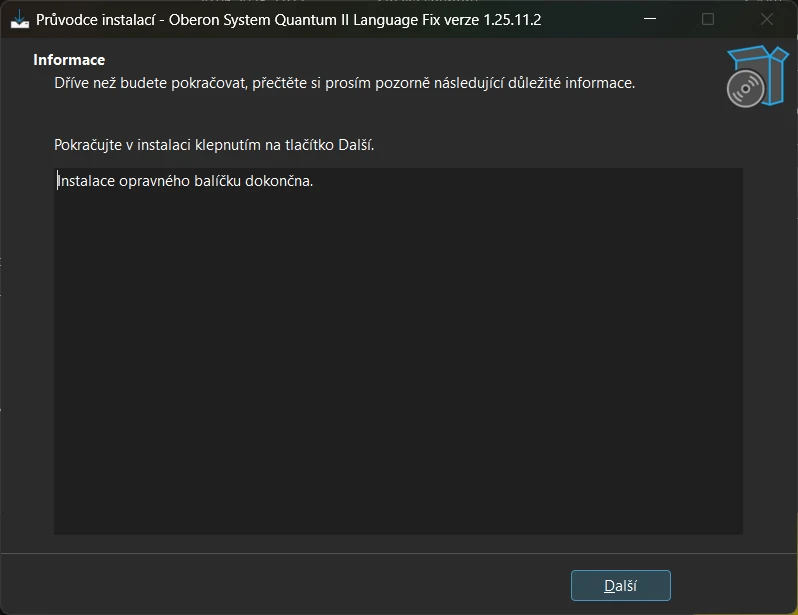
7. Po dokončení inštalačného procesu pokračujeme stlačením tlačidla „Ďalej“
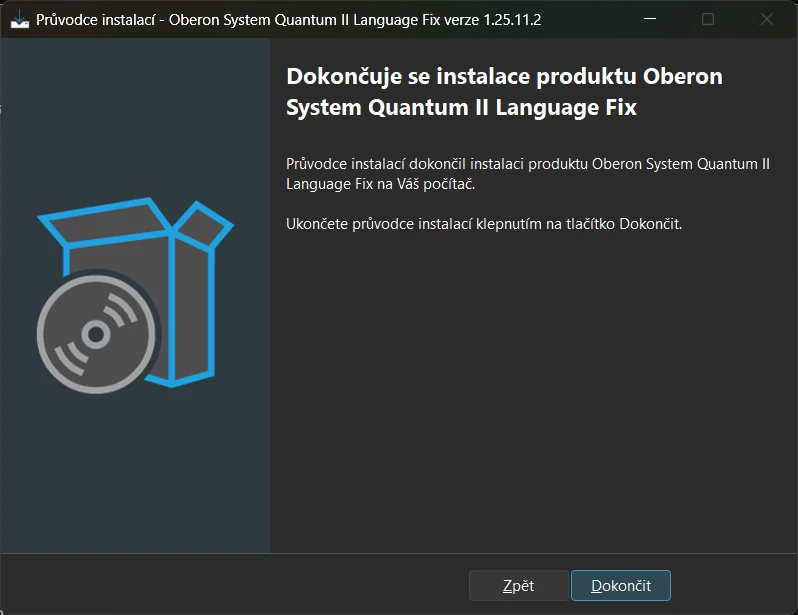
8. Inštalátor ukončíme stlačením tlačidla „Dokončiť“
SPÚŠŤANIE A UKONČENIE SOFTVÉRU
SPUSTENIE SOFTVÉRU
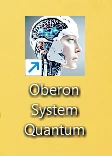
Oberon vždy spúšťame z pripraveného zástupcu na ploche. Pred spustením programu pripojte prosím k počítaču Oberon box a fialový PKEY kľúč, pripomínajúci FLASH disk. Potom Oberon box zapnite veľkým okrúhlym spínačom na prednej strane. Ak je Oberon box v poriadku zapnutý, začnú svietiť a blikať LED diódy.
PROBLÉMY PRI SPÚŠŤANÍ
Pri spúšťaní programu sa môžu objaviť tieto problémy:
1. Please, reconnect USB device…
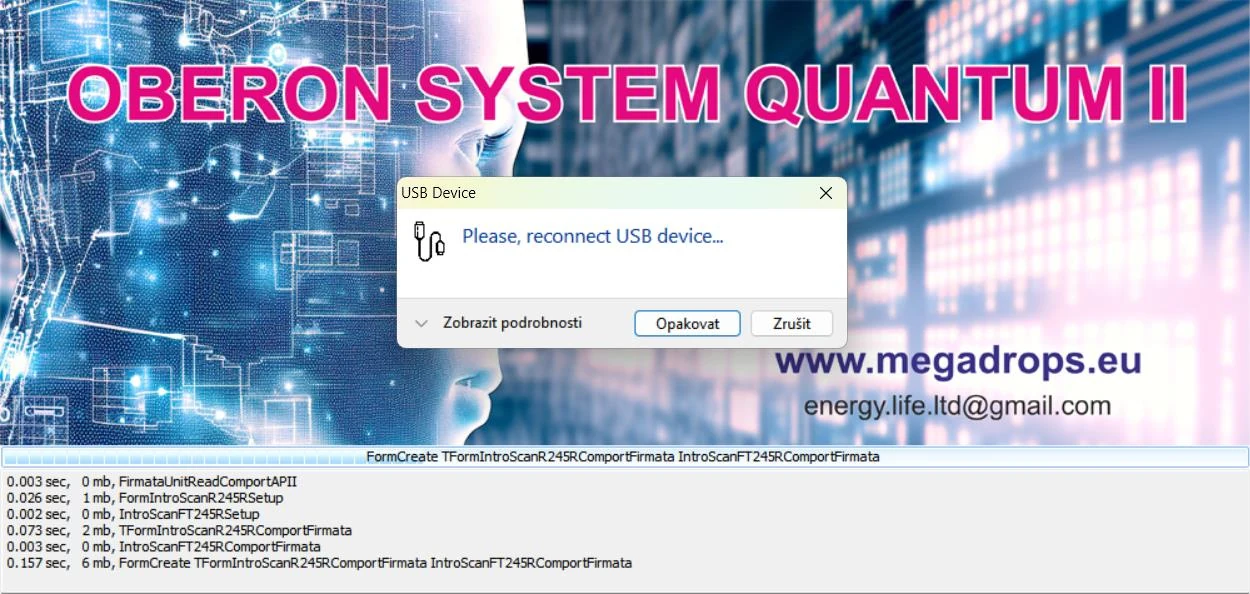
Táto hláška sa objavuje, keď PC nerozpozná pripojený Oberon box.
Riešenie:
Skontrolujte prosím, či je Oberon box v poriadku pripojený a zapnutý – zapnutý stav indikujú preblikávajúce LED diódy na prednom paneli boxu. Ak problém pretrvá, prepojte Oberon box do iného USB portu (prípadne prohoďte USB slot medzi PKEY kľúčenkou a Oberon boxom).
2. „Please insert the dongle to computer! (H0007)“
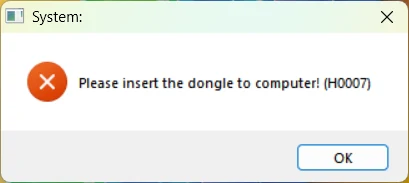
Táto hláška sa objavuje, keď PC nerozpozná pripojený PKEY kľúč
Riešenie:
Skontrolujte prosím, či je fialový PKEY kľúč v poriadku pripojený. Ak problém pretrvá, prepojte prosím PKEY kľúč do iného USB portu (prípadne prehoďte USB slot medzi PKEY kľúčenkou a Oberon boxom).
3. „Repair User database“
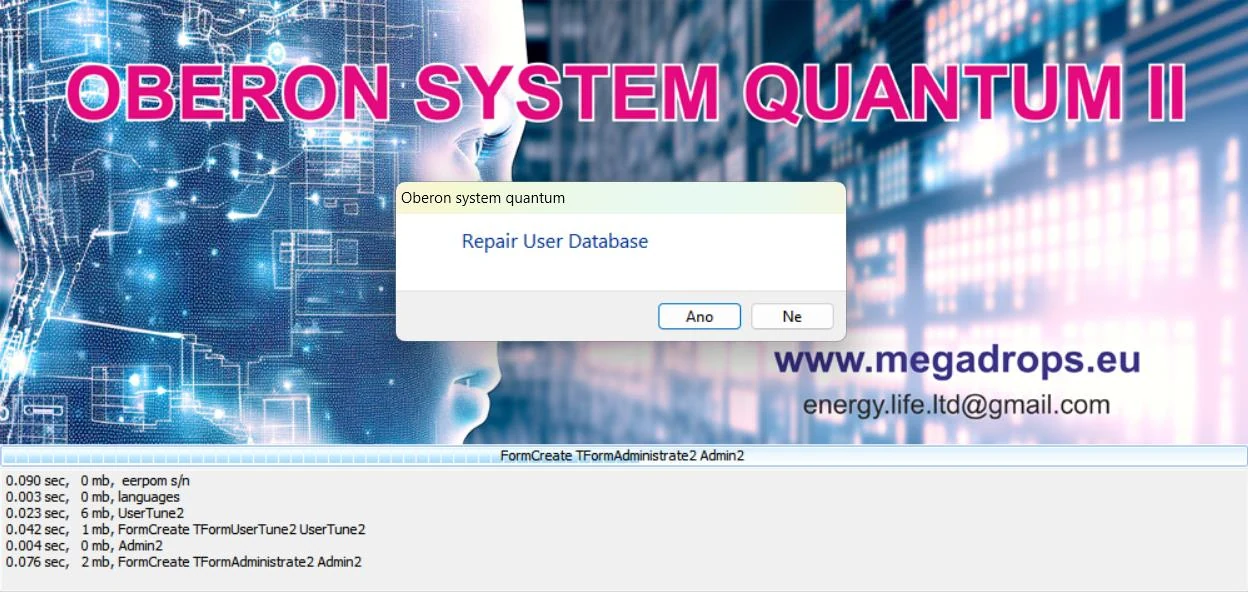
Túto hlášku vyvoláva poškodená klientska databáza.
Riešenie:
Problém vzniká chybovosťou dát v databáze, ktorý sa môže objaviť kvôli nesprávnemu alebo predčasnému ukončeniu Oberonu (napr. vypnutie PC nedostatkom elektrickej energie). Pre opravu dát klikneme na tlačidlo „Ano“ – program by mal chybu nájsť a automaticky opraviť. Neklikajte na tlačidlo „Ne“ – to je určené iba pre IT technikov.
4. „An error occurred in the application.“
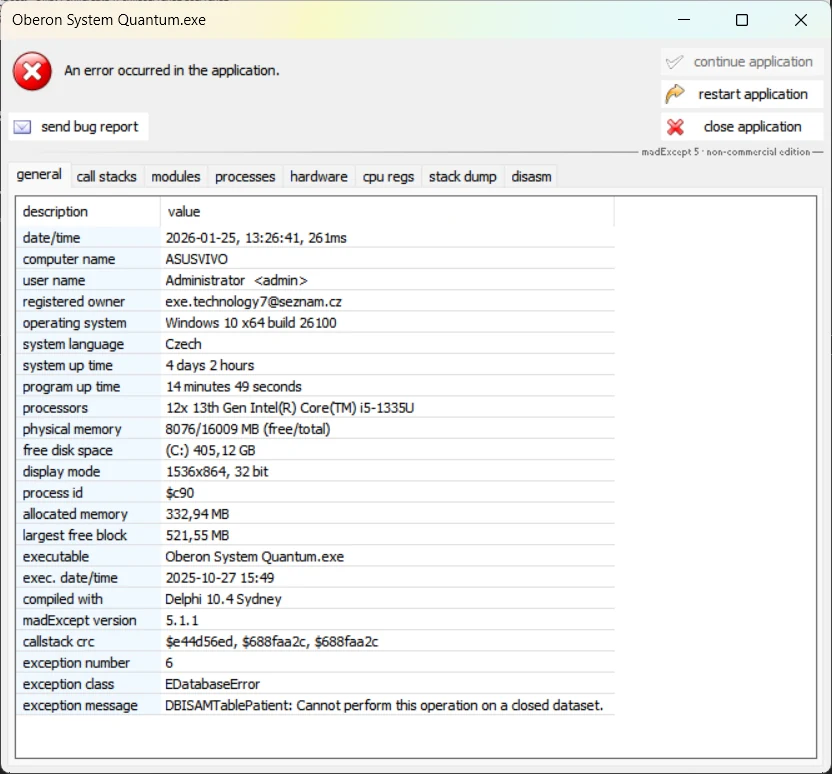
Táto hláška sa objaví vo chvíli, keď je kritická chyba v behu programu.
Riešenie:
Skúste opätovne spustiť program Oberon. Ak chyba pretrvá a hláška sa znova objaví, je potrebné opraviť klientsku databázu a premazať/preniesť záznamy klientov. Oznámte problém vyškolenému pracovníkovi a obratem Vás kontaktuje technik IT podpory, ktorý chybu odstráni.
Okienko zatvoríme kliknutím na tlačidlo „close application“.
5. „already running…“
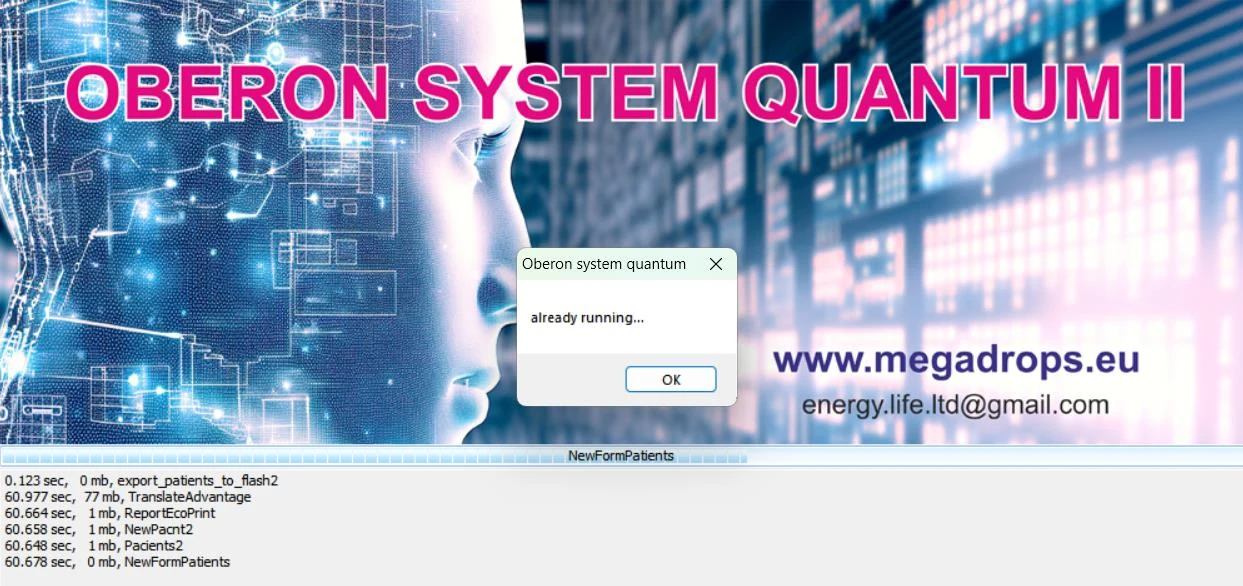
Táto hláška sa objaví vo chvíli, keď sa program Oberon spustí viackrát súčasne
Riešenie:
Môže sa jednať o chybu, kedy sa program Oberon neukončí správne a stále beží v procesoch na pozadí, aj keď ho nie je vidieť. Ak po potvrdení hlášky tlačidlom OK a opätovným spustením programu problém pretrvá, reštartujte PC a spusťte Oberon znova.
UKONČENIE SOFTVÉRU
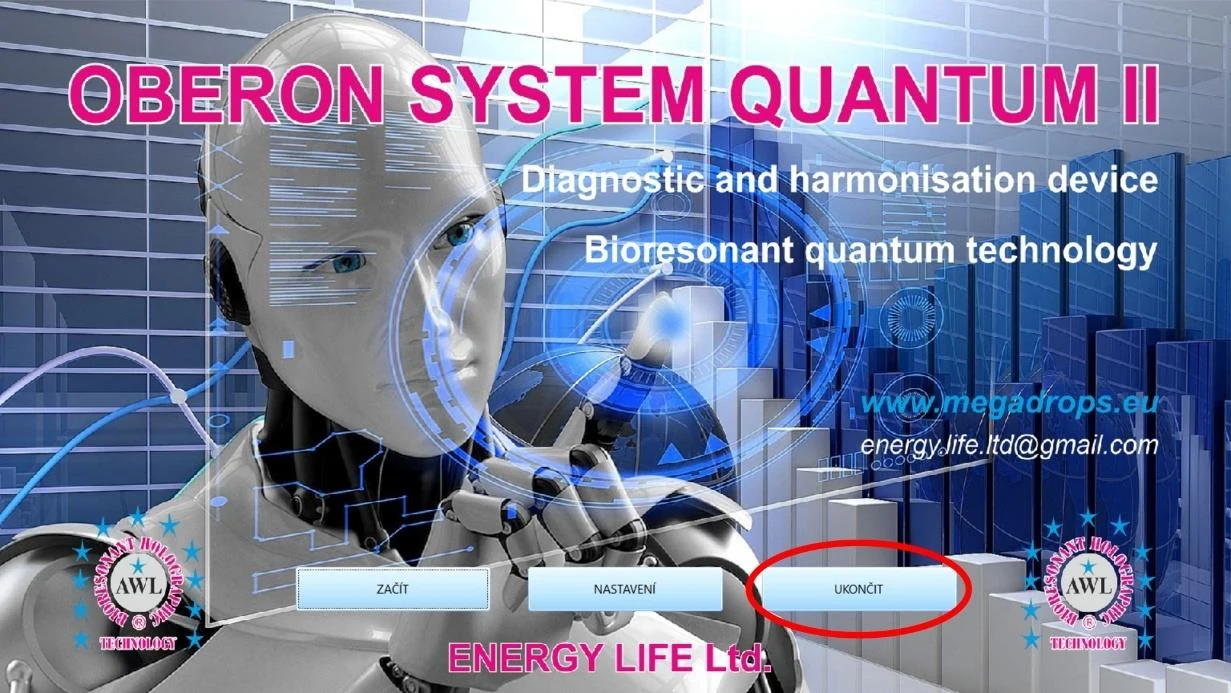
Softvér vždy ukončujeme tlačidlom „Ukončit“ v hlavnom MENU. Pri nesprávnom ukončení hrozí vznik chyby v databáze!
OBSLUHA SOFTVÉRU
PRÁCA S KLIENTSKOU DATABÁZOU
Zahrnuje:
- Založenie karty klienta
- Odstránenie karty klienta
- Výber karty klienta
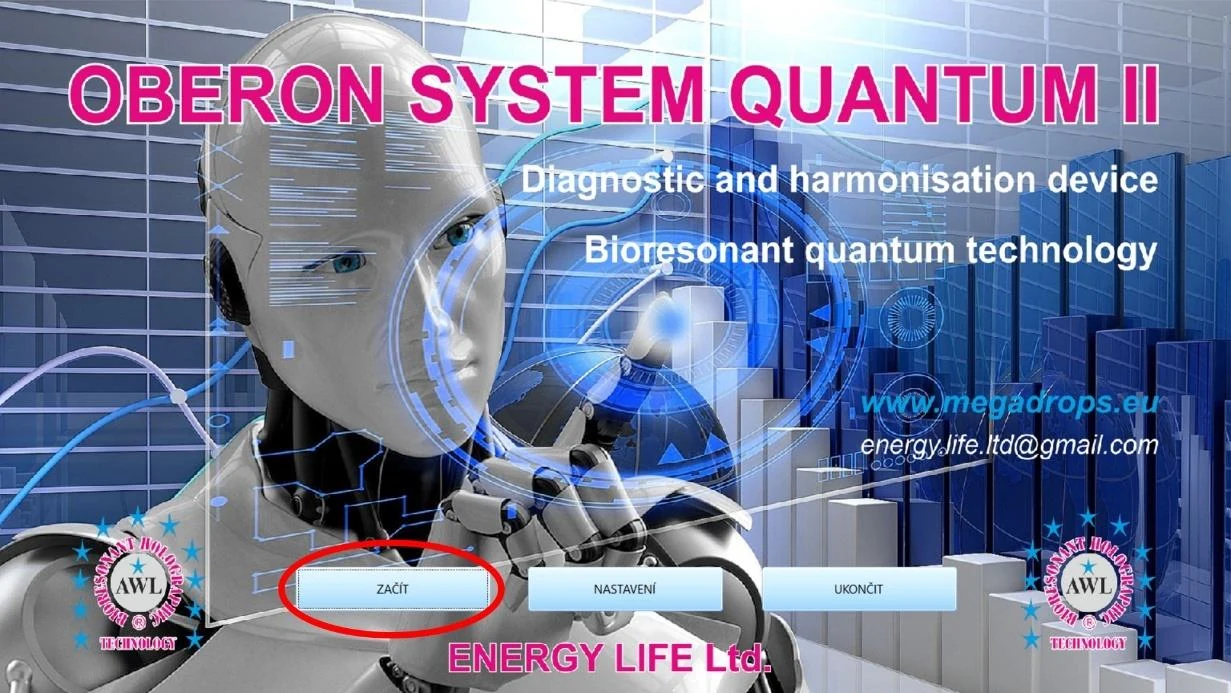
Pre prácu s klientskou databázou klikneme v začiatočnom MENU na tlačidlo „ZAČÍT“ a prejdeme tak na obrazovku tzv. „KARTOTÉKY“.
ZALOŽENIE KARTY KLIENTA
V KARTOTÉKE klikneme na tlačidlo „NOVÝ KLIENT“
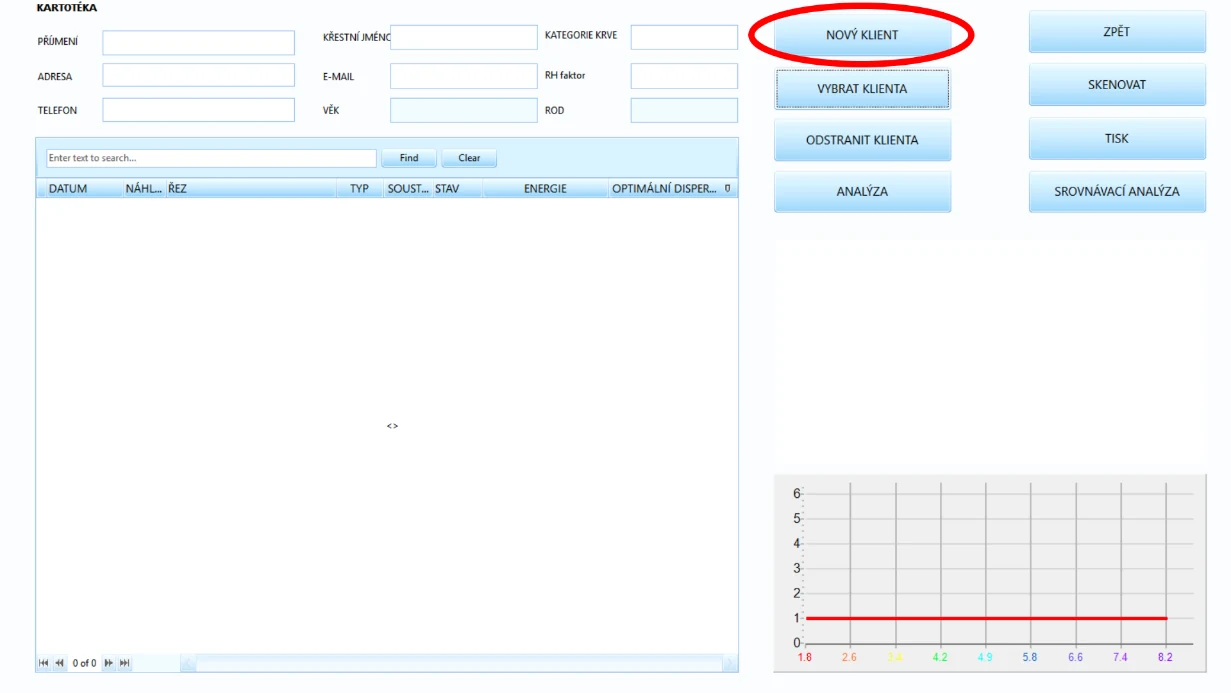
Objaví sa nové okienko, v ktorom vyplníme údaje o klientovi:
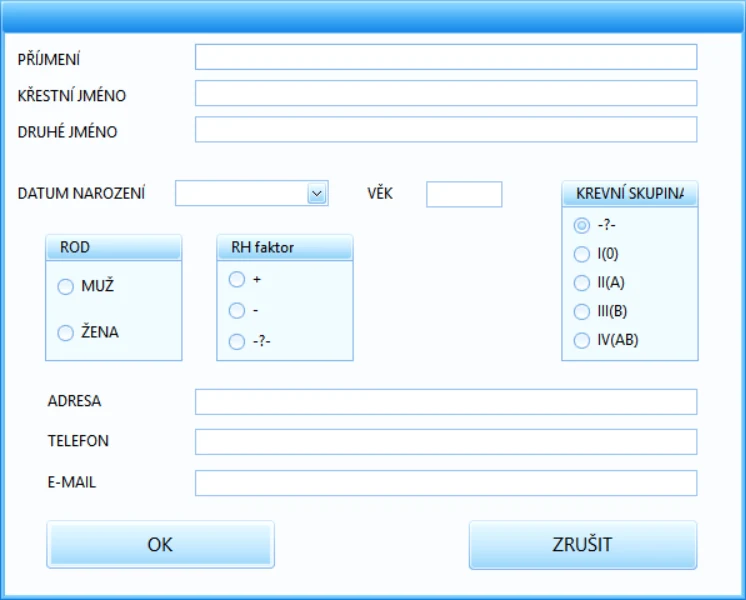
- Povinné údaje na vyplnenie sú: PŘÍJMENÍ, KŘESTNÍ JMÉNO, DATUM NAROZENÍ, ROD a ADRESA
- Čím viac údajov o klientovi vložíme, tým presnejší je nameraný výsledok
- Pre adresu bydliska potrebujeme silnú kvantovú informáciu – ideálne z Občianskeho preukazu. Prípadne adresu, kde sa cíti klient „doma“. Výsledky namerané z rôznych adries sa môžu mierne líšiť vplyvom silnejšej alebo slabšej energetickej stopy
Vyplnené údaje potvrdíme tlačidlom „OK“ v ľavej dolnej časti okienka.
VÝBER KARTY KLIENTA
Potrebného klienta nájdeme v kartotéke tlačidlom „VYBRAT KLIENTA“.
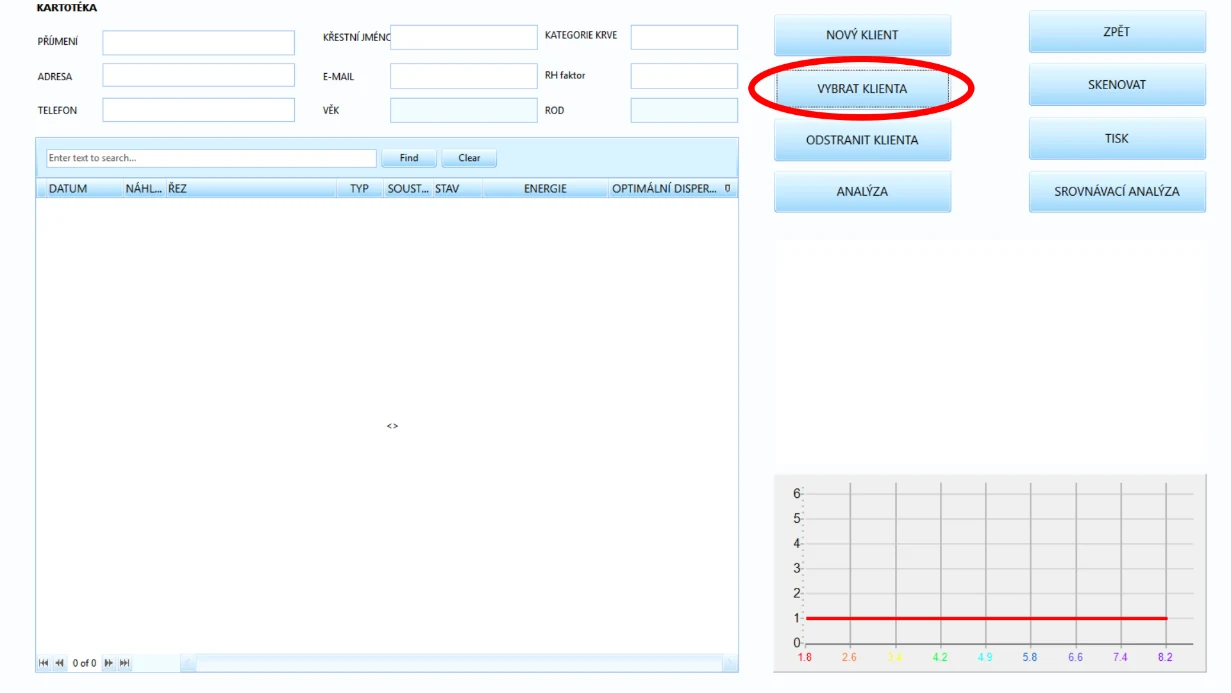
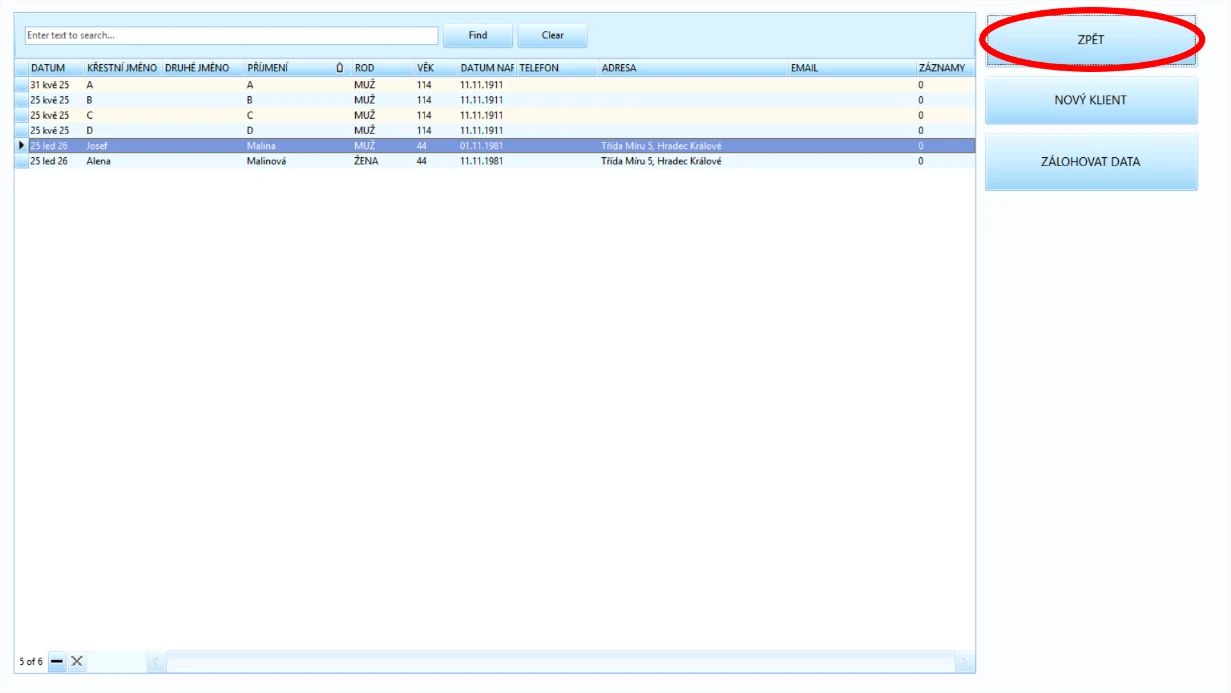
Objaví sa okienko s databázou. Kliknutím do riadku klienta ho vyberieme (tým sa modro podsvieti celý riadok) a vrátime sa do kartotéky tlačidlom „ZPĚT“ (alternatívne klienta zvolíme tiež dvojitým kliknutím do jeho riadku).
ODSTRÁNENIE KARTY KLIENTA
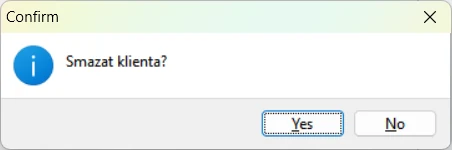
Pre odstránenie karty klienta ho najprv musíme zvoliť vyššie uvedeným postupom „VÝBER KARTY KLIENTA“. Hneď ako sa klient zobrazuje v KARTOTÉKE, odstránenie vykonáme tlačidlom „ODSTRÁNIŤ KLIENTA“.
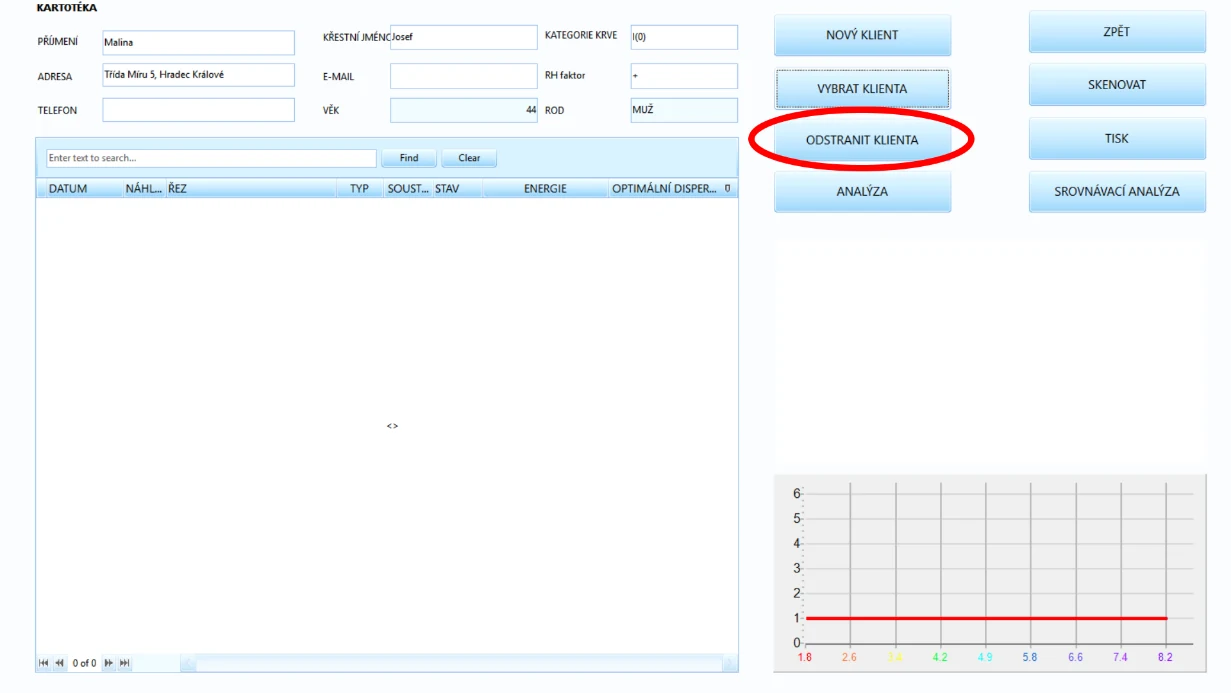
A potvrdíme tlačidlom „Yes“.
ZÁKLADNÉ FUNKCIE
VYSVETLENIE ZÁKLADNÝCH FRÁZ
Definujeme si základné frázy, ktoré sú pre orientáciu v softvéri nevyhnutné:
- OPTIMÁLNA DISPERZIA – skratka OD – je pre nás primárny, najdôležitejší parameter. Určuje, aký je funkčný stav daného REZU (orgánu) na metabolickej úrovni – inými slovami, ako správne orgán funguje. OD sa vyjadruje konštantou s hodnotou „ 1,2 “. Čím bližšie je naskenovaný výsledok tejto konštante, tým lepší je jeho stav na metabolickej úrovni.
Fungujúci orgán ale nevylučuje výskyt patogénov a iných problémov. Skôr tým hovorí, že „z pohľadu funkčnosti pracuje správne“. Ak pri anamnéze klienta zaznamenáme v určitom orgáne problém, zameriame sa naň aj napriek tomu, že môže byť jeho disperzia blízko požadovanej konštante 1,2.
- Energetické úrovne – hodnoty, ktoré sa nám objavujú pri meraní, v bodoch naskenovaných rezov. Určujú sa číslami 1-6 a dajú sa rozdeliť na 4 kategórie:


Úrovne 1-3 – sú indikátory normálnej, vitálnej energie


Úroveň 4 – indikuje začínajúcu fázu potenciálnej choroby/nerovnováhy

Úroveň 5 - indikuje možný akútny problém alebo aj nedostatok energie

Úroveň 6 – indikuje možný chronický stav, nerovnováhu alebo aj veľmi vážny nedostatok energie
Energetické úrovne často bývajú chápané nedostatočne. Je teda veľmi dôležité, aby sme porozumeli, čím je energetika ovplyvňovaná: jedlo, stres, kofeín, rôzne druhy žiarenia (elektromagnetické), nedostatok živín, čerstvý vzduch a pod… Preto je pre nás primárny parameter „OPTIMÁLNA DISPERZIA“ (ďalej len OD ), ktorý určuje hĺbkový stav orgánu, na rozdiel od povrchového Energetického stavu (úrovne). Energetika sa nám teda môže meniť nie len zo dňa na deň, ale doslova aj z hodiny na hodinu. Naproti tomu OD nám zobrazuje dlhodobejší stav a tým je oveľa stabilnejším, presnejším parametrom pri diagnostike klienta.
- ENERGIA – parameter ukazuje priemer súčtu energetických úrovní v danom REZE – inými slovami priemernú hodnotu energie. Je pre nás sekundárnym parametrom, ktorý zvažujeme pri stanovení diagnózy. Možno si ho predstaviť úplne jednoducho – ako veľmi sú „nabité batérie“ v danom orgáne – bez energie klesá časom funkčnosť a tým sa postupne zhoršuje hodnota OD.
- STAV - rozlišujeme 3 druhy energetického stavu – NORMÁLNY, CHRONICKÝ a AKÚTNY. Určuje sa podľa energetických bodov v danom REZE.

Normálny – v danom REZE sa objavujú iba energetické úrovne 1-3

Chronický - v danom REZE sa objaví aspoň 1 energetická úroveň 5

Akútny – v danom REZE sa objaví aspoň 1 energetická úroveň 6
-
- TYP – označuje typ vytvoreného záznamu. Rozlišujeme 4 druhy záznamov – Sken, Meta-Terapia, Vegeto-test a Lokalizácia.

Sken – záznam vzniká po naskenovaní REZU

Meta-Terapia – záznam vzniká po spustení Meta-Terapie

Vegeto-Test – záznam vzniká pri testovaní VEGETO-TEST

Lokalizácia – záznam vznikne použitím metódy LOKALIZÁCIA
Pre správne posúdenie výsledkov pracujeme s hodnotou OD, STAVOM a ENERGETIKOU dohromady. REZY s hodnotou OD pod 0,5 sú pre nás prioritné. Potenciálne sú tiež hlavnou príčinou zdravotných ťažkostí.
Ak je hodnota OD vyššia ako 1,2 a STAV je Normálny (v REZE sa nevyskytujú žiadne ENERGETICKÉ ÚROVNE 5 alebo 6), znamená to, že daný REZ/orgán je v poriadku a nevyžaduje žiadnu ďalšiu analýzu.
Ale keď je hodnota OD pod 0,7 alebo je STAV daného rezu Akútny či Chronický, odporúčame už podrobnú analýzu (napríklad aj ENTROPICKÚ alebo NLS, ktoré si popíšeme v neskorších kapitolách).
SKENOVANIE KLIENTA
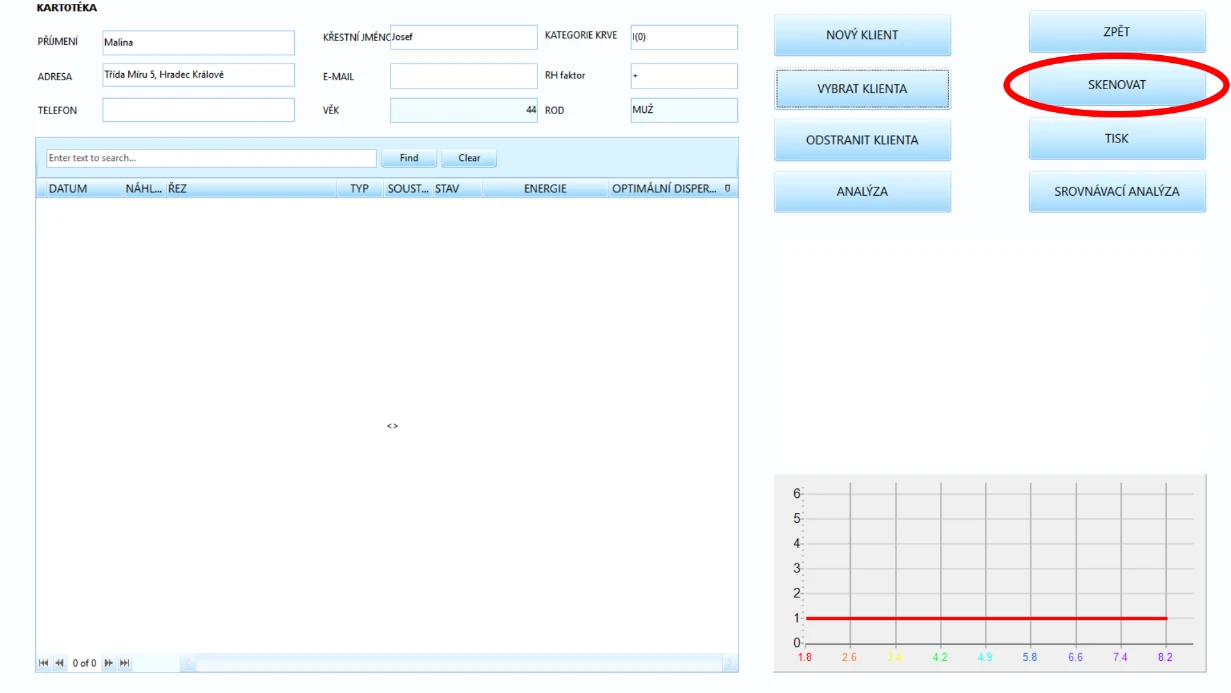
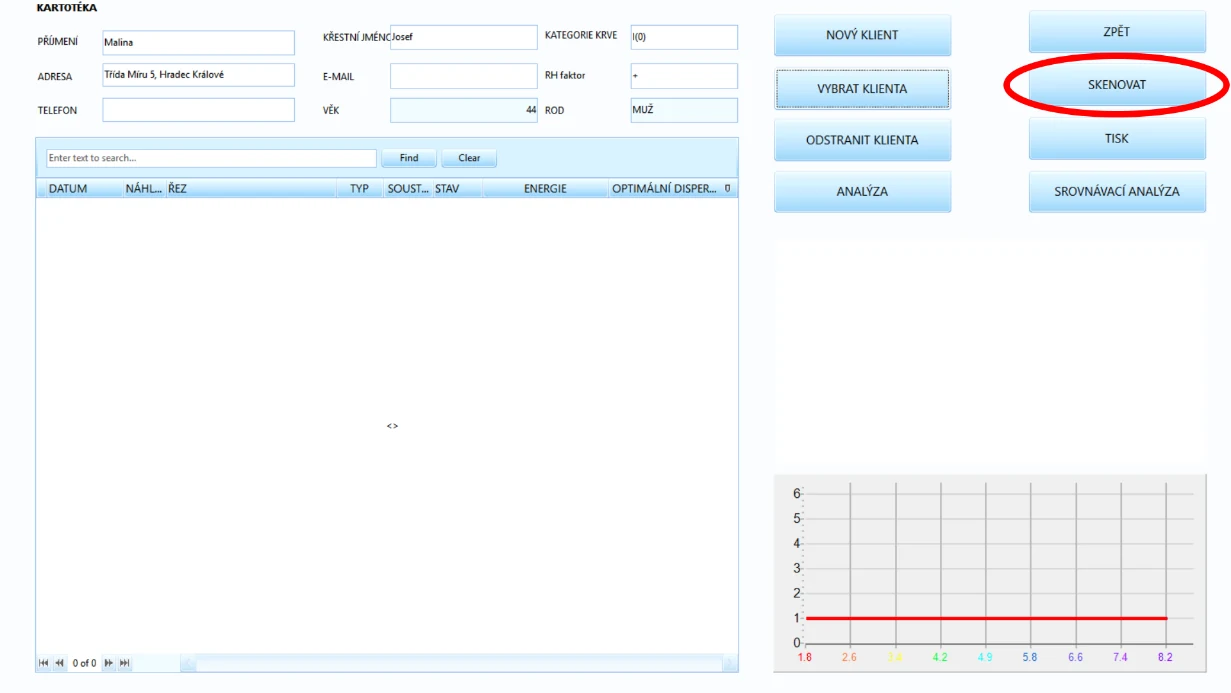
Podľa postupu v kapitole PRÁCA S KLIENTSKOU DATABÁZOU si vytvoríme/vyberieme potrebného klienta a môžeme pokračovať k naskenovaniu jeho celkového stavu. Ke skenovaniu prejdeme stlačením tlačidla „SKENOVAŤ“ v KARTOTÉKE.
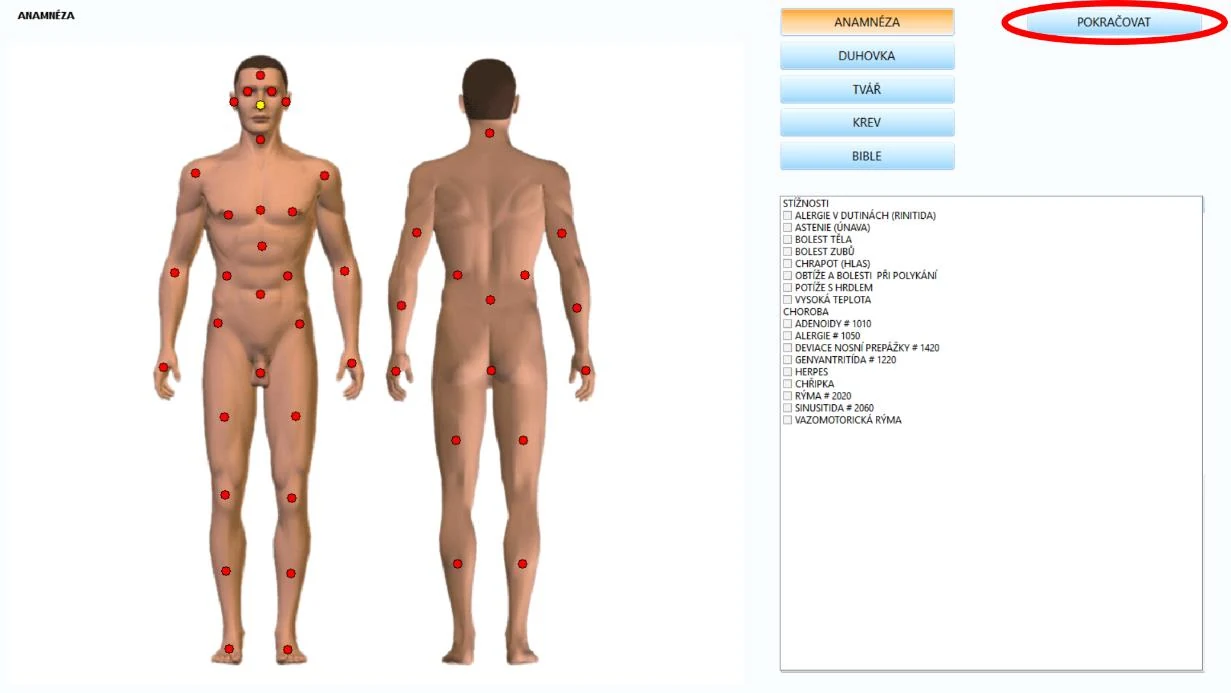
Objaví sa obrazovka „Anamnézy“ – vždy pokračujeme stlačením tlačidla „POKRAČOVAŤ“. Obrazovka sa objavuje zakaždým po zvolení klienta alebo vytvorení nového. Funkcie tejto obrazovky budú rozvedené v inej časti návodu.
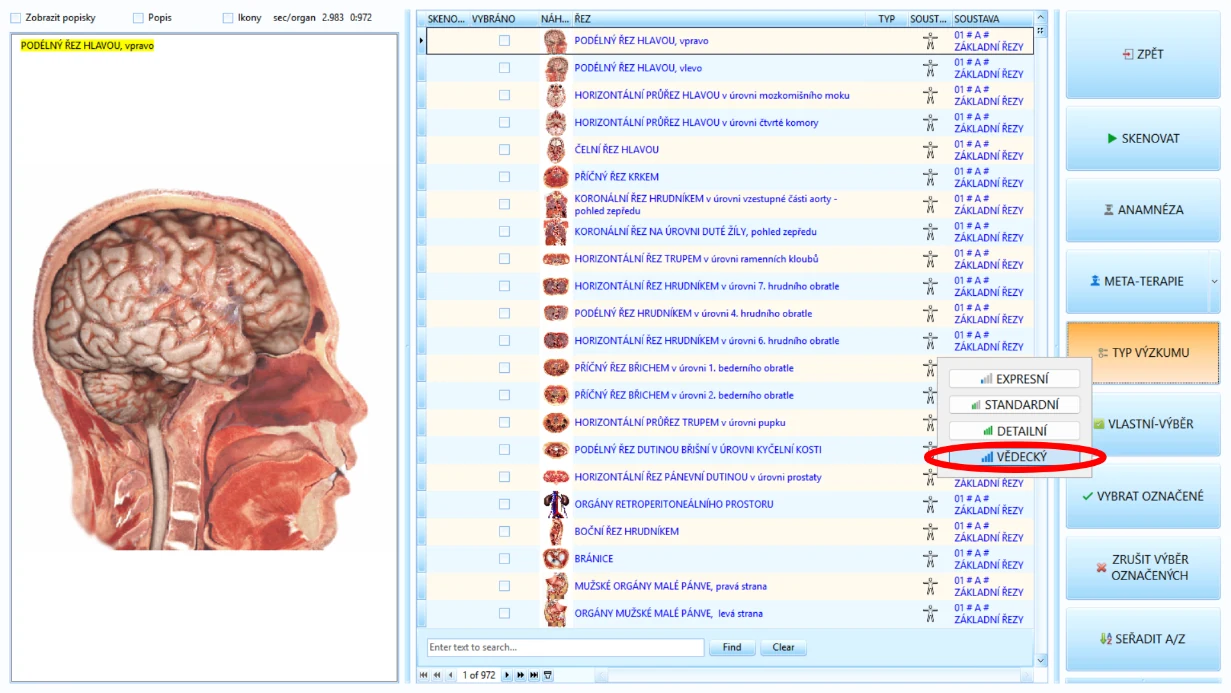
Teraz sa dostaneme na obrazovku skenovania. Pre správne navolenie položiek postupujeme nasledovne:
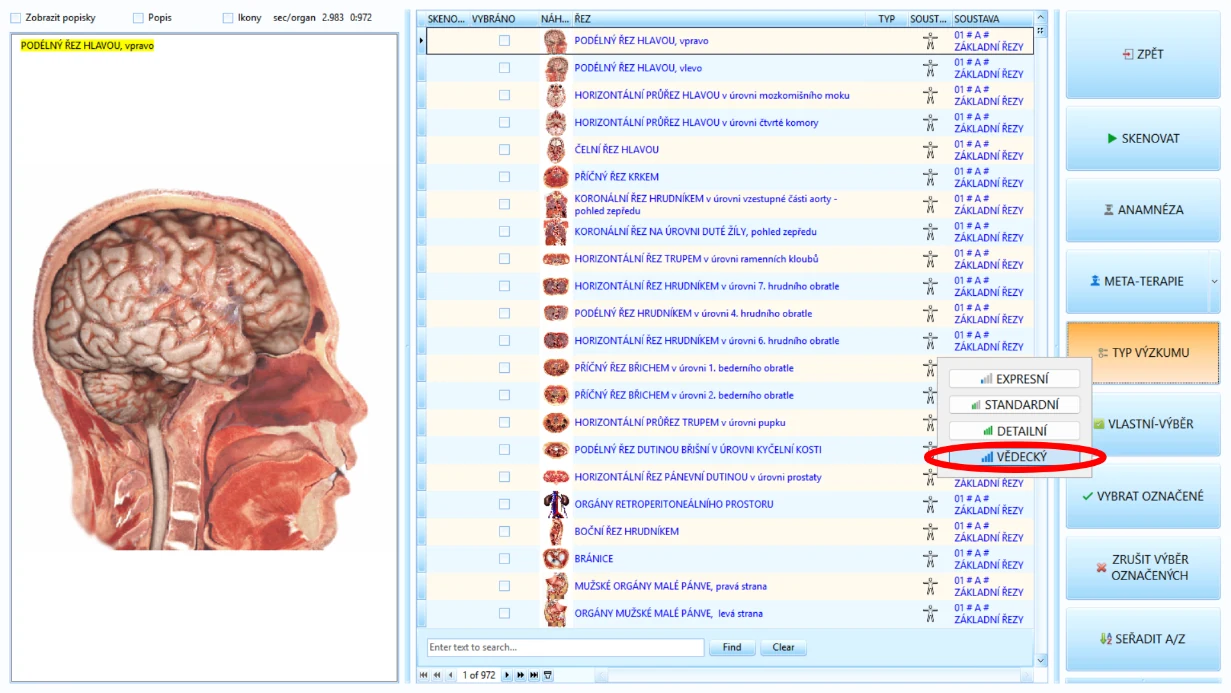
1. Tlačidlom „TYP VÝSKUMU“ zvolíme rozsah skenovania – začiatočníkom odporúčame nastavovať vždy na typ „VEDECKÝ“
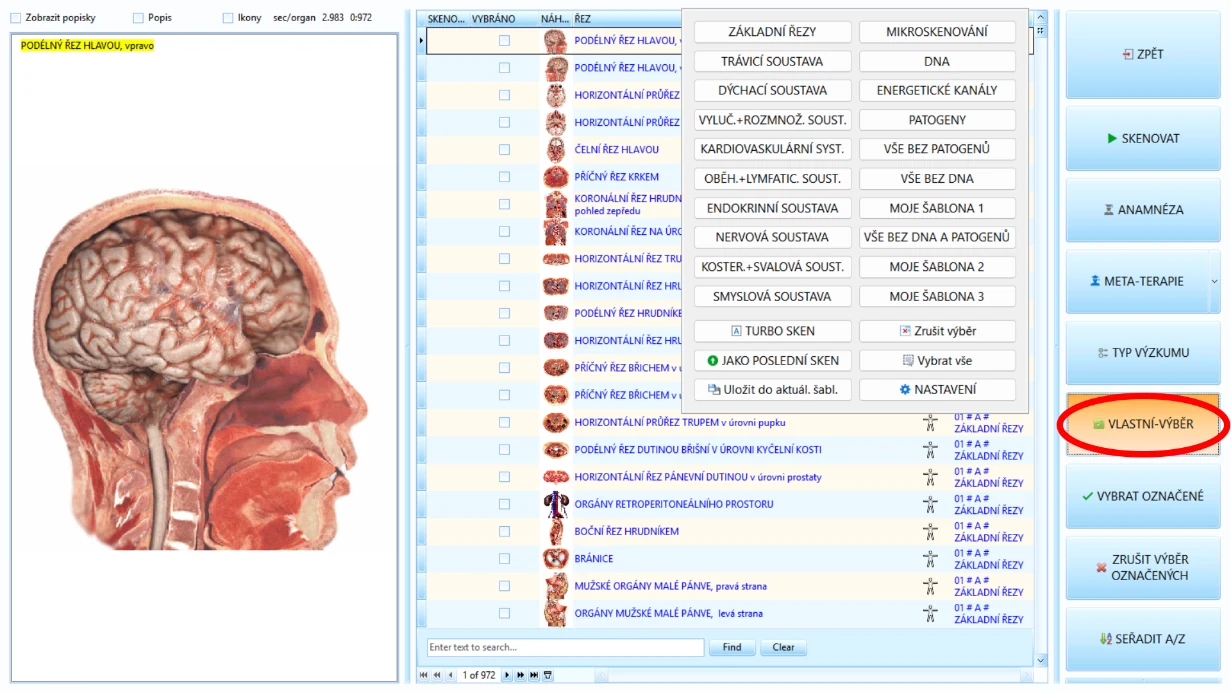
2. Tlačidlom „VLASTNÝ-VÝBER“ zobrazíme dostupné šablóny pre skenovanie. Tu zvolíme požadovanú sústavu alebo predpripravené kombinácie. Pri diagnostike klienta nám napríklad stačí naskenovať „Všetko bez DNA a Patogénov“ (ak už poznáme konkrétny problém, je možné samozrejme zvoliť konkrétnejšiu šablónu).
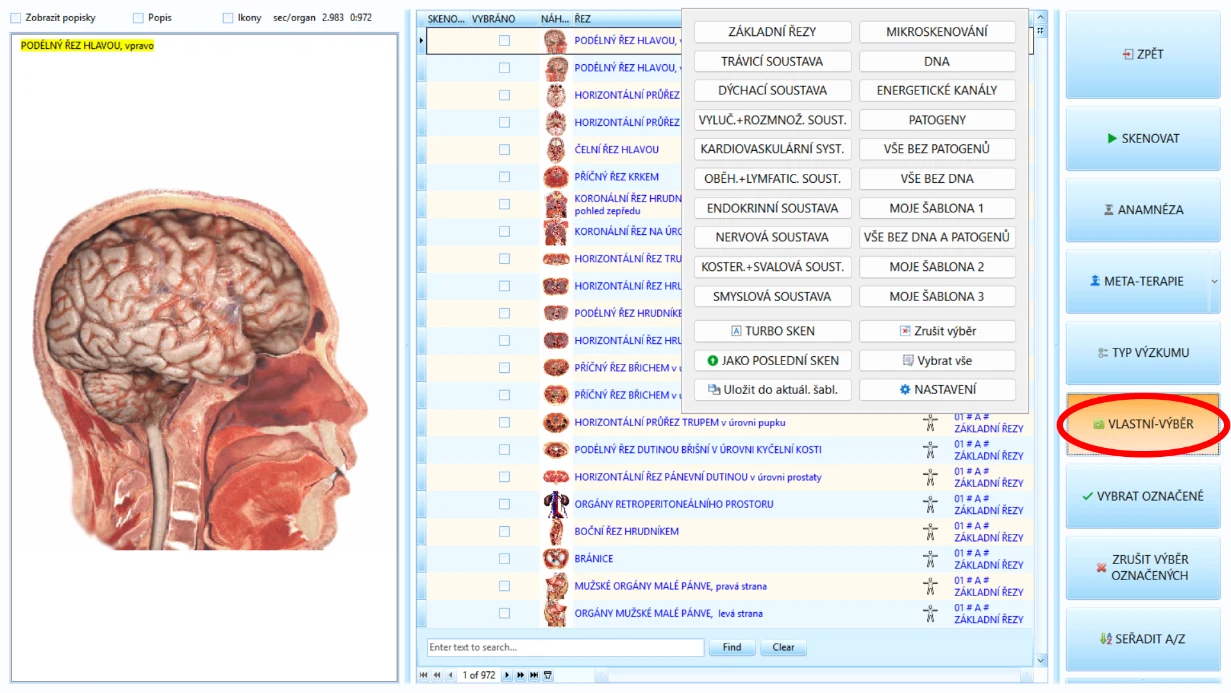
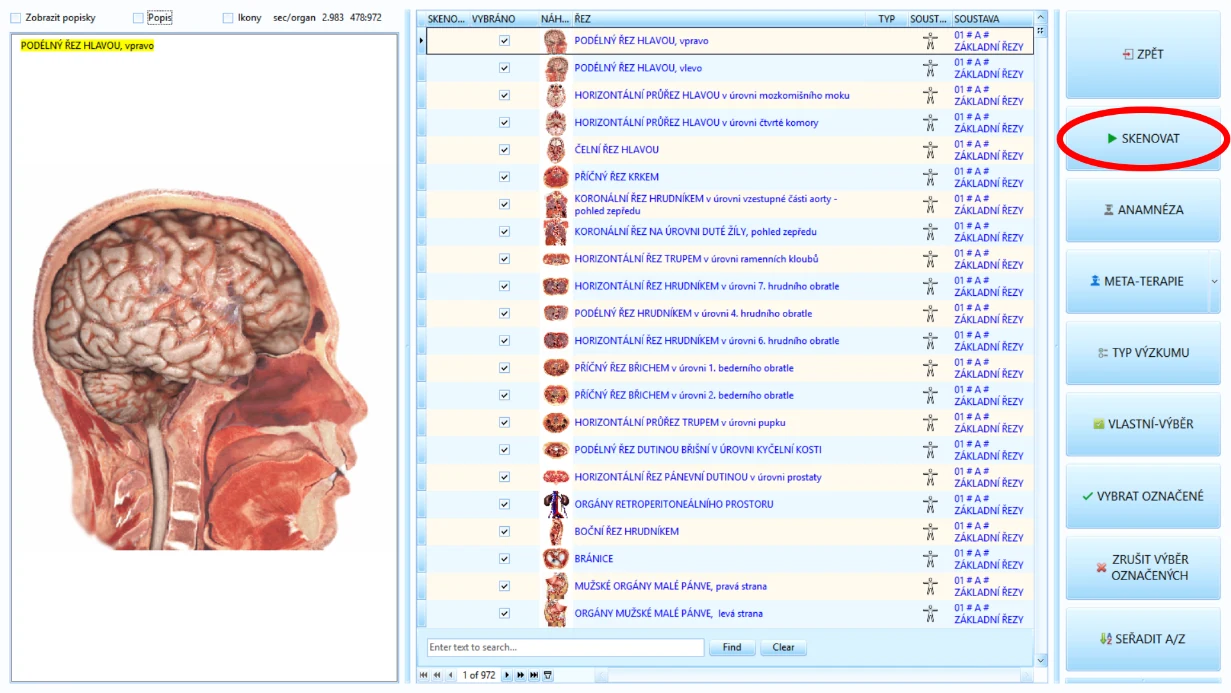
3. Skenovanie spustíme tlačidlom „SKENOVAŤ“ a počkáme na dokončenie.
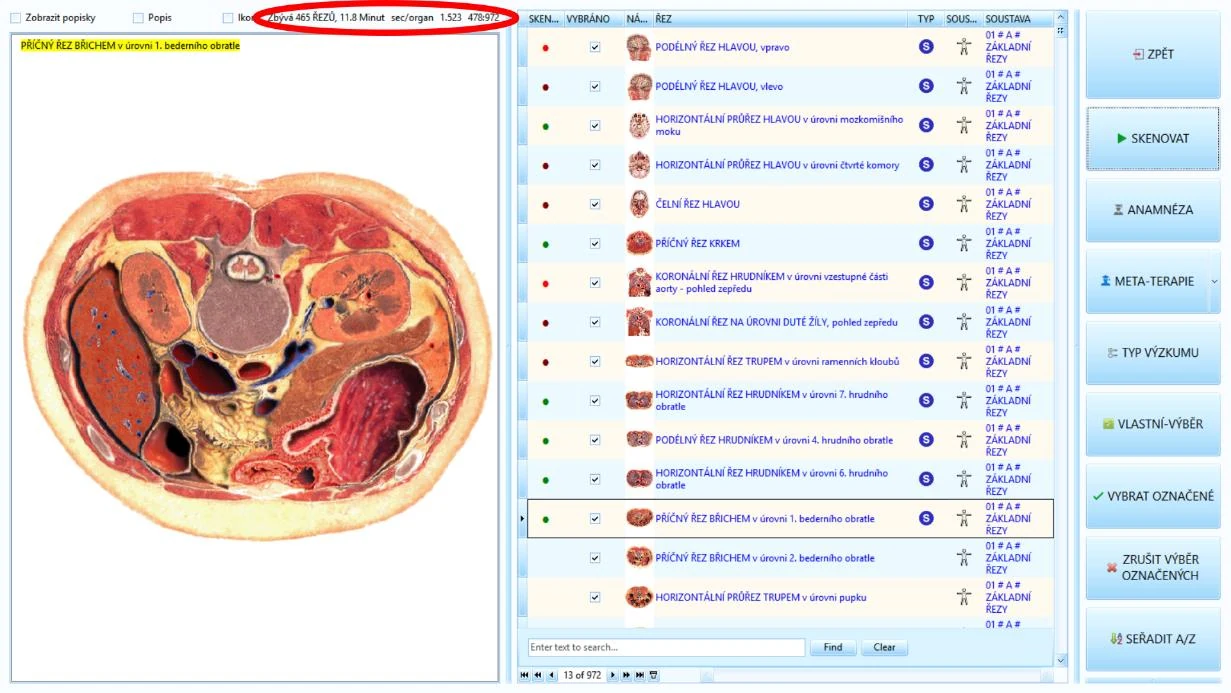
V priebehu skenovania je možné pozorovať počet zostávajúcich REZOV, časový odhad do dokončenia skenovania (odhadovaný čas môže mať až 15% časovú odchýlku) a priemernú dobu spracovania jedného REZU.
HARMONIZAČNÁ (OCHRANNÁ/POSILŇUJÚCA) META-TERAPIA
META-TERAPIA je základnou terapeutickou metódou softvéru. Skladá sa z harmonizačného a deštrukčného procesu. Harmonizačná funkcia posilňuje a energeticky vyživuje, ako pri dobíjaní batérií, zatiaľ čo deštrukčná funkcia ničí známe patogény, funguje na nameraných frekvenciách od Dr. Rife.
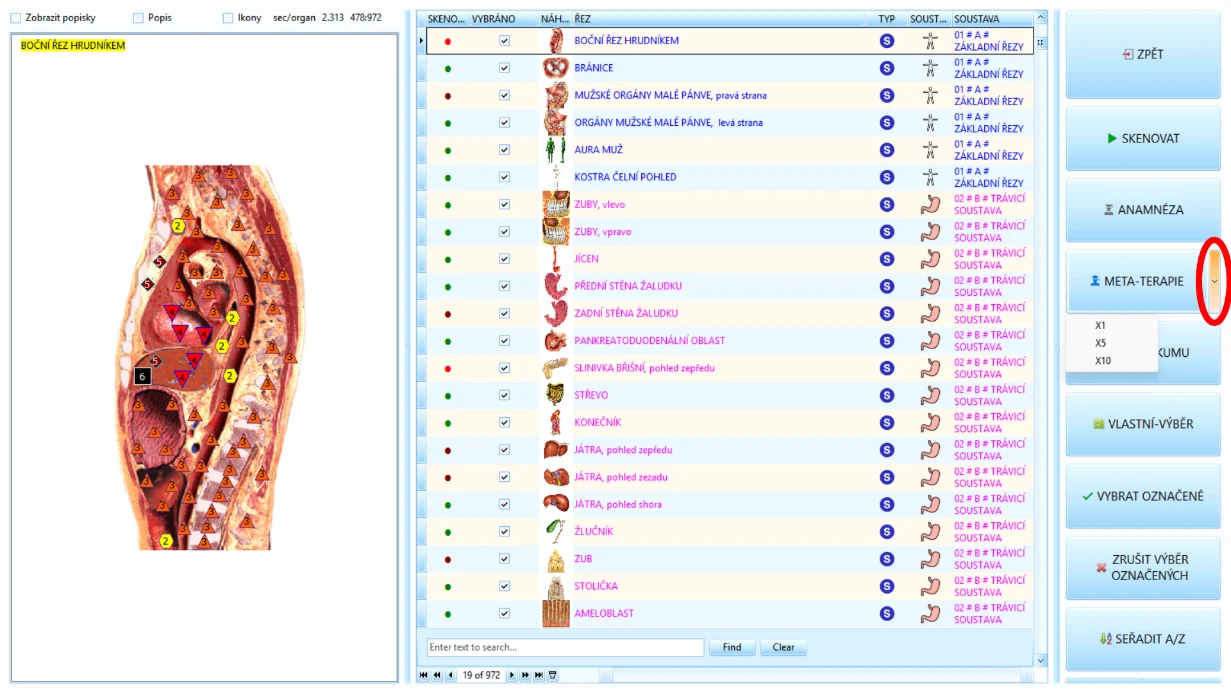
Ak si prajeme harmonizovať napr. tráviaci systém, stačí zvoliť šablónu TRÁVIACEHO SYSTÉMU a zvoliť vhodný počet META-TERAPIÍ. Počet možných cyklov terapií na jeden REZ je 1x, 5x a 10x.
U dospelého jedinca nastavujeme 5x – 10x cyklov, u dojčiat odporúčame začínať len 1x cyklom.
Pred spustením META-TERAPIE nemusí byť nutne vykonaný SKEN. Softvér si dokáže sám REZY naskenovať a potom rovno aplikovať META-TERAPIU. Avšak ak vykonáme skenovanie osobitne a až potom spustíme META-TERAPIU, o trochu tým skrátime celkovú dobu procesu (cca 5 – 10 % v závislosti od rýchlosti počítača).
Spustenie procesu META-TERAPIE prebieha podobným spôsobom ako SKEN. Po zvolení klienta klikneme v KARTOTÉKE na tlačidlo „SKENOVAŤ“.
1. Pre správne nastavení opakujeme 3 kroky z predchádzajúcej kapitoly o SKENOVANÍ. Tlačidlom „TYP VÝSKUMU“ zvolíme rozsah skenovania – začiatočníkom odporúčame nastavovať vždy na typ „VEDECKÝ“
2. Tlačidlom „VLASTNÝ-VÝBER“ zobrazíme dostupné šablóny na skenovanie. Tu zvolíme požadovanú sústavu alebo aj predpripravené kombinácie. Odporúčame však vykonávať kompletnú META-TERAPIU všetkých REZOV vrátane DNA – kliknutím na tlačidlo „Vybrať všetko“ (a tým sa aplikuje aj deštrukčná terapia na patogény – deštrukčnú terapiu si však vysvetlíme podrobnejšie až v ďalšej kapitole).
3. Proces začneme kliknutím na malú šípku v pravej časti tlačidla „META-TERAPIA“ a výberom vhodného počtu cyklov. Harmonizačná terapia sa začne ihneď po výbere počtu cyklov.
META-TERAPIA PRE BOLESŤ/NEPOHODLIE/PRÍZNAKY:
Oberon dokáže skvele riešiť bolesti a ďalšie príznaky. Príznaky sú všetko, čo nezahrňuje skutočnú príčinu problému. Depresia, bolesť v chrbte, bolesť kĺbov, kožné problémy, bolesti hlavy, nemožnosť zaspať, stála potreba chodiť na toaletu a pod. Ak chcete bolesť a príznaky riešiť, stačí naskenovať správne REZY a aplikovať tieto terapie.
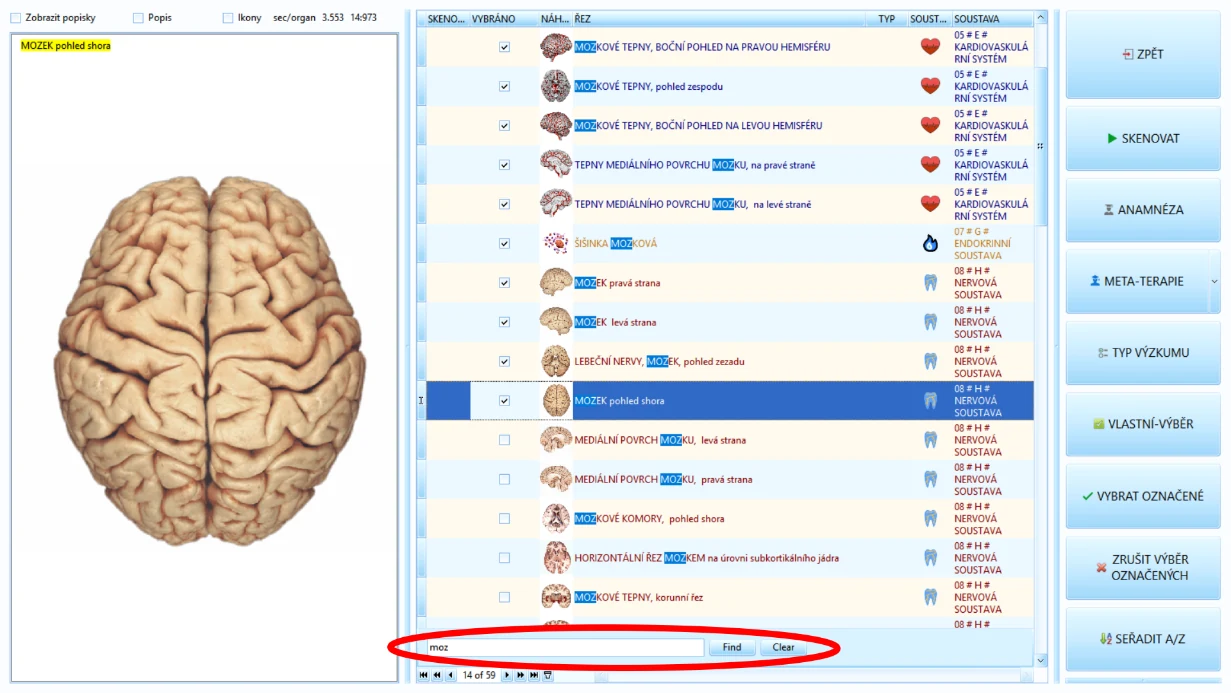
Napr. pri depresii skenujeme REZY spojené s mozgom.
Do vyhľadávacieho boxu na obrazovke SKENOVANIE vpíšeme prvé 3 písmená slova „Mozog“ „moz“ – následne zmiznú všetky REZY, ktoré nie sú spojené s mozgom. Označte tieto REZY na naskenovanie – zaškrtnutím štvorčeka na ľavej strane riadku daného REZU.
Pri REZOCH spojených s príznakmi a bolesťou môžete spustiť 5x5 alebo až 5x10 TERAPIÍ (teda 25-50 cyklov celkovo)! Pri kompletnej META-TERAPII celého tela aplikujeme 1x5 – 1x10 cyklov terapií, ale pre príznaky, bolesť a pod. môžeme aplikovať tieto terapie oveľa INTENZÍVNEJŠIE – META-TERAPIA je totiž veľmi účinná pri miernení týchto príznakov.
5x10 terapií znamená, že postupne spustíte na vybraných orgánoch 10 cyklov „AUTOMATICKEJ META-TERAPIE“, a to až 5x za sebou (celkovo teda až 50 terapií na jednom REZE).
Pre každý príznak musíme mať naskenované správne REZY; tu je niekoľko príkladov:
- Kožné problémy: vyhľadajte postupne slovné variácie slova koža („kož“, „kôž“) a REZY označte
- Depresia: vyhľadajte variácie slova mozog („moz“) a REZY označte
- Bolesti kĺbov – vyhľadajte slovo kĺb (to nám pokryje všetky variácie slova) a označte
Túto INTENZÍVNU META-TERAPIU možno použiť všade, kde sa bolesť a príznaky nachádzajú.
DEŠTRUKČNÁ (NIČIVÁ) META-TERAPIA
DEŠTRUKČNÁ terapia je založená na frekvenciách Dr. Rife. Táto terapia sa používa na patogény a mikroorganizmy v tele. Kým HARMONIZAČNÁ (ochranná/posilňujúca) terapia harmonizuje (v zmysle vyrovnáva) orgány a tým potláča ich choroby, DEŠTRUKČNÁ terapia sa zameriava na parazity, baktérie, vírusy, huby a pod.
Nespúšťajte však DEŠTRUKČNÚ terapiu každý deň – pre dobrý výsledok odporúčame maximálne 3x týždenne, zatiaľ čo medzi voľnými dňami aplikujeme aj HARMONIZAČNÚ terapiu. Tú naopak spúšťame oveľa častejšie (ideálne denne), pre dobrý výsledok aspoň 3x týždenne. Podrobnejšie si nastavenie počtu terapií rozvedieme v kapitole POROVNÁVACIE ANALÝZY.
Na aplikovanie deštrukčnej META-TERAPIE používame 2 spôsoby – jednoduchý pre začiatočníkov a pokročilý/diagnostický.
Jednoduchý spôsob – nevyžaduje toľko pozornosti a času na aplikáciu, napriek tomu zahŕňa všetky - známe patogény v tele – a to aj tie, ktoré klientovi aktuálne nemusia zhoršovať zdravotný stav – tým sa samozrejme predlžuje celková doba trvania META-TERAPII. - Pokročilý spôsob – vyžaduje viac času na dohľadanie konkrétnych škodlivých mikroorganizmov a - patogénov, následné doskenovanie ich REZOV a až potom aplikovanie META-TERAPII.
Pre ľahšie pochopenie Oberonu si teraz popíšeme iba jednoduchý spôsob. Pokročilý – diagnostický spôsob si podrobne rozvedieme v samostatnej kapitole neskôr.
Prakticky sme tento spôsob zahrnuli už v predchádzajúcej kapitole o HARMONIZAČNEJ META- TERAPII. Na obrazovke SKENOVANIE vyberieme všetky REZY (viac ako 970) tlačidlom „VYBRAŤ VŠETKO“ - tým aplikujeme tak HARMONIZAČNÚ, ako aj DESTRUKČNÚ META-TERAPII. Oberon vie sám
rozpoznať jednotlivé REZY a vybrať vhodný typ terapie. Z celkového počtu REZOV je 113 patogénov a mikroorganizmov.
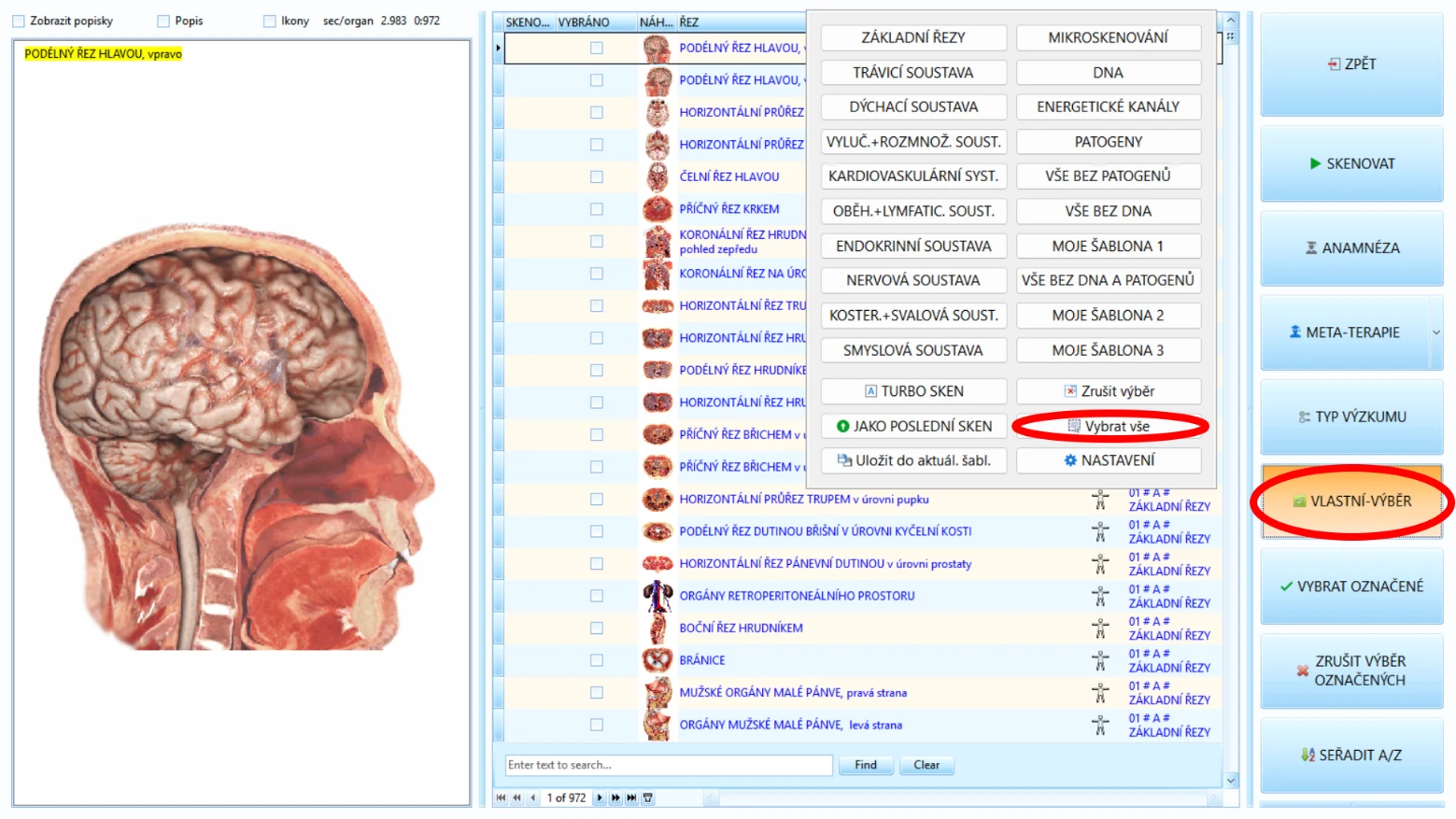
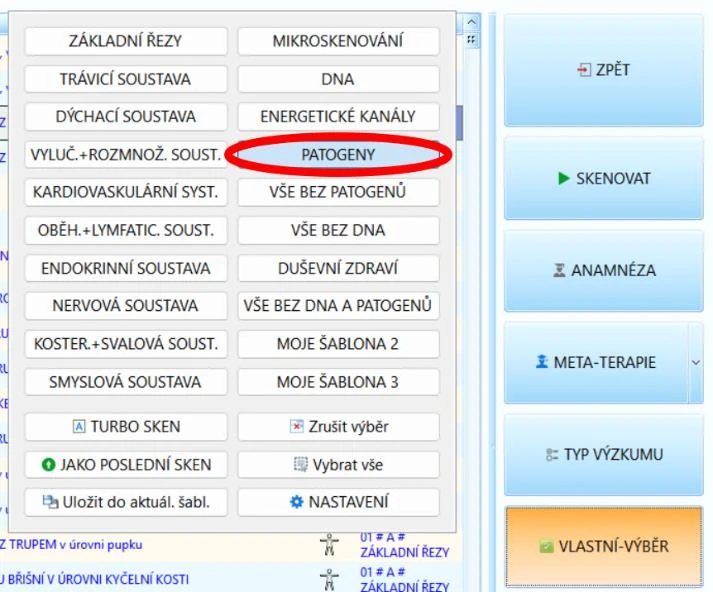
Ak potrebujeme aplikovať iba DESTRUKČNÉ META-TERAPIE (napr. pri detoxikácii organizmu), použijeme šablónu „PATOGÉNY“:
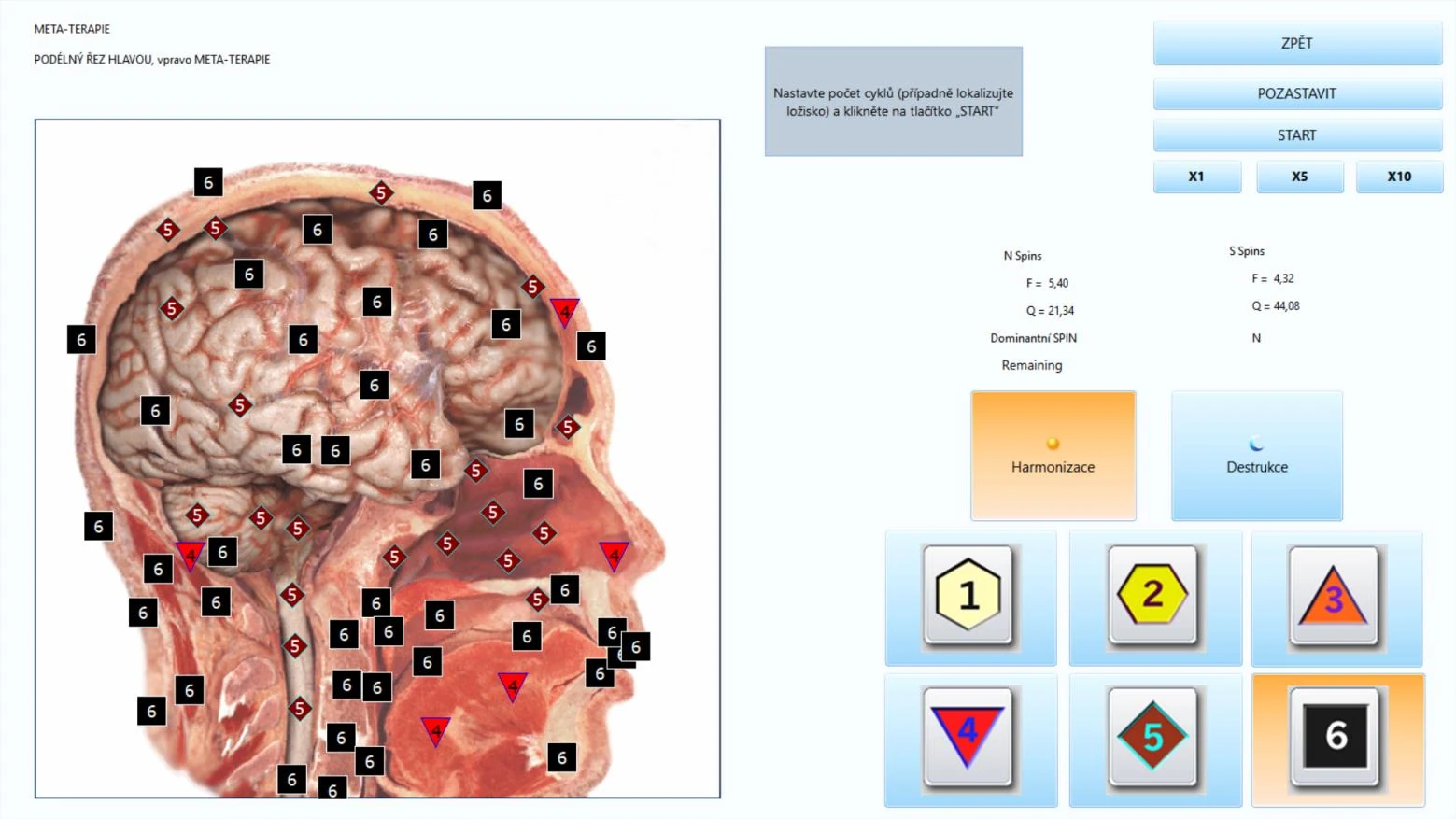
Príklad HARMONIZAČNEJ META-TERAPIE:
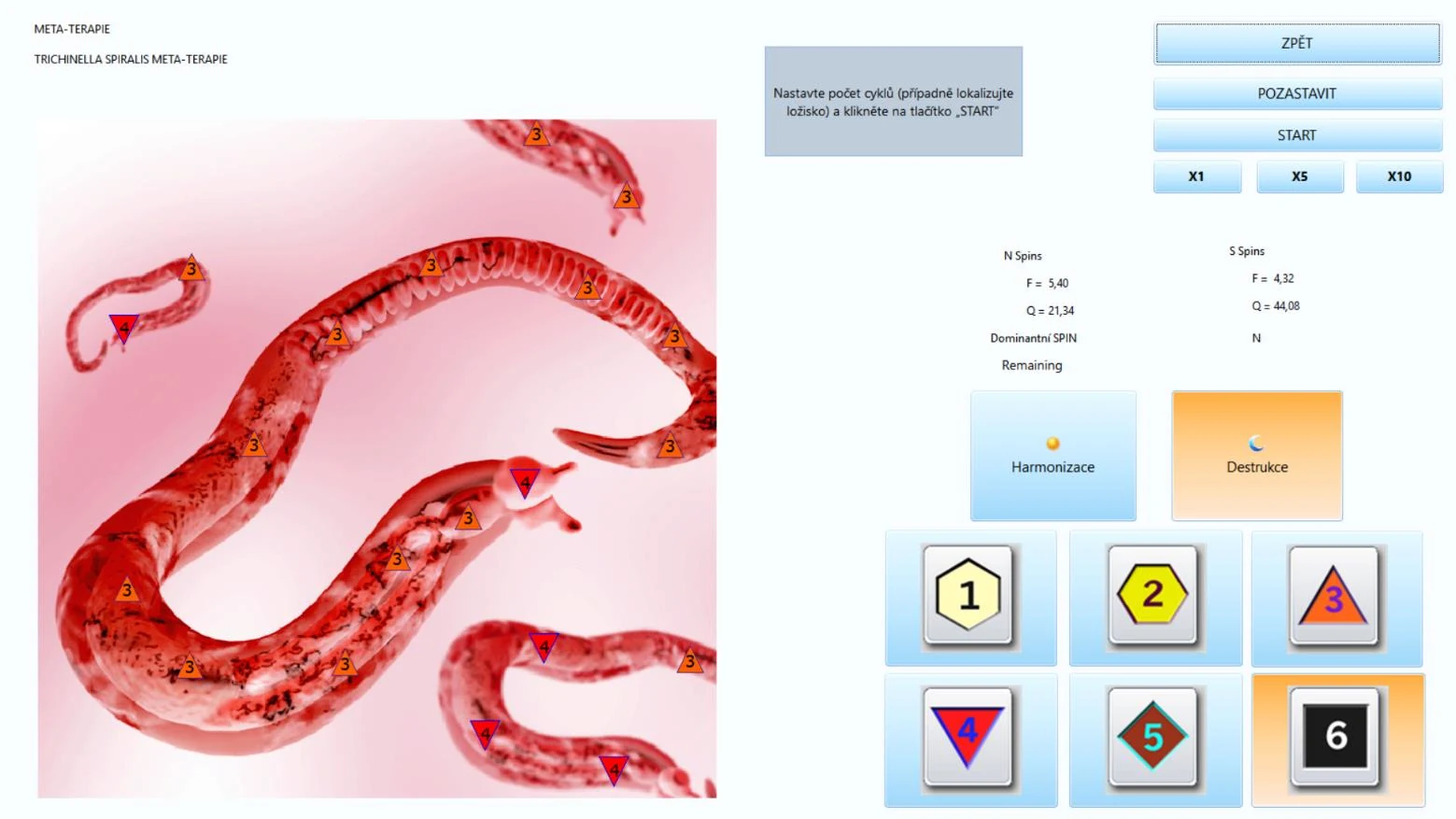
Príklad DESTRUKČNEJ META-TERAPIE:
ÚPRAVA ŠABLÓN PRE SKEN A META-TERAPIE
Ak prednastavené šablóny nevyhovujú Vašim potrebám, môžete si ich nie len upraviť, ale vytvoriť aj úplne vlastné.
Existujú dva spôsoby, ako možno šablóny upravovať. METÓDA 1 je vhodná pri drobných úpravách. Pre kompletné prerobenie šablóny odporúčame použiť METÓDU 2.
Obe metódy si podrobnejšie rozpíšeme. Najprv prejdeme z KARTOTÉKY na SKENOVACIU obrazovku tlačidlom „SKENOVAŤ“.
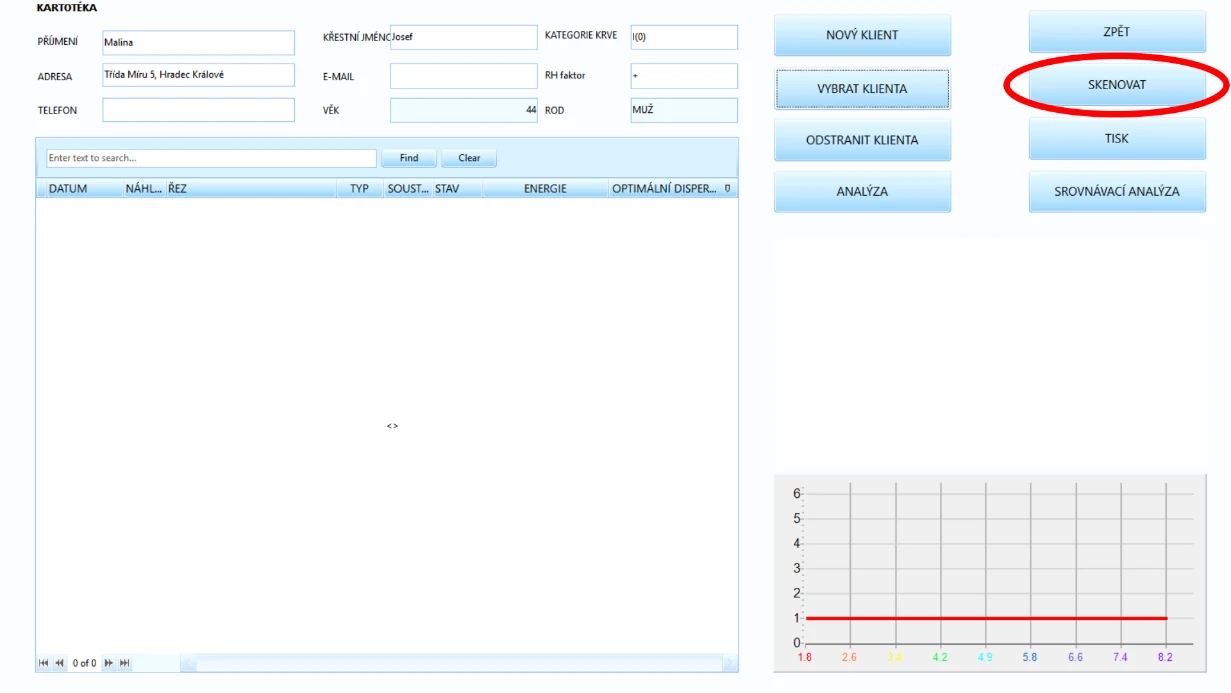
POSTUP – METÓDA 1:
1. Najprv zvolíme šablónu na úpravu – v našom príklade zvolíme šablónu „ZÁKLADNÉ REZY“. K tejto šablóne si cvične pridáme REZY „PAŽERÁK“ a „PREDNÁ STENA ŽALÚDKA“.
2. Vyhľadáme potrebné REZY pomocou skôr popísanej metódy (do vyhľadávacieho poľa v spodnej časti obrazovky vpíšeme aspoň 3 písmená z názvu REZU) a zaškrtneme ticketový štvorček na ľavej strane riadku.
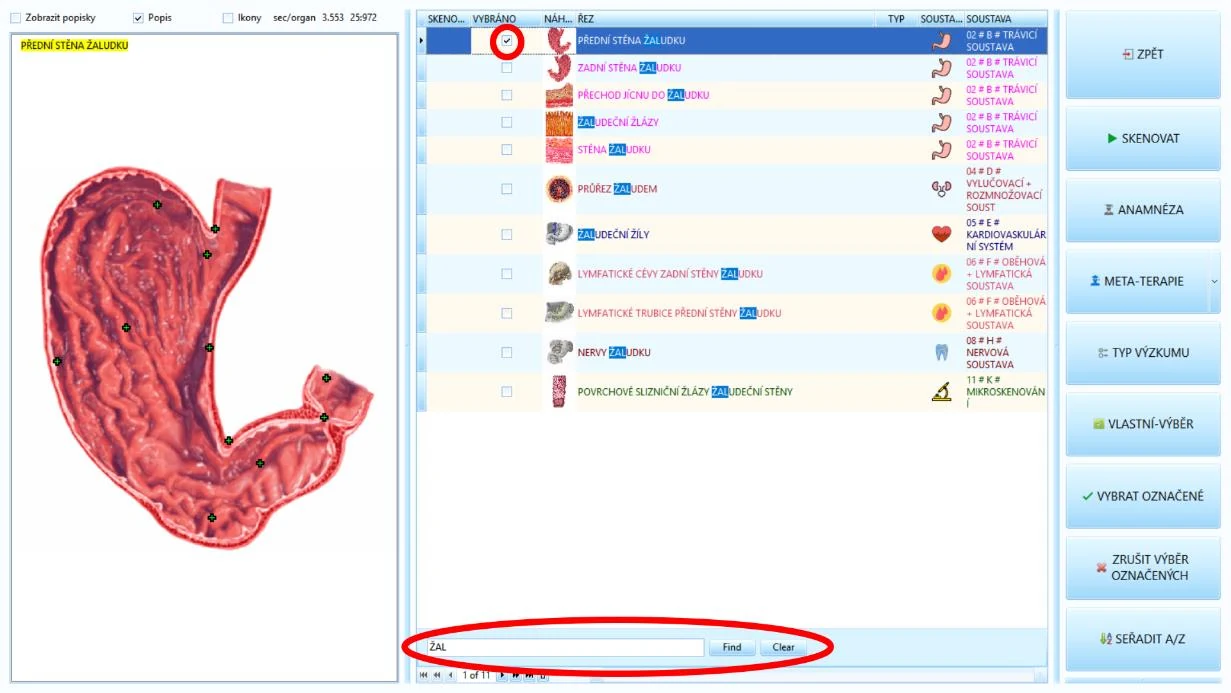
3. Hneď ako máme zaškrtnuté všetky potrebné REZY, klikneme na tlačidlo „VLASTNÝ VÝBER“ v pravej časti obrazovky a potom na tlačidlo „Uložiť do aktuál. šabl.“
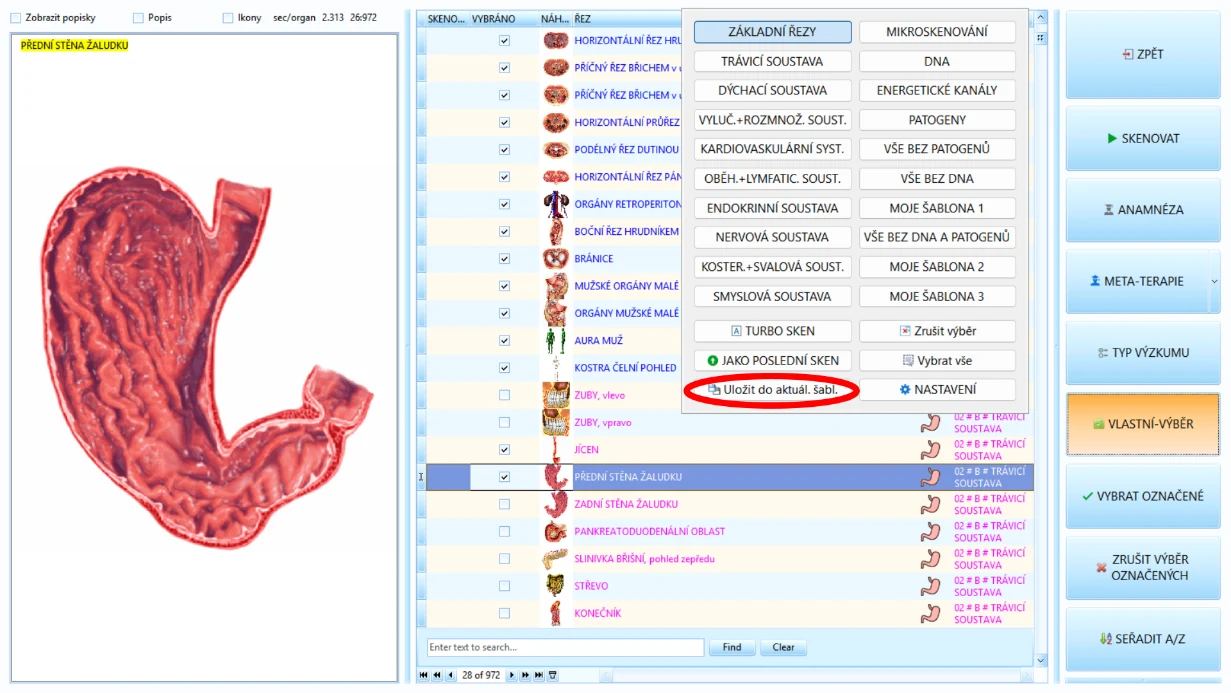
Týmto je šablóna v poriadku upravená a v budúcnosti už bude zahŕňať pridané rezy naviac.
POSTUP – METÓDA 2 – ÚPRAVA ŠABLÓNY:
Pre porovnanie s „METÓDOU 1“ použijeme rovnaký príklad a upravíme šablónu „ZÁKLADNÉ REZY“, do ktorej pridáme „PAŽERÁK“ a „PREDNÚ STENU ŽALÚDKA“.
1. Na obrazovke SKENOVANIE klikneme na tlačidlo „VLASTNÝ VÝBER“ a potom „NASTAVENIE“.
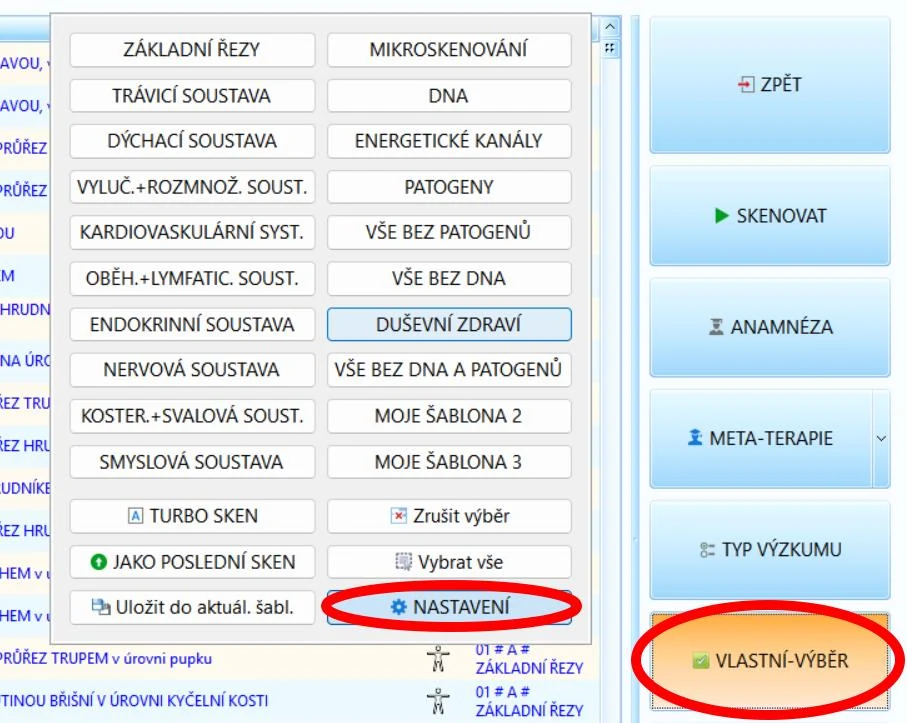
2. Ocitneme sa v pokročilom systéme úprav – tzv. obrazovka ŠABLÓN. V pravej časti obrazovky máme vypísané jednotlivé šablóny. Zvolíme si tú, ktorú potrebujeme upraviť (v našom príklade „ZÁKLADNÉ REZY“).
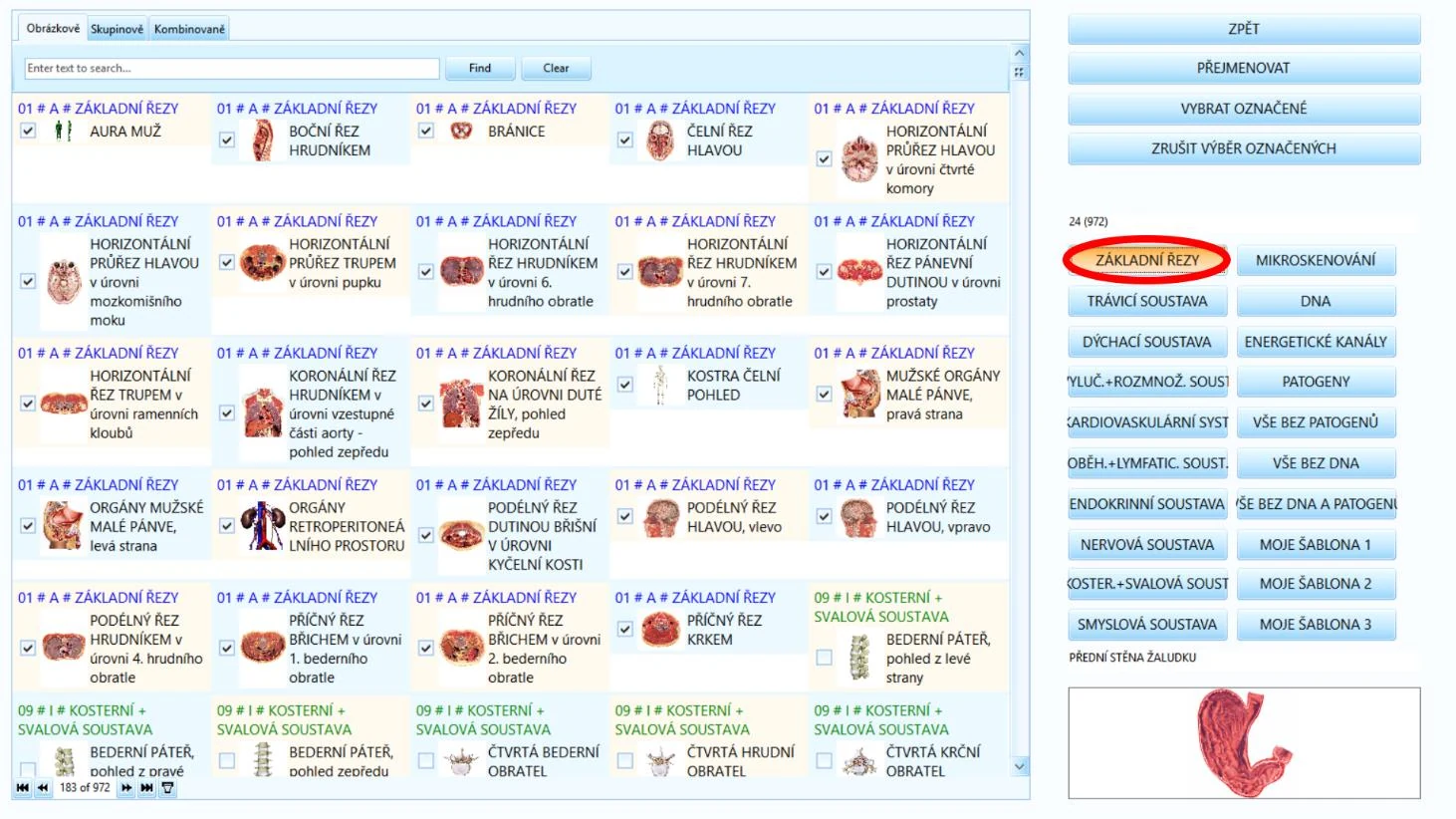
3. Teraz už stačí len zaškrtávať ticketovým štvorčekom všetky potrebné REZY. Ak poznáme názvy REZOV a vieme, ktorý/é konkrétne pridať, použijeme vyhľadávacie pole v ľavej hornej časti obrazovky. Opäť platí, že pre správne vyhľadanie vpíšeme aspoň 3 písmená z názvu orgánu/REZU (v našom príklade sme pridali REZY „PAŽERÁK“ a „PREDNÚ STENU ŽALÚDKA“).
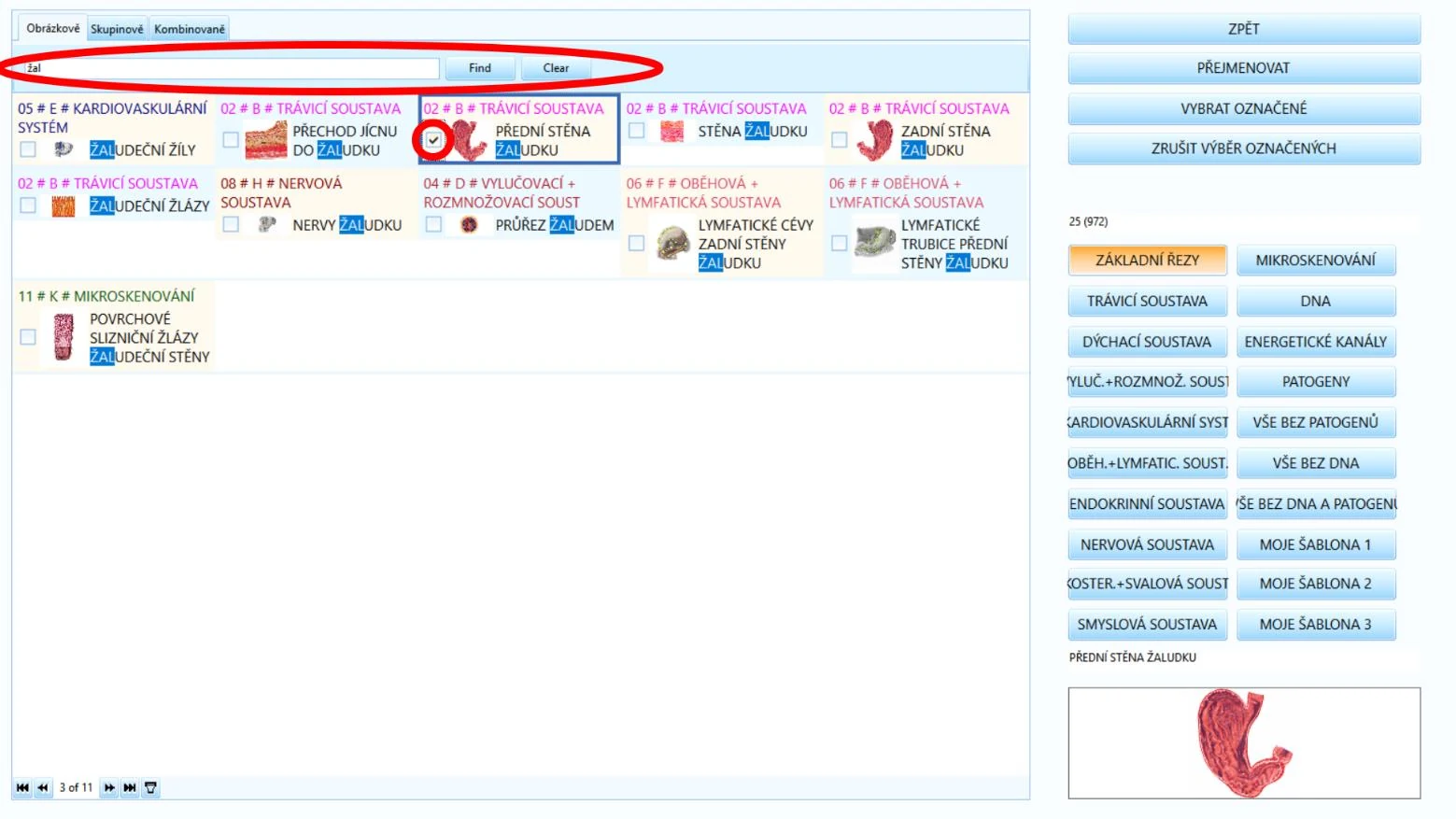
Hotovo. Šablóna sa už nijako neukladá. Zmeny sú okamžité ihneď po zaškrtnutí daného REZU.
POSTUP – METÓDA 2 – TVORBA VLASTNEJ ŠABLÓNY:
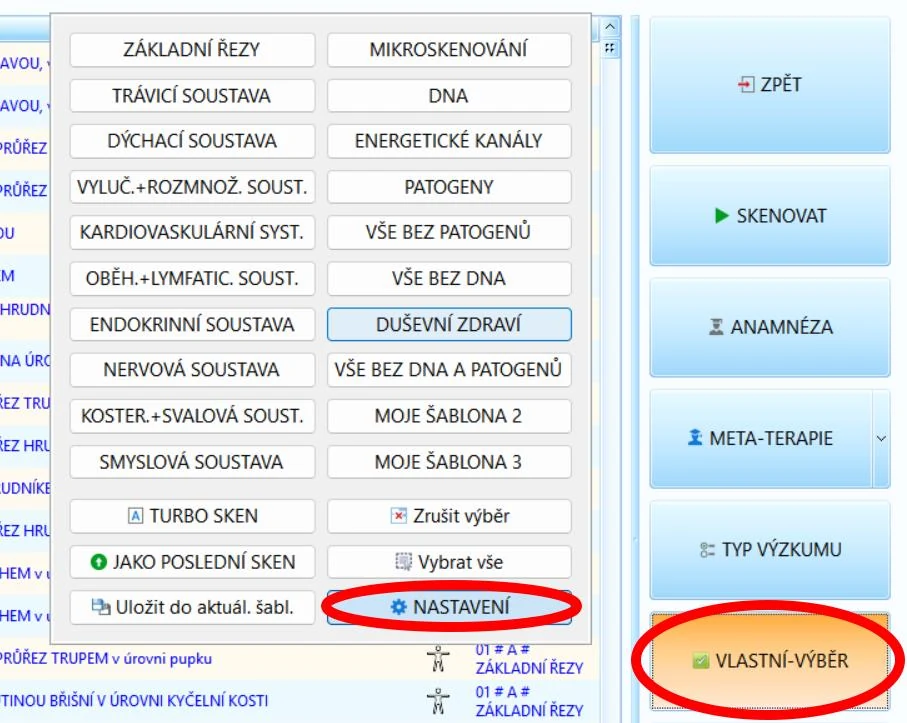
1. Rovnakým spôsobom je možné vytvoriť aj svoju vlastnú šablónu. Z obrazovky SKENOVANIE prejdeme na obrazovku ŠABLÓN tlačidlami „VLASTNÉ- VÝBER“ a potom „NASTAVENIE“.
2. Máme možnosť vytvoriť si až 3 ľubovoľné šablóny. V našom príklade budeme vytvárať šablónu „DUŠEVNÉ ZDRAVIE“.
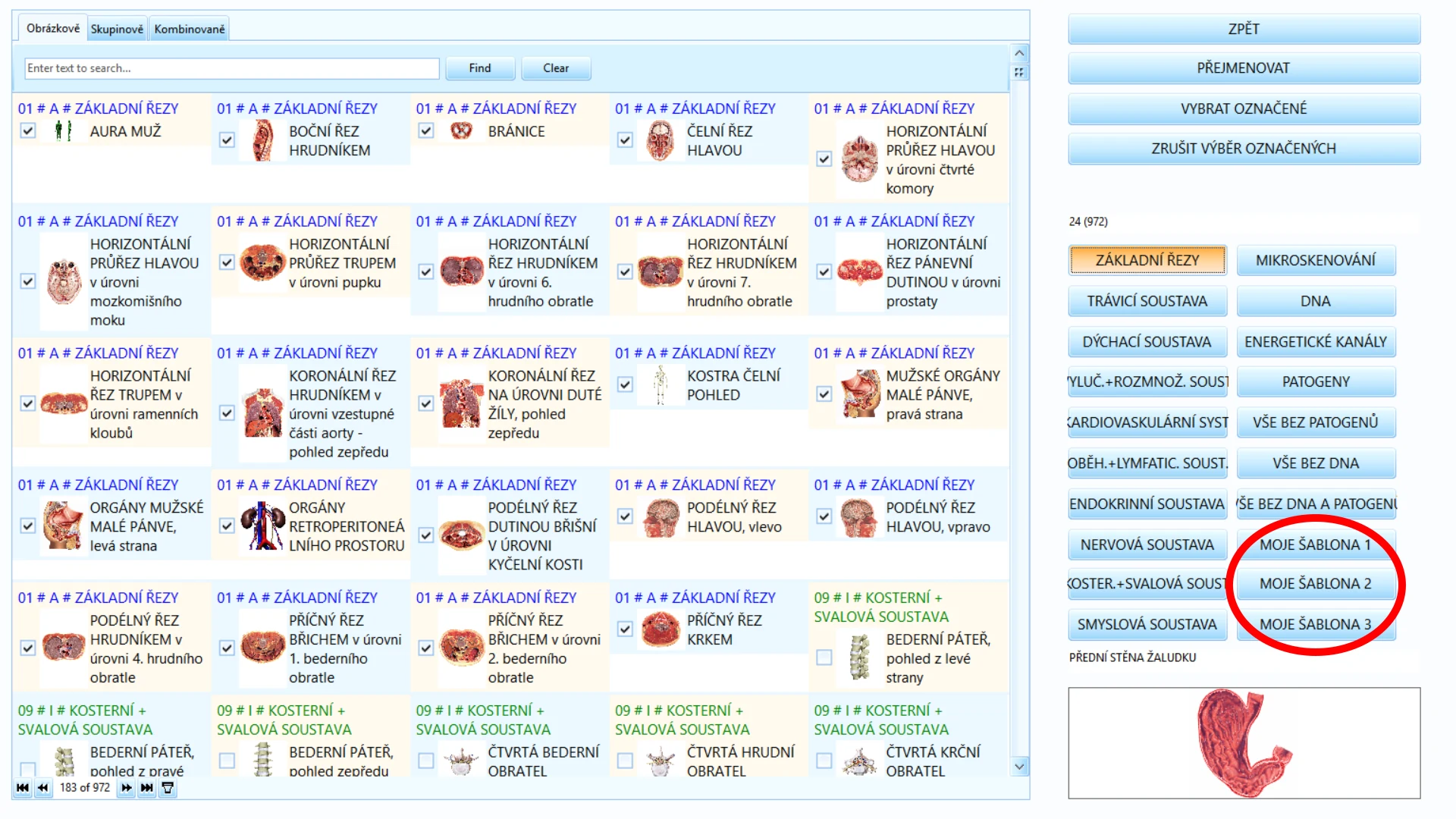
3. V pravej časti obrazovky klikneme na tlačidlo „MOJA ŠABLÓNA 1“ a premenujeme si ju tlačidlom „PREMENOVAŤ“ v pravej hornej časti obrazovky. Do novo objaveného okienka vpíšeme požadovaný názov šablóny (v našom príklade „DUŠEVNÉ ZDRAVIE“) a potvrdíme tlačidlom „OK“.
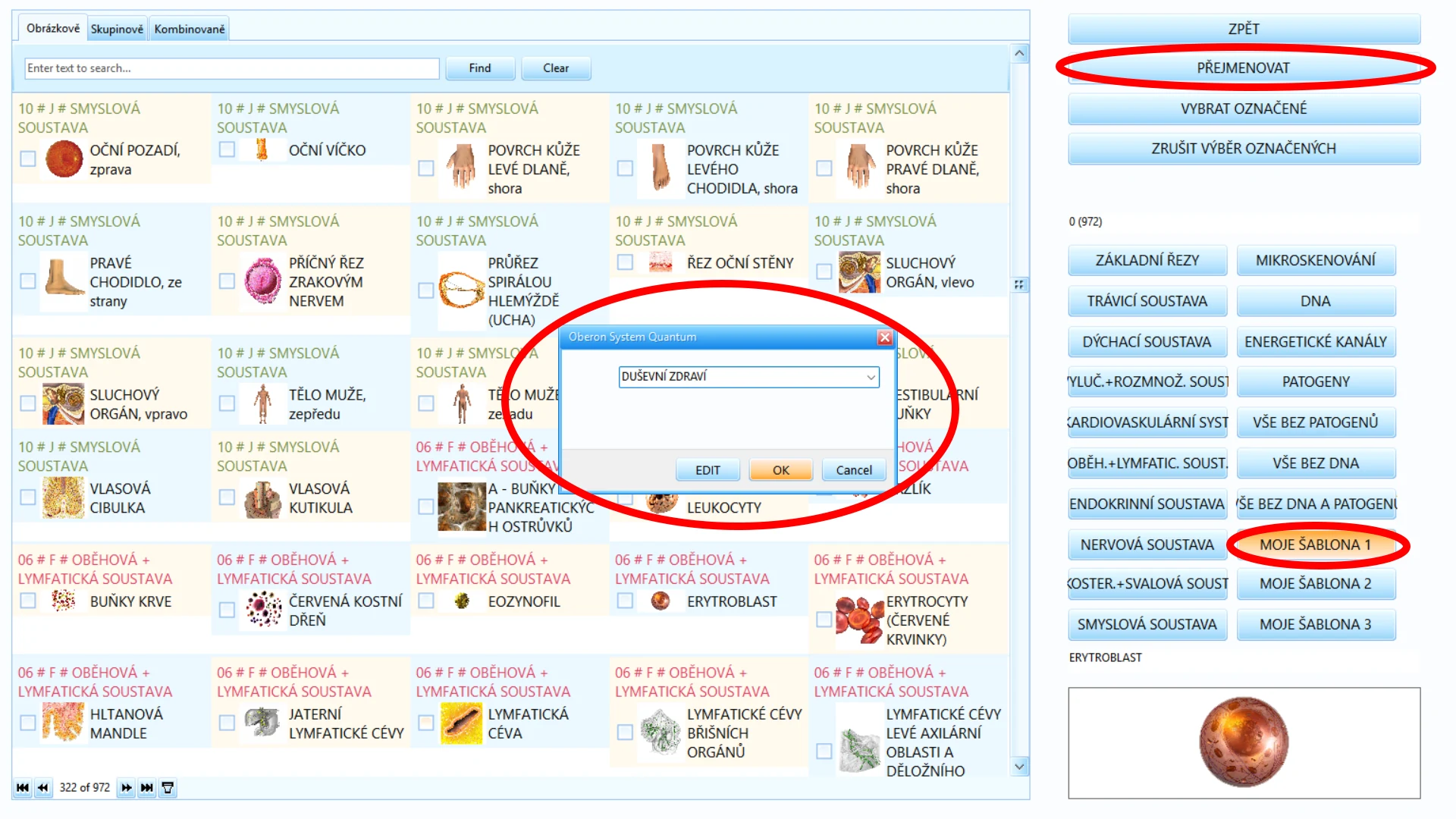
4. Opäť už stačí len zaškrtávať všetky vhodné REZY pre našu novú šablónu. Taktiež môžeme použiť vyhľadávacie pole v ľavej hornej časti obrazovky (v našom príklade vyhľadávame všetky REZY súvisiace s mozgom).
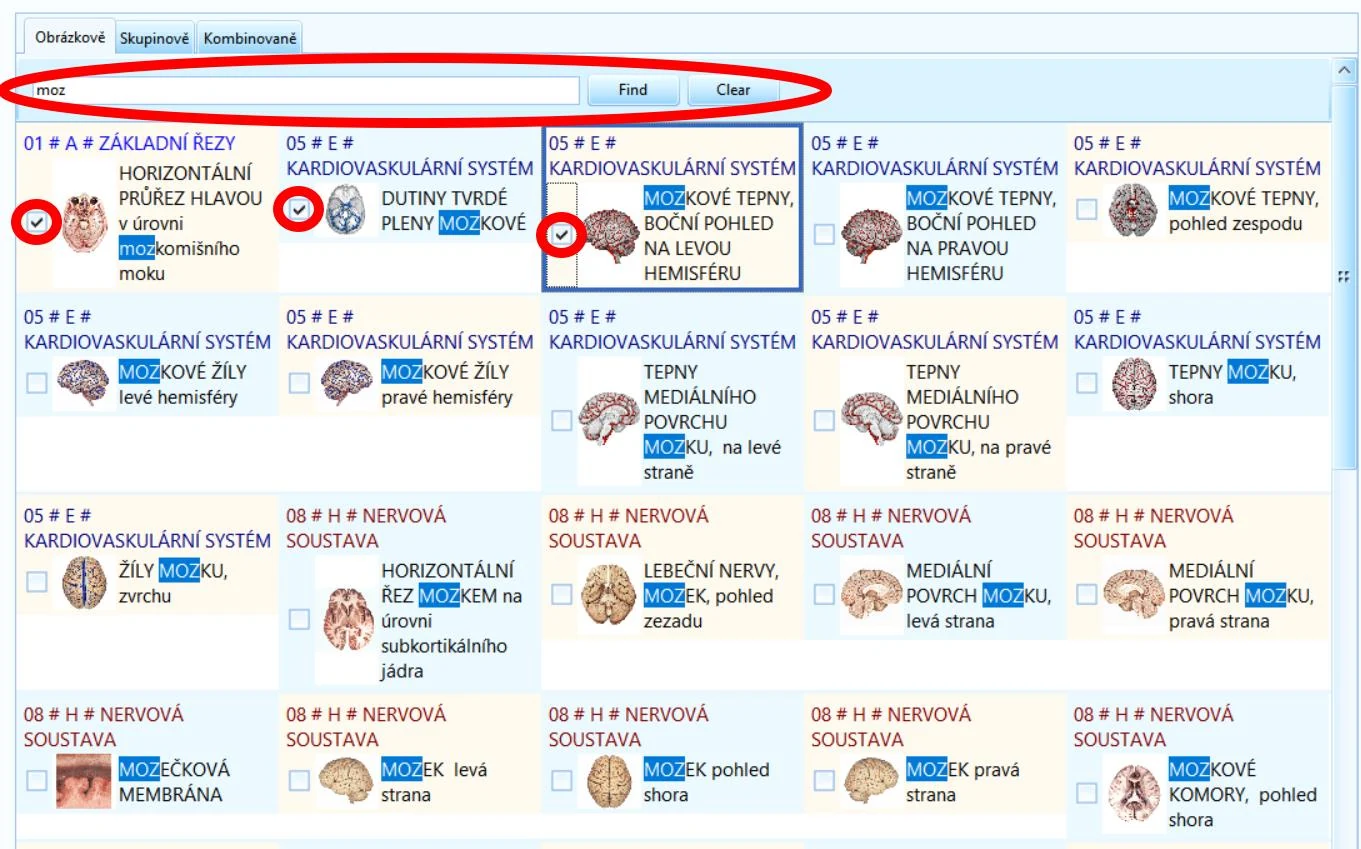
Hotovo. Hneď ako zaškrtneme všetky potrebné REZY, ďalej šablónu nijako neukladáme. Odteraz už bude táto nová šablóna dostupná pre skenovanie aj terapie. Takto si môžeme vytvoriť až 3 vlastné, kompletne ľubovoľné šablóny. Vo vyššie uvedenom postupe sú pre používateľa vyhradené tlačidlá „MOJA ŠABLÓNA 1“, „MOJA ŠABLÓNA 2“ a „MOJA ŠABLÓNA 3“.
A POZOR! NIEKTORÉ REZY SÚ ŠPECIFICKÉ PRE POHLAVIE!!! VŽDY vytvárajte/upravujte (alebo aspoň prekontrolujte) šablóny pre muža aj ženu zvlášť (pohlavie zodpovedá zvolenej karte klienta – ak vytvárate/upravujete šablónu u muža Josefa Malinu, potom musíte vytvoriť aj ženu Alenu Malinovú a novo vytvorenú/upravenú šablónu skontrolovať).
POKROČILÉ FUNKCIE OBRAZOVKY ŠABLÓN:
V príkladoch sme si ukázali, ako pridávať REZY jednotlivo. Avšak existuje aj spôsob, ako pridávať REZY hromadne – táto technika Vám môže pomôcť aj na iných obrazovkách Oberonu. Použijeme opäť príklad pre vytvorenie šablóny „DUŠEVNÉ ZDRAVIE“.
1. Prešli sme na obrazovku ŠABLÓN, vybrali si „MOJA ŠABLÓNA 1“, pomenovali ju „DUŠEVNÉ ZDRAVIE“ a vyhľadali si všetky REZY spojené s mozgom.
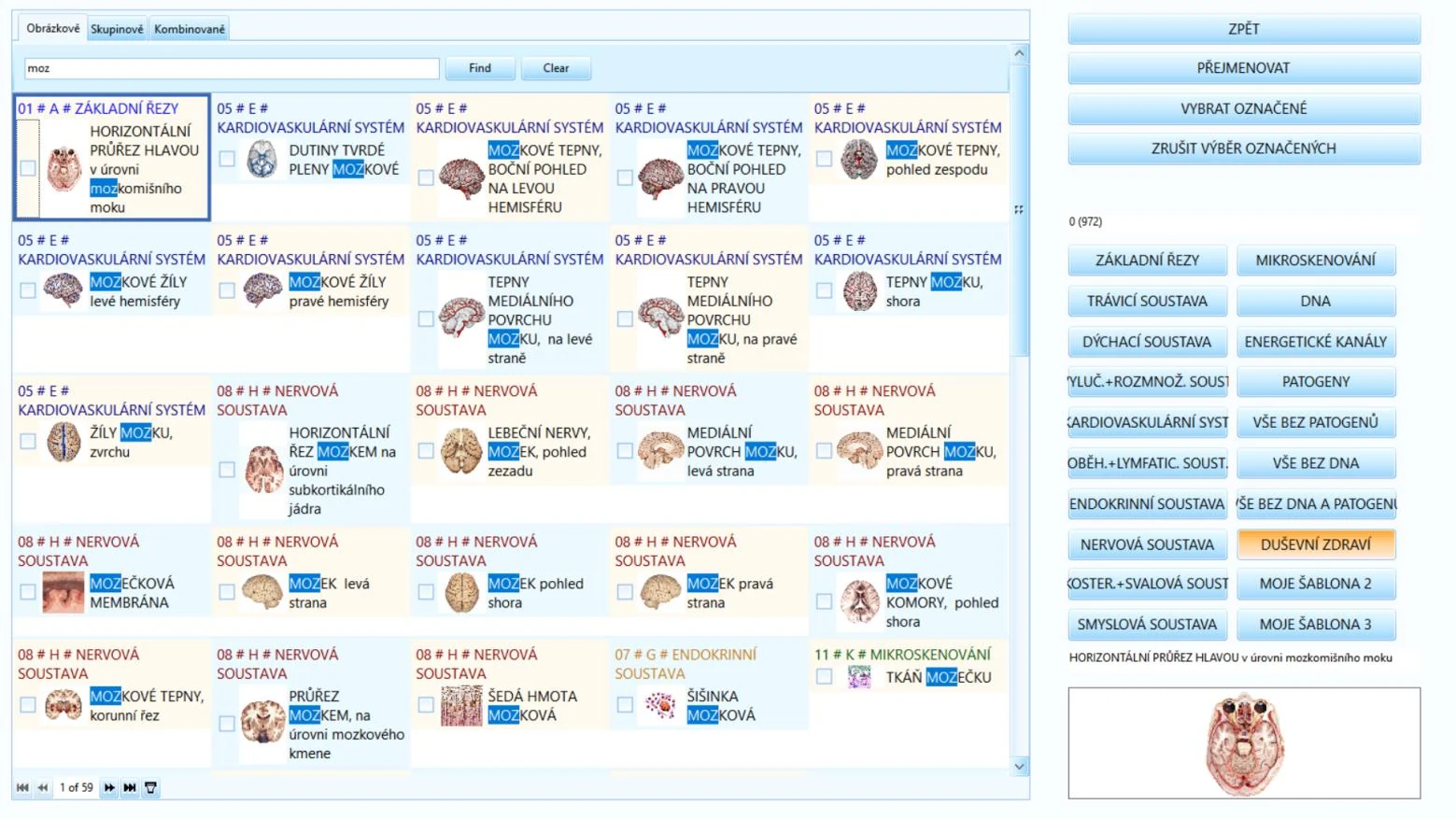
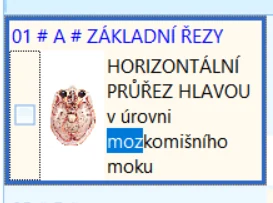
2. Teraz klikneme na prvý REZ, aby sa nám modro označil.
3. Na klávesnici Vášho počítača stlačte a držte klávesu SHIFT (ideálne na ľavej strane klávesnice). Za stáleho držania tejto klávesy kliknite na posledný REZ, ktorý je potrebné pridať do šablóny (v našom príklade je to „TKANIVO MOZOČKA“) – naraz by sa mali označiť modro všetky tieto REZY – od prvého po posledný:
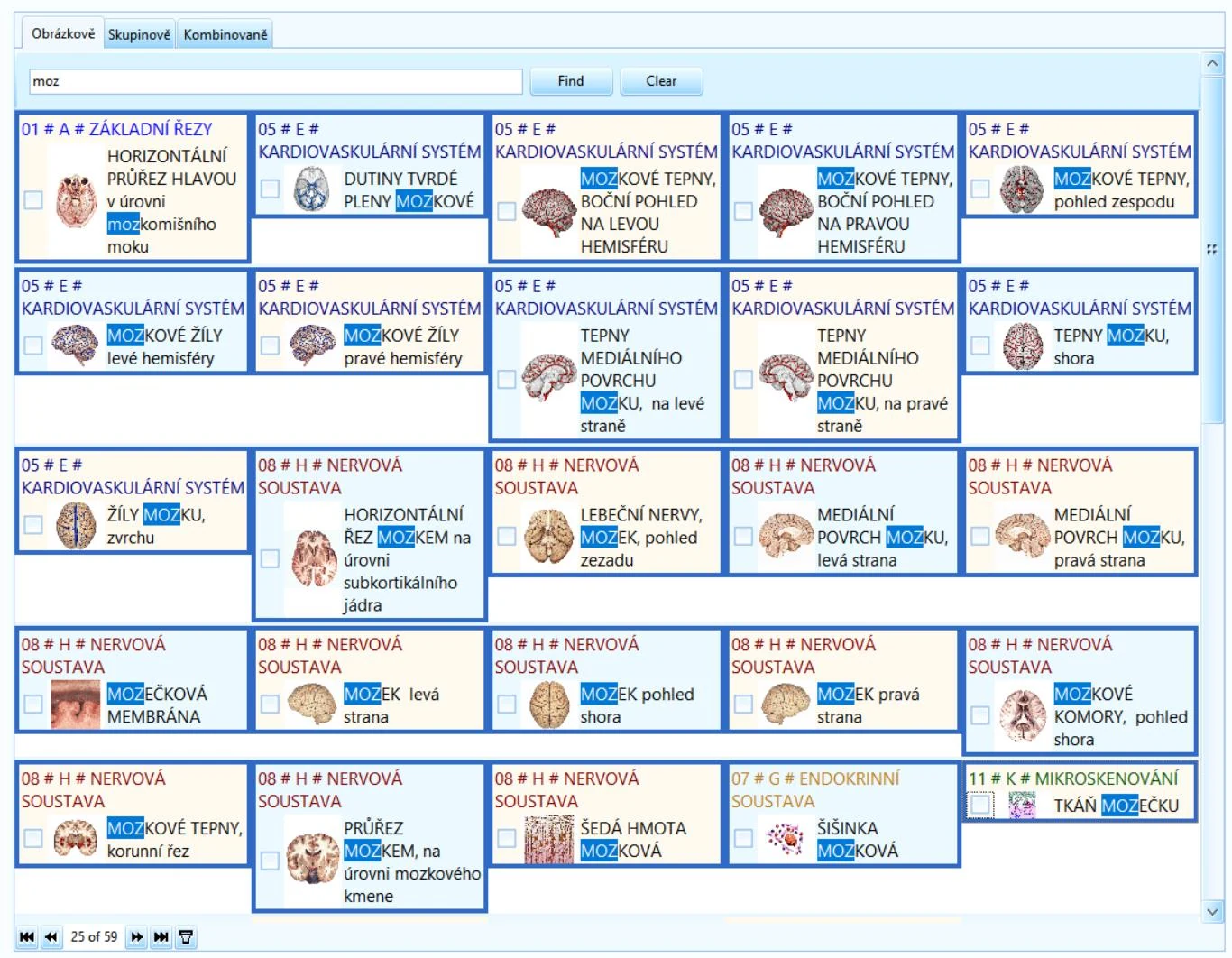
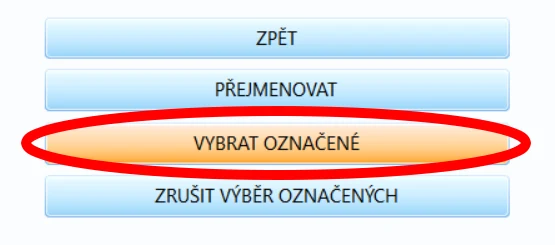
4. Výber potvrdíme tlačidlom „VYBRAŤ OZNAČENÉ“ v pravej hornej časti obrazovky.
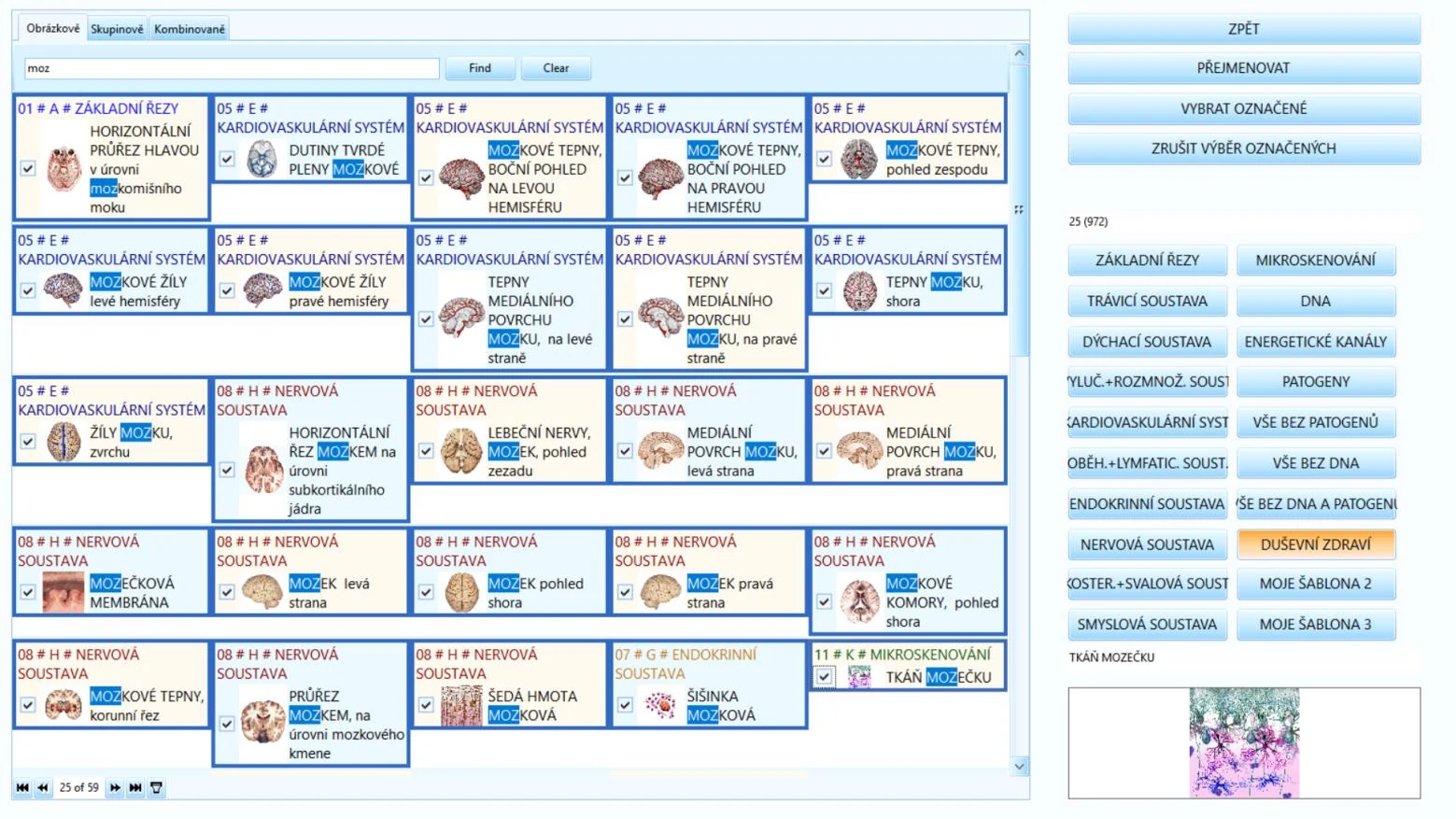
Tlačidlo nám zaškrtne zaškrtávacie štvorčeky všetkých modro označených REZOV:
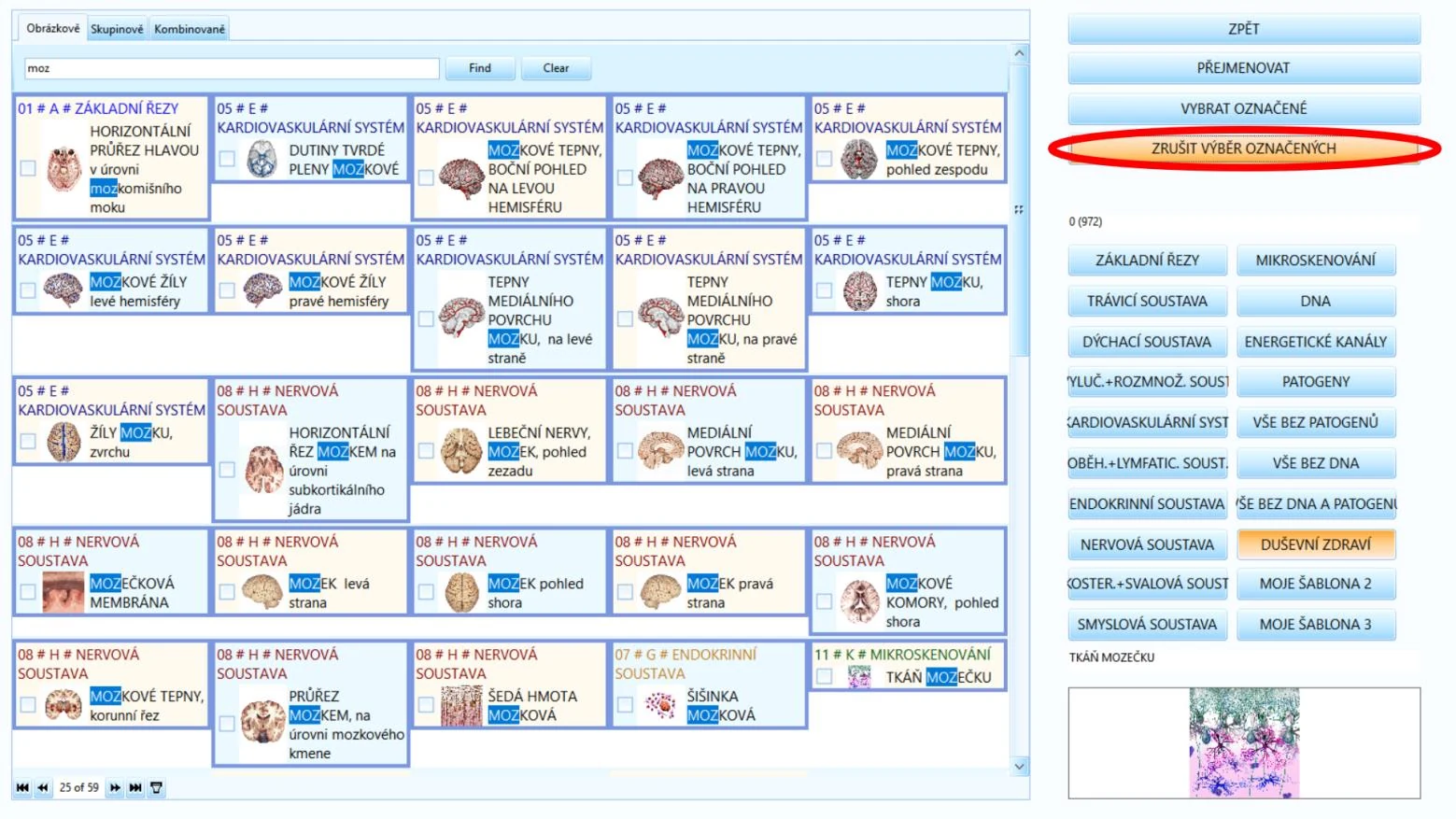
Ak naopak potrebujeme zo šablóny hromadne REZY odstrániť, je na to určené opačné tlačidlo „ZRUŠIŤ VÝBER OZNAČENÝCH“.
Ak potrebujeme označiť viac položiek, môžeme tiež použiť aj samostatnú klávesu CTRL + kliknutie myšou. Ak potrebujeme označiť všetky vyhľadané/vyfiltrované REZY, môžeme tiež použiť klasickú známu klávesovú skratku pre označenie všetkých položiek → CTRL + A.
Celkový počet uložených REZOV v šablóne udáva dvojica čísel v pravej hornej časti obrazovky:
(Na obrazovke SKENOVANIE sa táto dvojica čísel zobrazuje v ľavej hornej časti a tlačidlá pre hromadné označenie REZOV zasa v pravej dolnej časti. Platia tu rovnaké pravidlá pre kombináciu klávesov SHIFT + kliknutie alebo CTRL + kliknutie:)
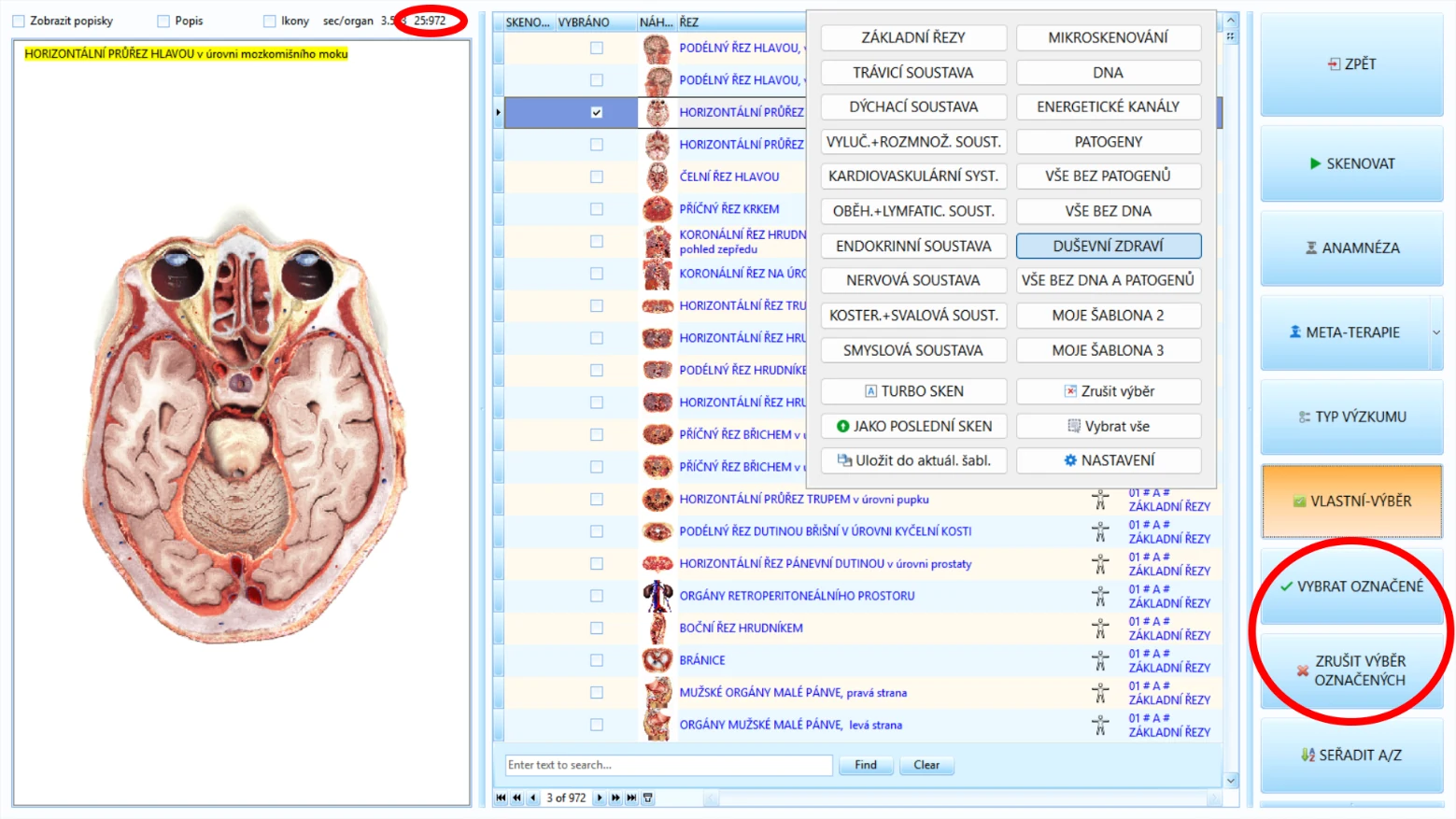
V našom príklade bola vytvorená šablóna pre DUŠEVNÉ ZDRAVIE z 25 REZOV. Môžeme sa vrátiť späť na obrazovku SKENOVANIE a novú šablónu skontrolovať. Po zvolení našej novej šablóny program ukazuje (v ľavej hornej časti obrazovky), že obsahuje 25 REZOV na naskenovanie.
A ešte raz na pripomenutie – úpravu šablóny vykonávame vždy pre muža a ženu zvlášť (vyberiete klienta muža/ženu v kartotéke, vykonáte zmeny v šablóne, prepnete na klienta opačného pohlavia a zmeny v šablóne overíte – prípadné chýbajúce REZY doplníte).
Ďalej si môžeme v systéme ŠABLÓN zobraziť REZY prostredníctvom 3 rôznych typov náhľadov. Tieto typy je možné prepínať v ľavej hornej časti obrazovky ŠABLÓN:
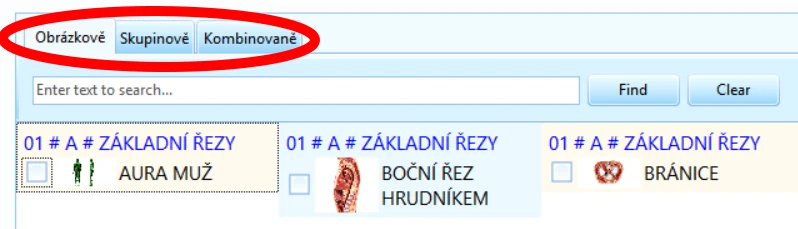
Obrázkovo – s týmto typom sme doteraz pracovali vo vyššie popísaných príkladoch. Pre zreteľnú - orientáciu zobrazuje náhľad REZU a celý jeho názov. Najvhodnejšie pre začiatočníkov
Skupinovo – REZY sa zobrazujú riadkovo, s malými náhľadmi. Výhodou je prehľadné zobrazenie - sústav a celých názvov jednotlivých REZOV. Najlepšia voľba pre skúsenejších používateľov. -
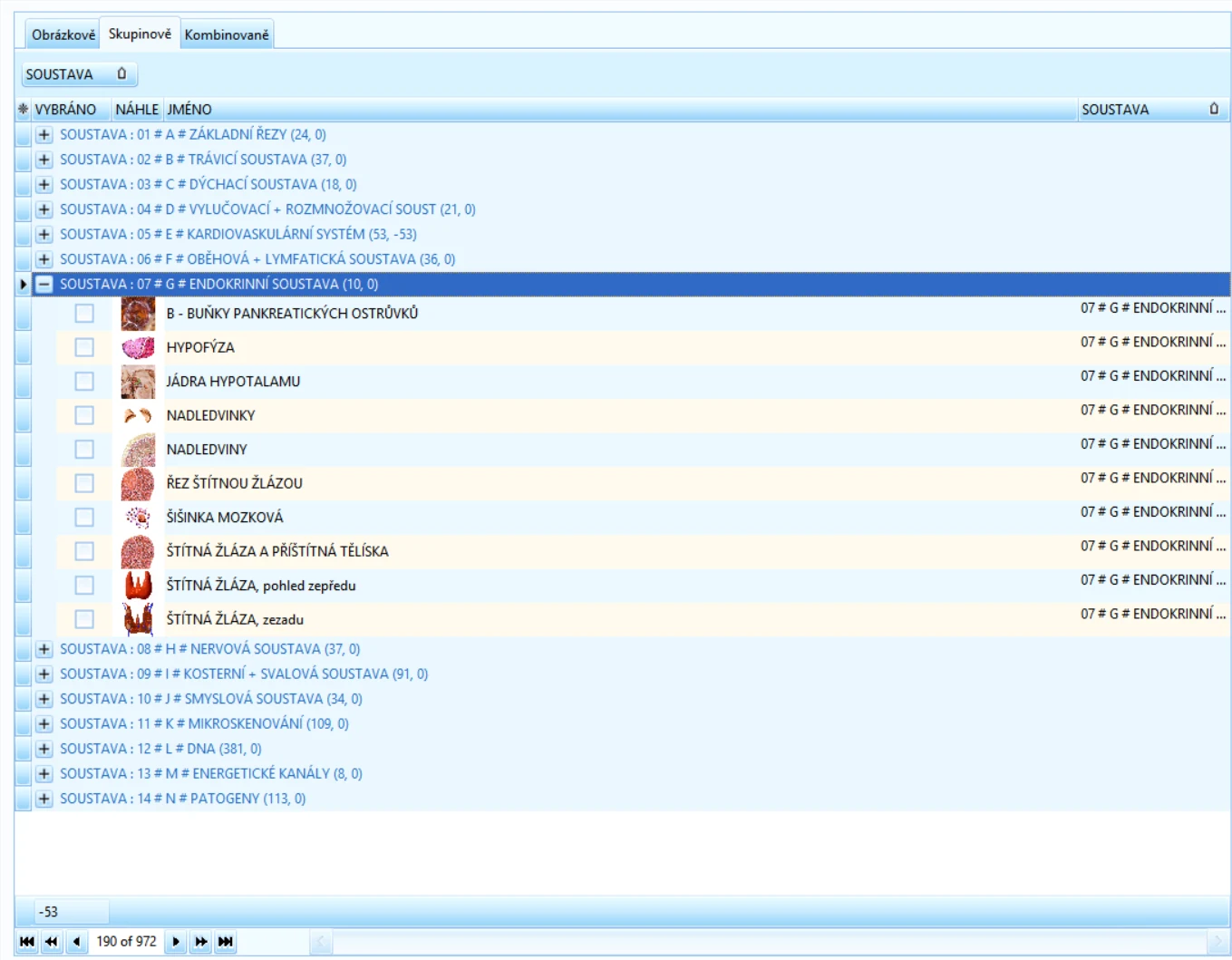
Kombinovane – kombinuje oba predchádzajúce typy zobrazenia. Náhľady sú o niečo menšie než - v Obrázkovom zobrazení, a preto sa nezobrazuje celý názov REZU. Avšak je tu navyše možnosť zobrazovať a pracovať s celými sústavami REZOV. -
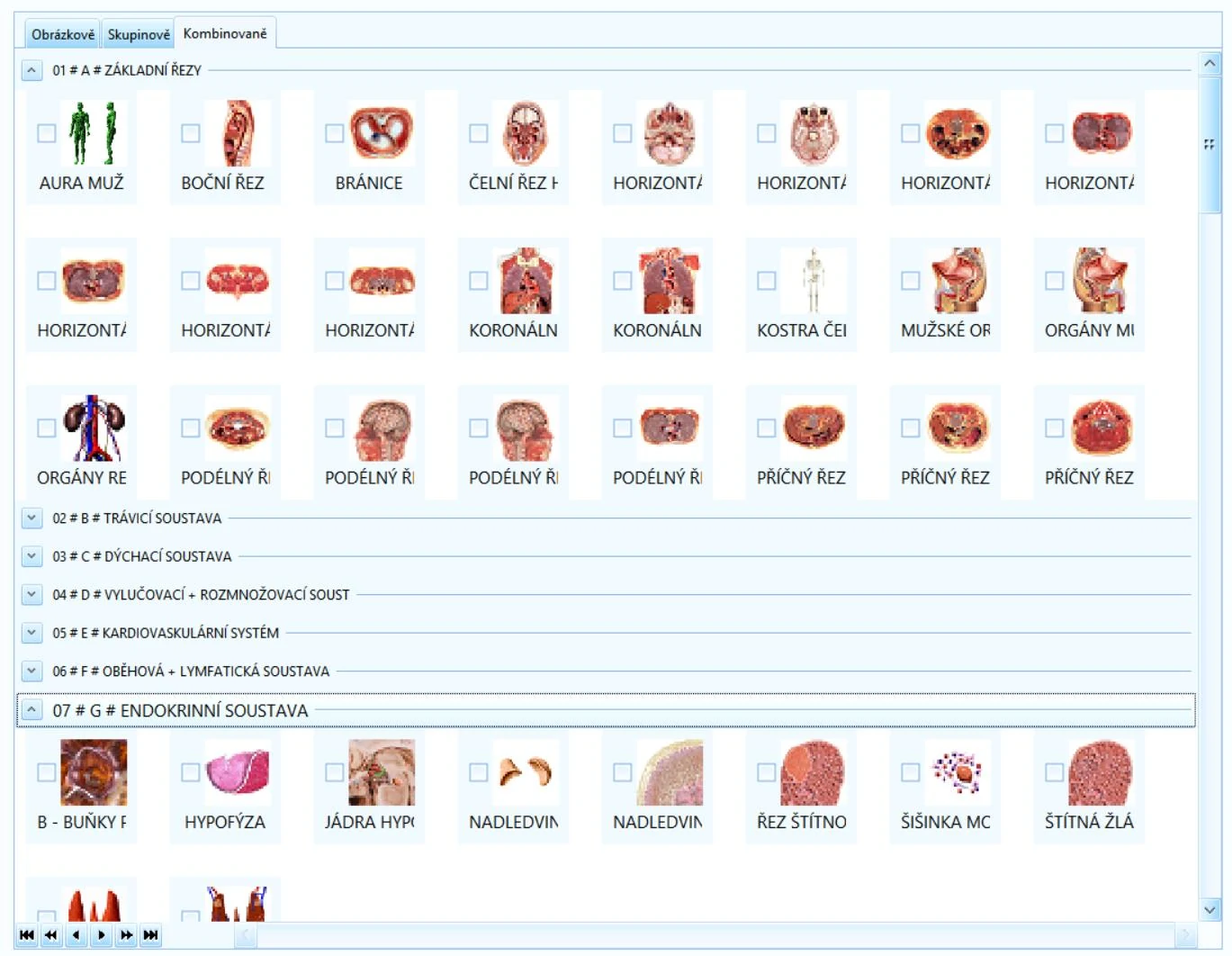
Postup a pravidlá pre úpravu šablón sú pre všetky typy náhľadu rovnaké.
PRÁCA S DÁTAMI, FILTROVANIE A ODSTRAŇOVANIE ZÁZNAMOV
Software pracuje s veľkým množstvom dát a záznamov. Tieto záznamy potrebujeme zobrazovať určitými spôsobmi, aby sme diagnostický proces čo najviac urýchlili, spresnili a zjednodušili. V prípade, že pracujeme s výsledkami šablóny „VŠETKO BEZ DNA A PATOGÉNOV“, máme približne 480 REZOV. Medzi nimi musíme vedieť vyhľadávať a porovnávať. Čím lepšie vieme tieto záznamy triediť (filtrovať), tým presnejšie a rýchlejšie pracujeme.
Najprv sa naučíme triediť dáta v KARTOTÉKE, ktorá je pre nás základom pre všetku ďalšiu prácu. Definujeme si pojem tzv. vyfiltrovanie – myslíme tým proces, ktorým zobrazíme iba konkrétne potrebné záznamy, podľa zadaných parametrov. Najčastejšie pracujeme so stĺpčekmi DÁTUM, TYP, STAV, ENERGIA a OPTIMÁLNA DISPERZIA.
Ak pracujeme s klientmi každý deň, záznamov pribúda a nie je potrebné mať zobrazené všetky. Takmer vždy potrebujeme len posledné čerstvé skeny, prípadne úplne prvé skeny na porovnanie zmeny stavu.
Odporúčame teda vyfiltrovať/schovať nepotrebné záznamy nasledujúcimi krokmi :
1. DÁTUM – ak vykonávame diagnostiku, spravidla nás zaujímajú posledné výsledky skenu. V kartotéke prejdeme šípkou myši na položku „DÁTUM“ v záhlaví tabuľky, ale zatiaľ NEKLIKÁME! Kolónka „DÁTUM“ sa oranžovo podsvieti a v pravom hornom rožku sa objaví malý symbol rozbaľovacieho trojuholníčka – klikneme na symbol ľavým tlačidlom – tým sa zobrazí zoznam dní, kedy boli vytvorené akékoľvek záznamy.
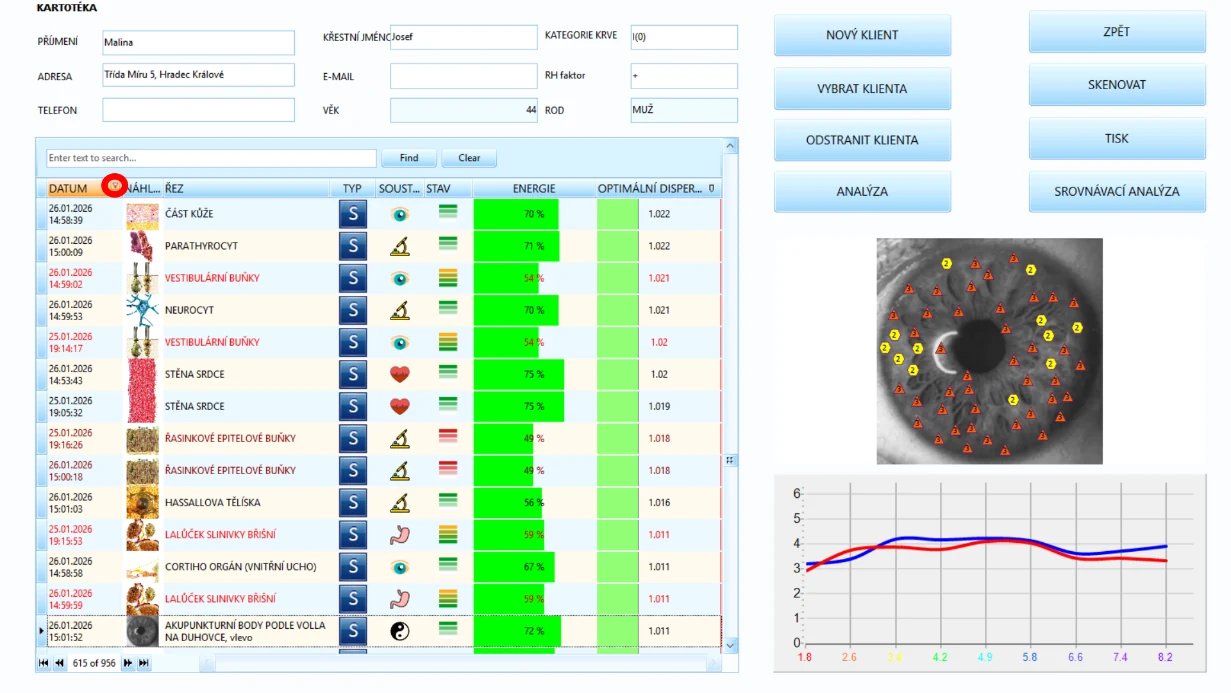
Potom si zaškrtávacím štvorčekom vľavo zaškrtneme našu voľbu (najlepšie posledný dátum)
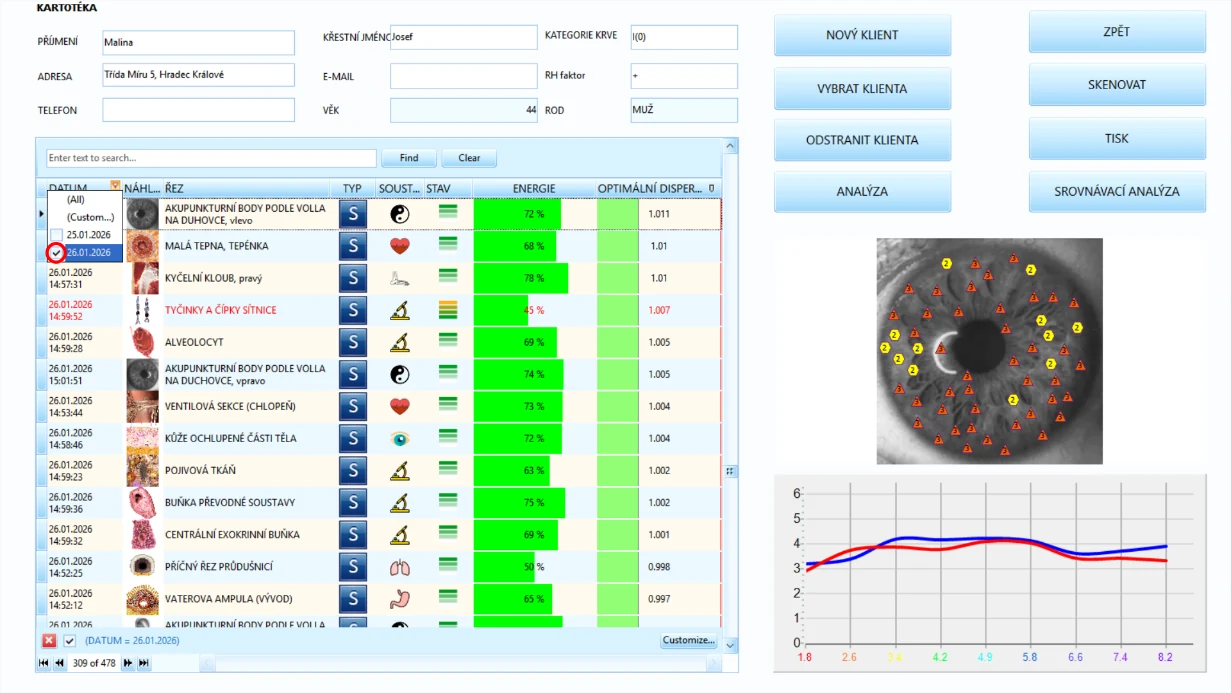
2. TYP – rovnakým spôsobom upravíme položku „TYP“ – ak máme nielen naskenované záznamy, ale aj aplikované META-TERAPIE (prípadne iné druhy záznamov), zúžime výber začiarknutím položky „Test“ (jednotlivé typy záznamov máme podrobnejšie popísané v kapitole VYSVETLENIE ZÁKLADNÝCH FRÁZ). Ak sme v minulosti používali metódu LOKALIZÁCIE, začiarkneme aj „Nudis“ – metódou LOKALIZÁCIE sa totiž záznam zmení z typu „Test“ „S“ na „Nudis“ „L“.
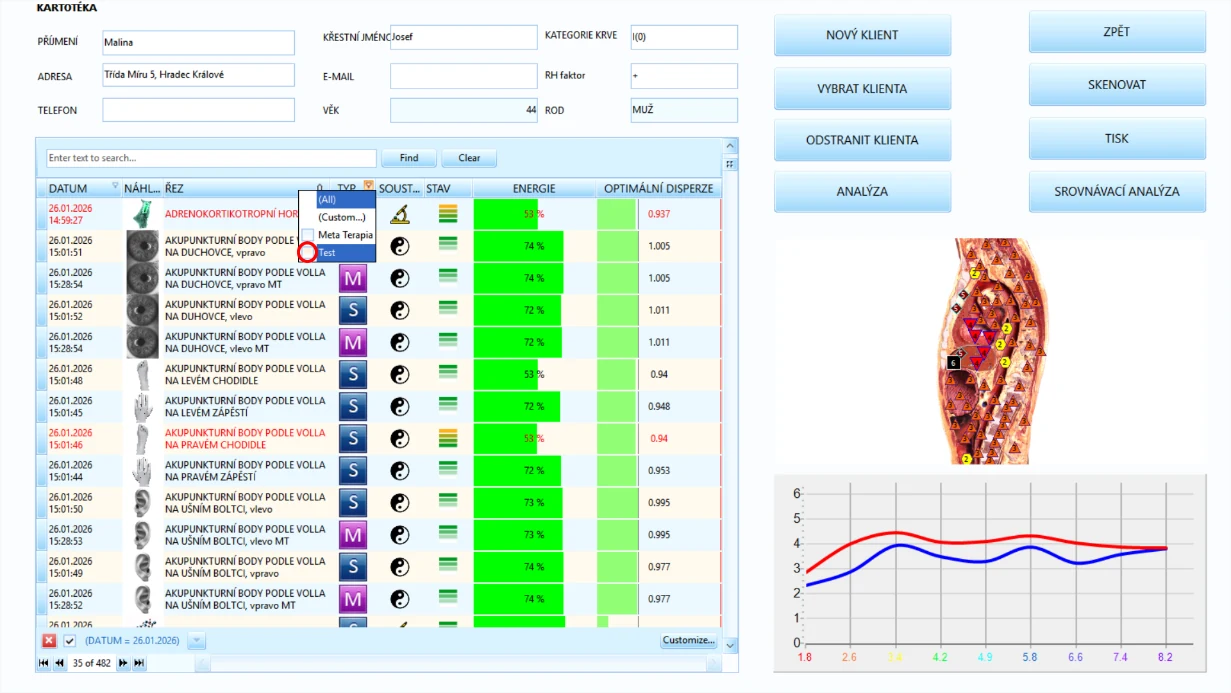
3. STAV – Ak u klienta začíname s diagnostikou zdravotných problémov, je dobré sa najprv zamerať na STAVY chronické („Chronic“) a akútne („Acute“). Ale POZOR – problém sa môže skrývať aj v REZE s normálnym („Normal“) stavom, avšak pravdepodobnosť je nízka.
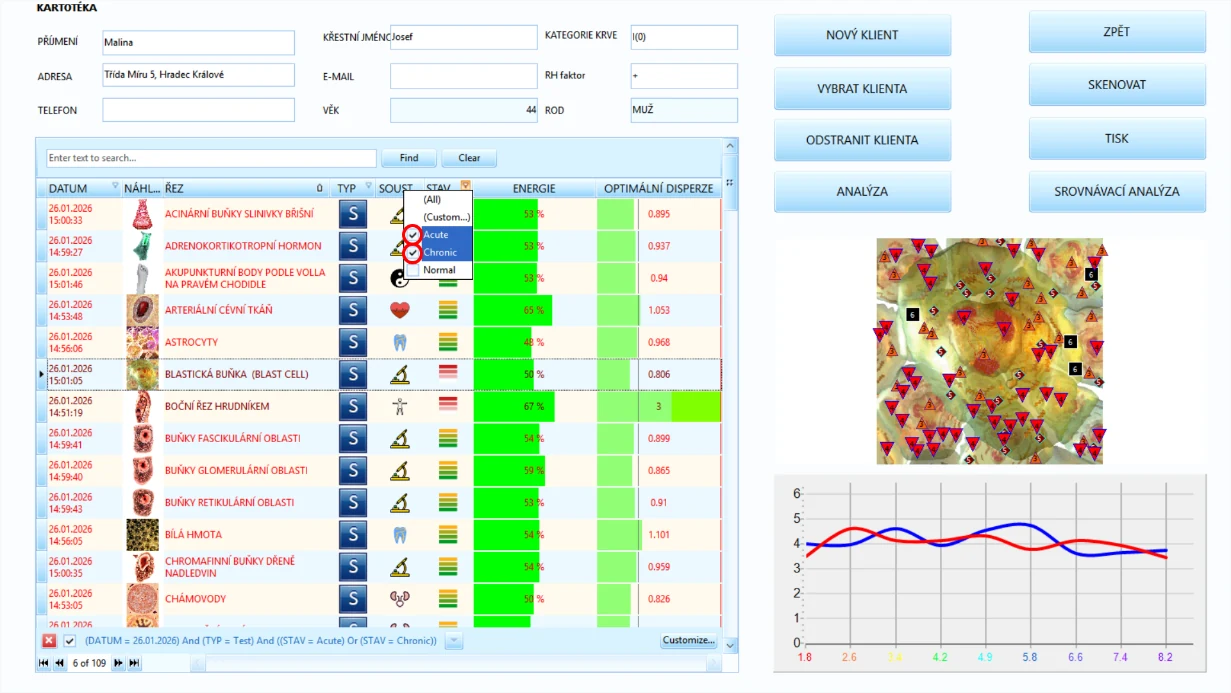
4. OPTIMÁLNA DISPERZIA – Konečným krokom si zoradíme výsledky podľa hodnoty OPTIMÁLNA DISPERZIA. Docielime to kliknutím na položku „OPTIMÁLNA DISPERZIA“ – nie do trojuholníčka v pravom hornom rohu, ale napríklad do stredu kolónky. Prvým kliknutím zoradíme výsledky od najmenšej hodnoty po najväčšiu, druhým kliknutím poradie invertujeme opačne (to platí aj pre ostatné stĺpčeky, a to nielen v KARTOTÉKE).
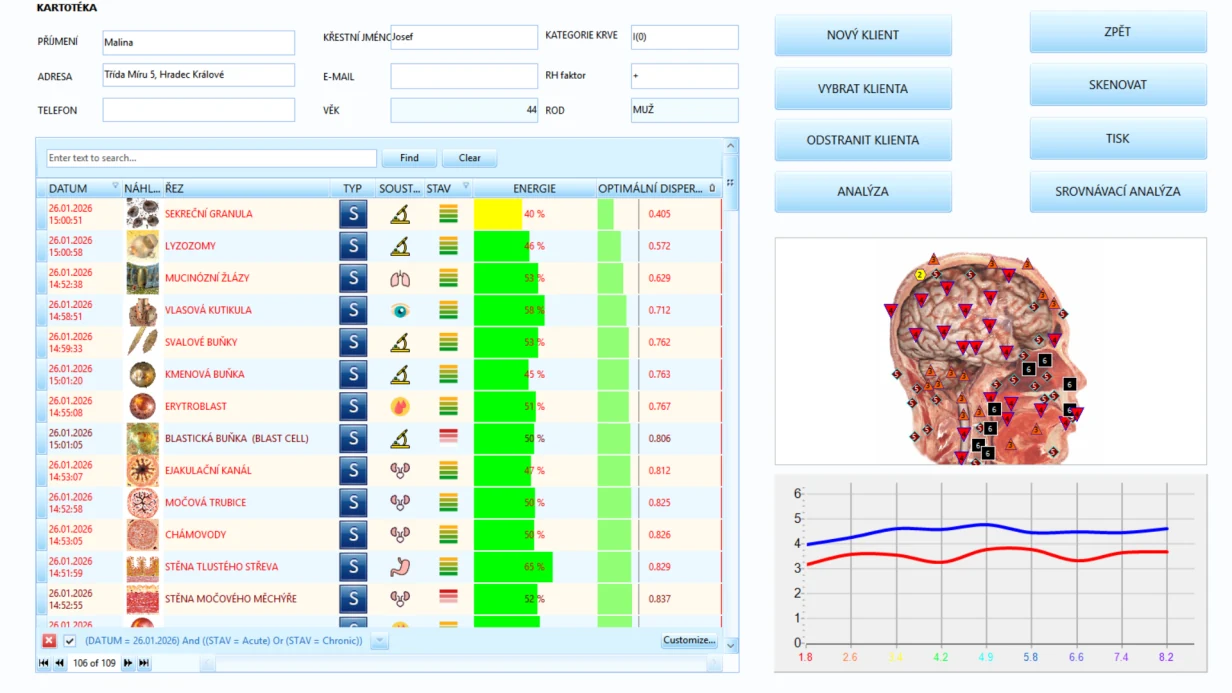
Teraz máme základné filtrovanie hotové a môžeme prejsť k diagnostike a aplikácii harmonizačných procesov. Výber rezov máme zúžený z pôvodných 478 na 109. Ak ešte viac potrebujeme výber zúžiť, napr. za účelom väčšej prehľadnosti a rýchlejšej práce, pokračujeme k ďalšiemu kroku:
5. (SÚSTAVA) – tento krok nie je povinný. V prípade, keď sa nám to hodí, môžeme zo všetkých výsledkov vyfiltrovať aj len konkrétnu sústavu. (Napr. máme hotový sken 478 položiek šablónou „VŠETKO BEZ DNA A PATOGÉNOV“ a vyfiltrujeme si len „ZÁKLADNÉ REZY“ – potom pracujeme iba s 24 výsledkami namiesto pôvodných 478)
Stĺpčeky môžeme tiež zmenšovať alebo zväčšovať. Napr. indikátory ENERGIE a OPTIMÁLNA DISPERZIA sú pomerne široké – na úkor toho sa nám názvy REZOV zhlukujú do viacerých riadkov. Stĺpčeky môžeme zúžiť/rozšíriť ťahaním ich okrajov v hlavičke tabuľky (keď prejdete myškou na okraj stĺpčeka, zobrazí sa symbol posuvníka):
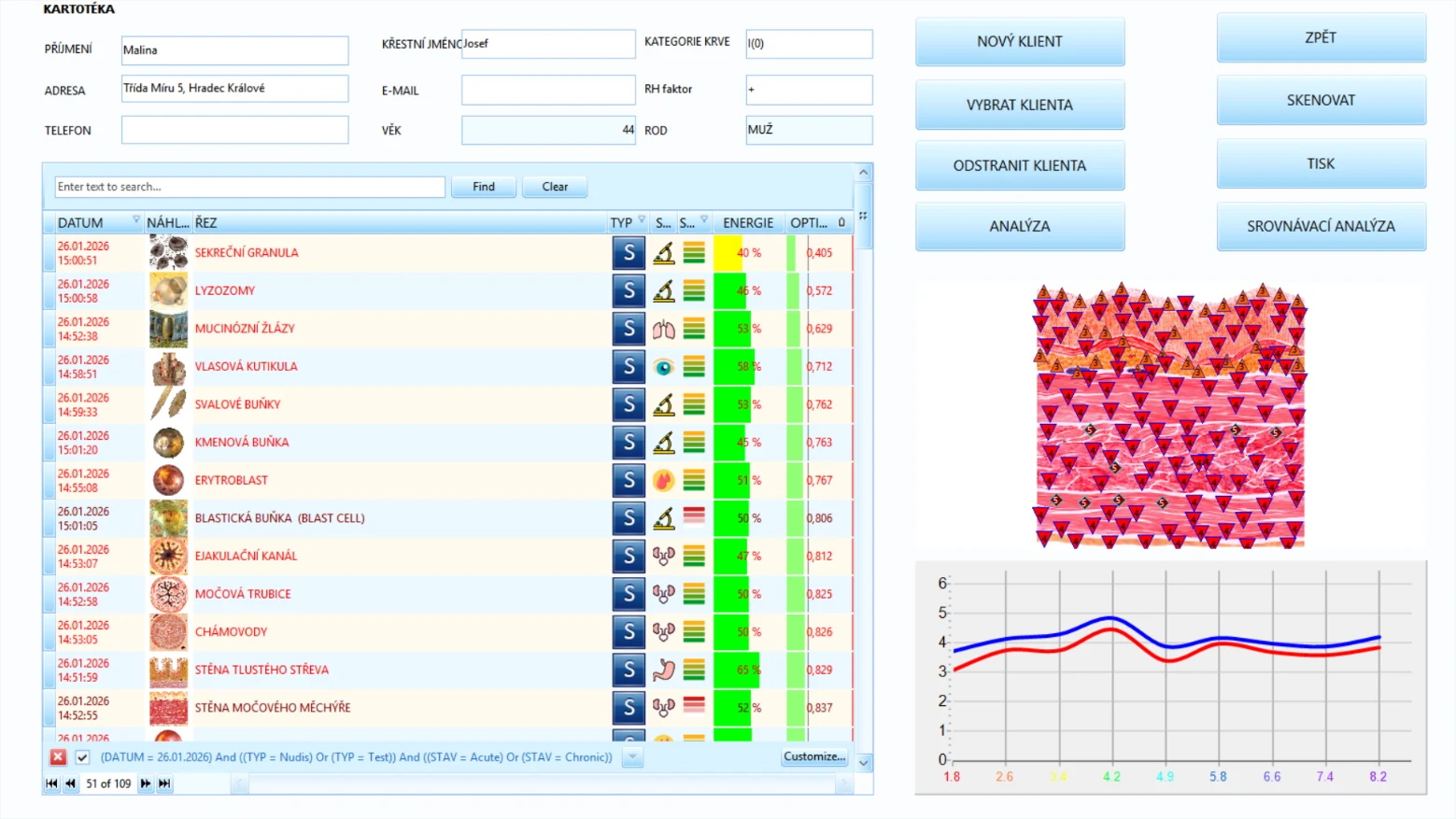
Takto sme si zúžili všetky stĺpčeky vpravo od REZU.
Všeobecne teda môžeme filtrovanie, zoraďovanie, rozširovanie a zúženie stĺpčekov používať takmer na všetkých obrazovkách Oberonu (na obrazovke SKENOVANIE, DIAGNOSTIKA, SPRÁVY a i.). Preto je dobré si tieto dodatočné možnosti osvojiť a používať podľa potreby.
ÚPRAVA FILTROVANIA:
Teraz si vysvetlíme zrušenie a úpravu použitých filtrov.
Ak potrebujeme zrušiť všetko filtrovanie naraz (KARTOTÉKA opäť zobrazí všetky záznamy, vhodné napr. pri zmene klienta), docielime to kliknutím na malý červený krížik v ľavom dolnom rohu tabuľky záznamov.
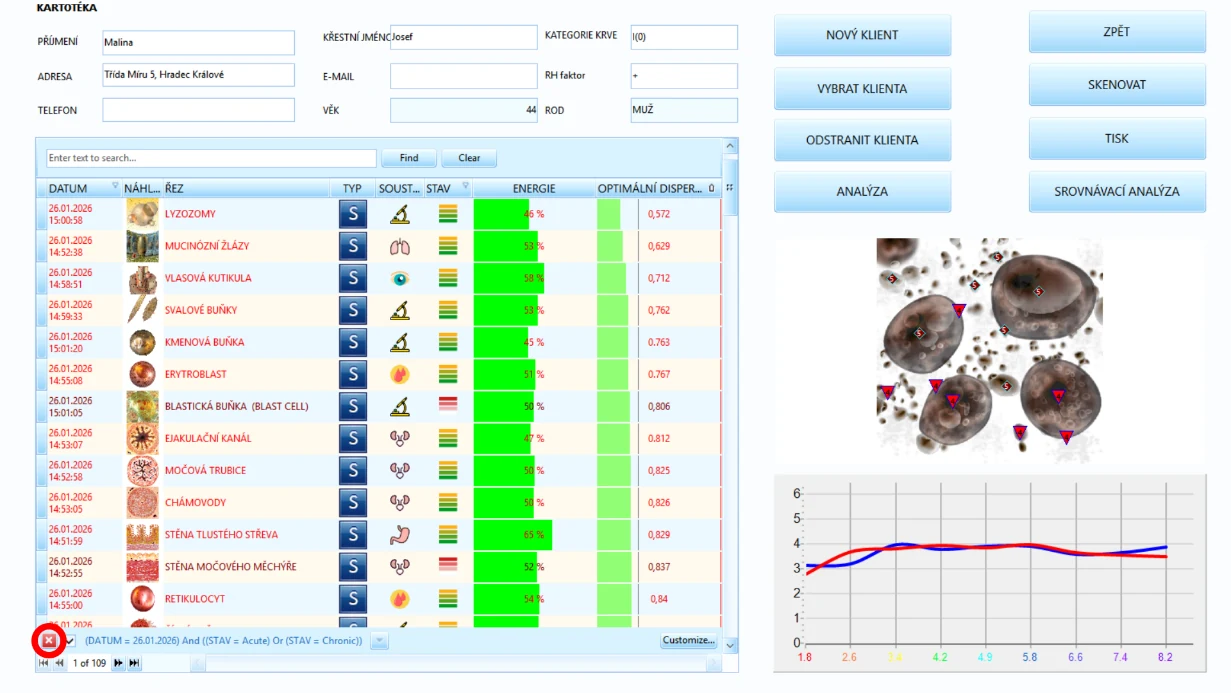
Aktuálne nastavené filtrovanie je možné aj upraviť. Napríklad podľa popísaného kroku 5 pri filtrovaní SÚSTAVY zmeníme vyfiltrované „ZÁKLADNÉ REZY“ na „TRÁVIACU SÚSTAVU“ – opäť najprv klikneme ľavým tlačidlom na rozbaľovací trojuholníček daného stĺpčeka:
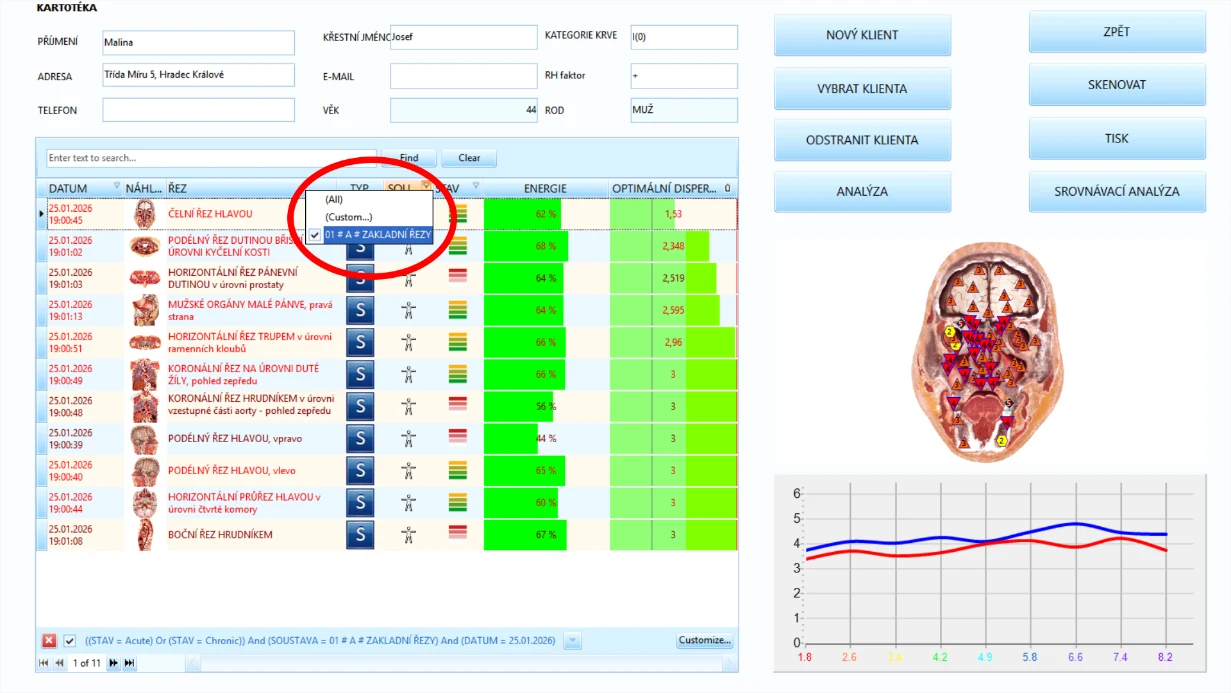
A potom zrušíme filtrovanie iba tohto daného stĺpčeka „SÚSTAVA“ kliknutím na riadok „All“.
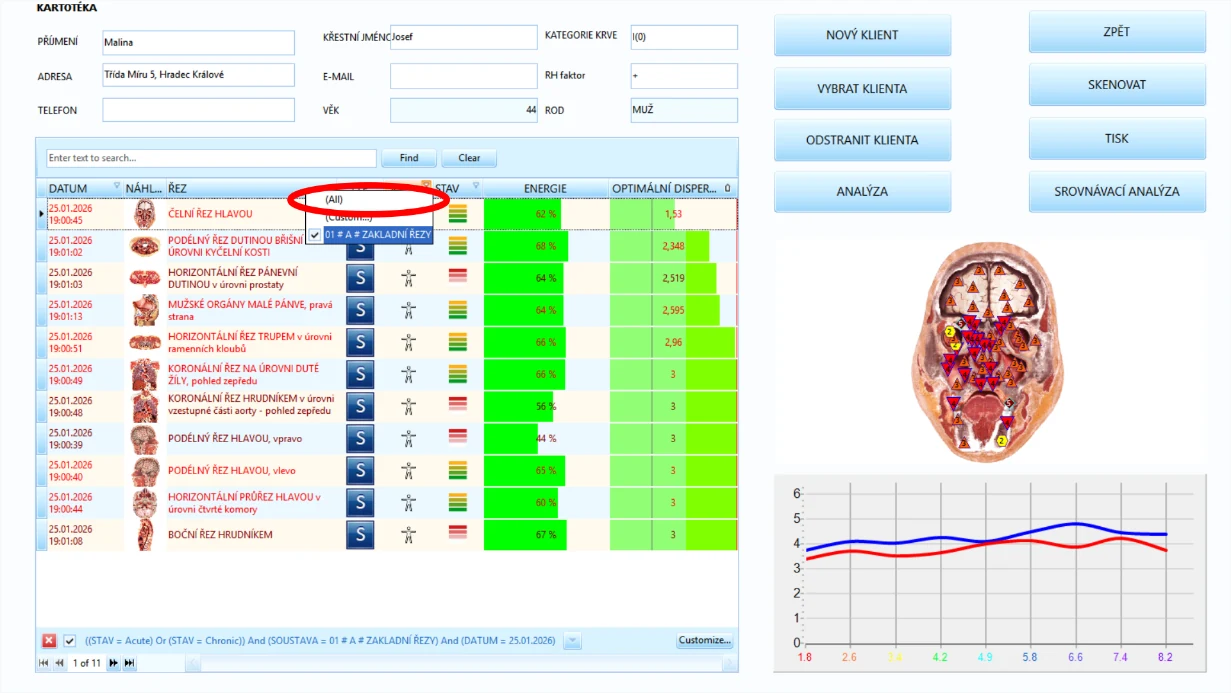
Teraz môžeme zvoliť iný parameter na filtrovanie alebo nechať zobrazené všetko.
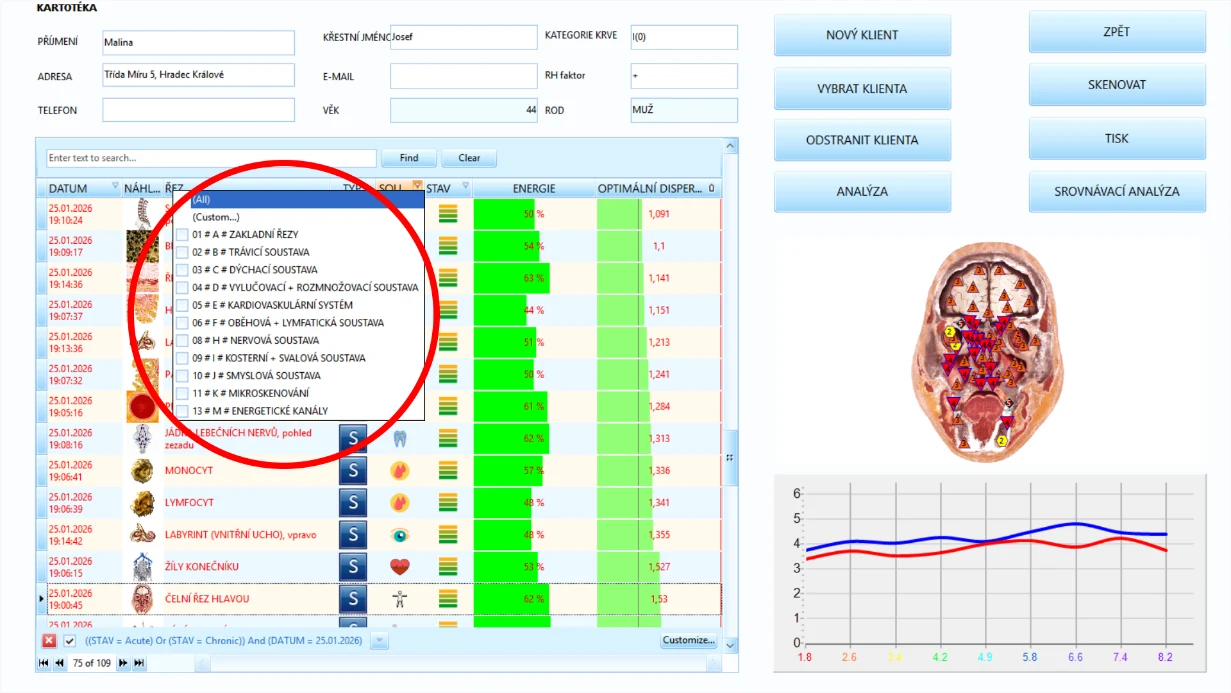
Týmto spôsobom meníme vždy iba filtrovanie daného stĺpca. Ostatných filtrovaní (v tomto prípade DÁTUM, TYP a STAV) sa zmena netýka a ich nastavenie zostáva.
VYHĽADÁVANIE:
Poslednou nevyhnutnou funkciou pri nahliadaní na záznamy je vyhľadávanie. Túto funkciu sme si už stručne uviedli v kapitole o META-TERAPIÁCH.
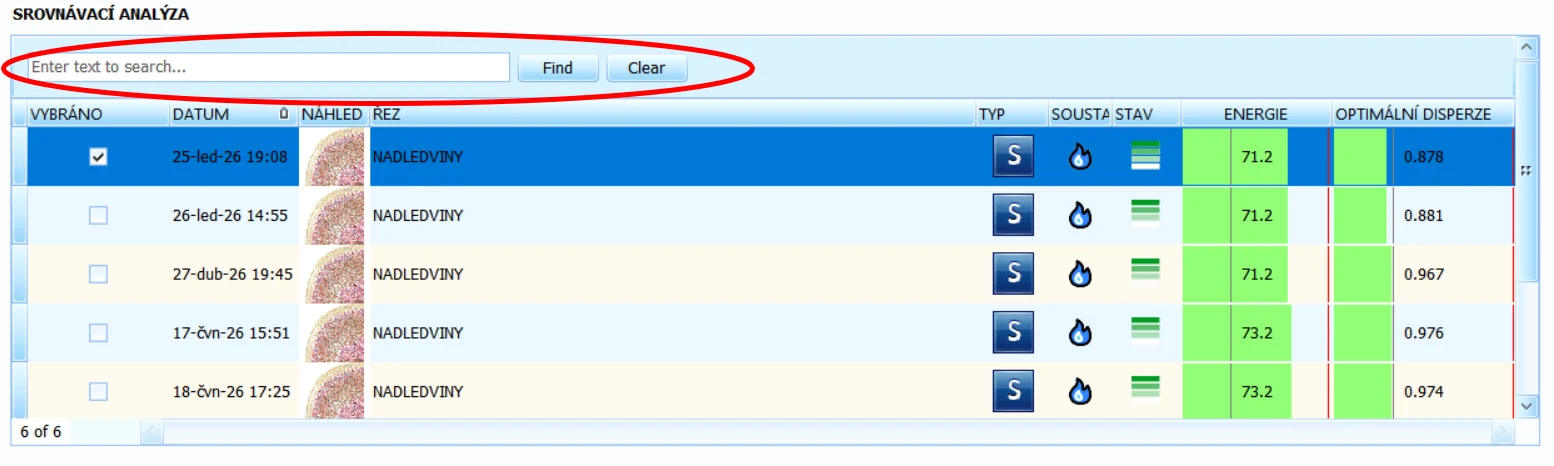
Na chvíľku sa zameriame na riadok v záhlaví tabuľky, kde je napísané „Enter the text to search…“ – definujeme si ho ako „Vyhľadávacie pole“. K tomuto vyhľadávaciemu poľu patria tlačidlá „Find“ a „Clear“.
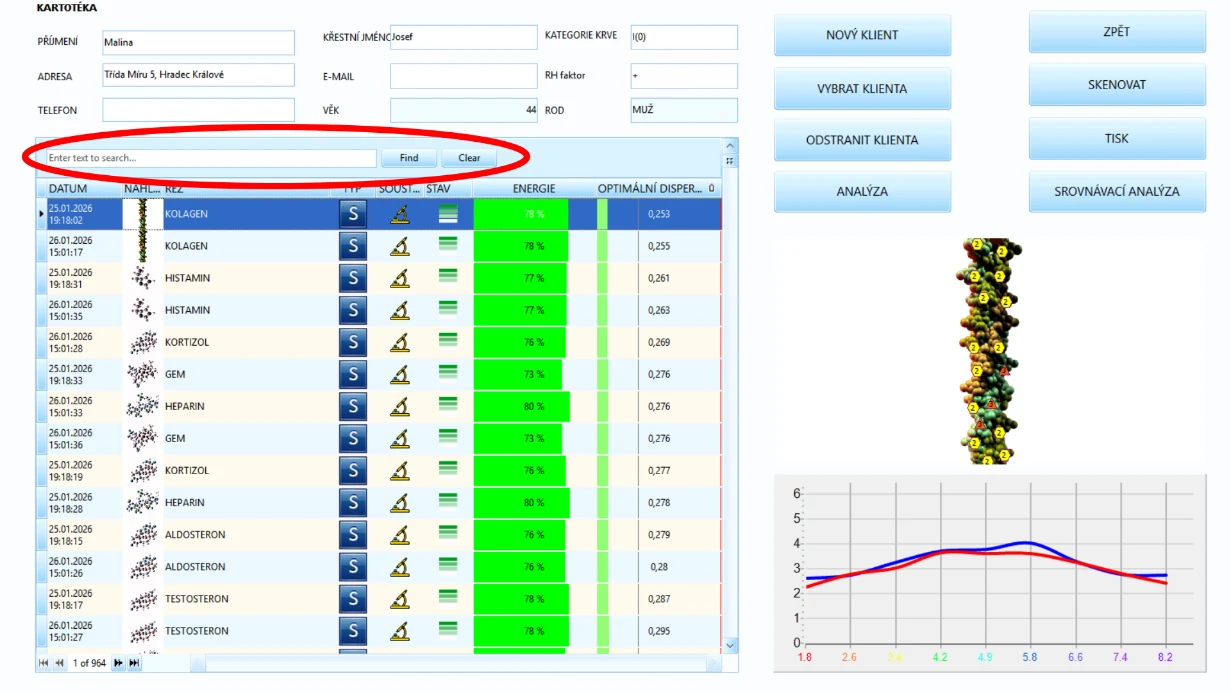
Do poľa môžeme vepisovať názov, ktorý hľadáme. Postupnou prácou so softvérom Oberon si zapamätáte aj názvy jednotlivých REZOV. Tým sa Vám budú aj ľahšie vyhľadávať.
Niektoré REZY sa ťažko kategorizujú, a preto sa môžu nachádzať v rôznych SÚSTAVÁCH. Napr. „OBLIČKOVÉ CIEVY“ sa nachádzajú v kardiovaskulárnom systéme a „PRÍVODNÉ TEPNY OBLIČIEK“ vo vylučovacej sústave. Použitím vyhľadávacieho poľa môžeme počas chvíľky nájsť všetky potrebné záznamy aj bez dodatočného filtrovania a hľadania v systéme SÚSTAV.
Tu je príklad: Na nasledujúcom obrázku máme zapnutý iba filter DÁTUM, aby sme obmedzili výsledky na posledný sken klienta. Ďalej si do vyhľadávacieho poľa vpíšeme základ slova oblička – teda „obličk“ – tým pokryjeme všetky variácie slova oblička a zobrazíme všetky dostupné záznamy:
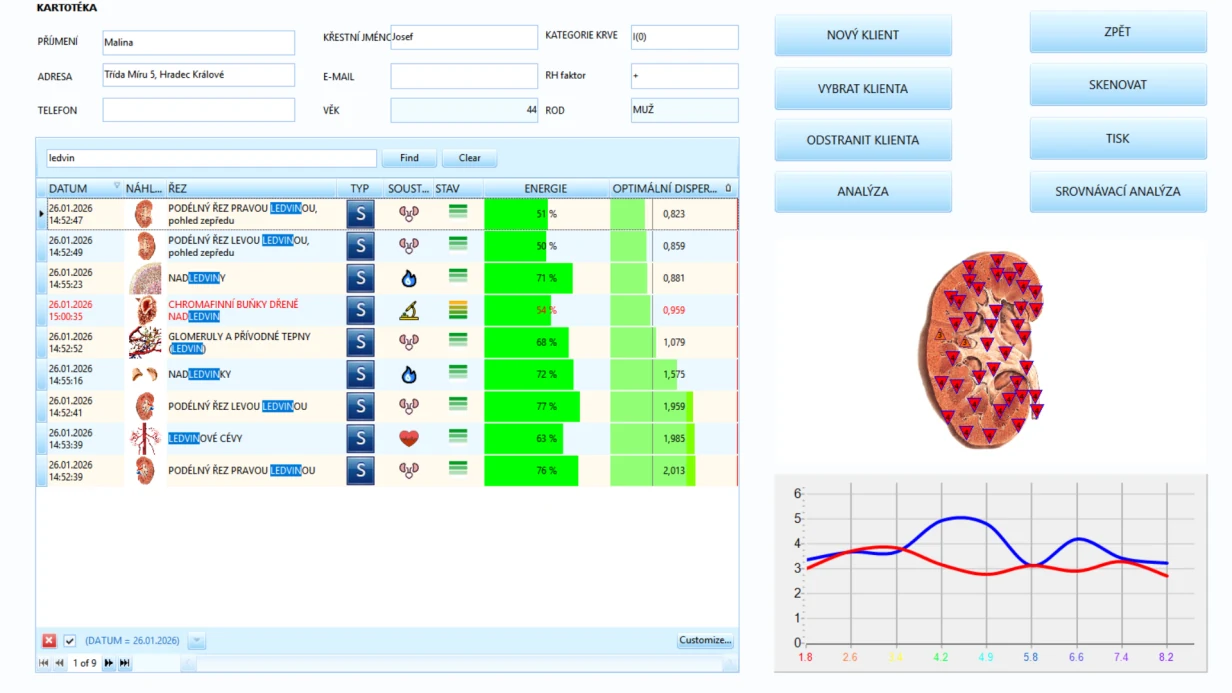
Keď potrebujeme vyhľadať inú frázu alebo vyhľadávací filter vypnúť, klikneme na tlačidlo „Clear“ na pravej strane vyhľadávacieho poľa.
Tlačidlo „Find“ pochádza zo staršej verzie softvéru a nie je na nič potrebné. Ihneď po vpísaní textu sa nám záznamy automaticky triedia.
Tento postup je možné aplikovať na všetkých obrazovkách, kde sa vyhľadávacie pole nachádza. A NEZABUDNITE – vždy po dokončení procesu (diagnostiky, aplikácie terapií) vpísanú frázu vymazať tlačidlom „Clear“ alebo ručne klávesom „Delete“ (alebo „Backspace“) na Vašom počítači!
ODSTRÁNENIE NEPOTREBNÝCH ZÁZNAMOV Z KARTOTÉKY:
Ak každodenne používame META-TERAPIE, hromadí sa v KARTOTÉKE veľké množstvo nevyužiteľných záznamov. Keďže je na porovnávanie zdravotného stavu potrebný záznam SKENU „S“, je dobré záznamy META-TERAPIÍ „M“ čas od času odstrániť. Nateraz softvér automaticky mazať záznamy META-TERAPIÍ nevie (funkciu vyvíjame a bude čoskoro do softvéru doplnená).
Samozrejme sa dajú vymazať aj nadbytočné záznamy SKENOV „S“, pokiaľ ich nezachovávame z konkrétnych dôvodov. Na dlhodobé porovnanie stačí ponechať jeden SKEN z každého týždňa alebo 14 dní.
Premazávanie nepotrebných záznamov sprehľadní vyhľadávanie v KARTOTÉKE, zrýchľuje vnútorný chod softvéru a navyše zamedzuje prípadným chybám v databáze. Oberon spracováva veľké množstvo dát naraz – to je náročné pre väčšinu typov databáz, a preto sa môže vyskytnúť chyba.
POSTUP na odstránenie záznamov META-TERAPIÍ (aj iných typov záznamov):
1. V KARTOTÉKE zoradíme záznamy podľa TYPU – kliknutím do hlavičky stĺpca TYP
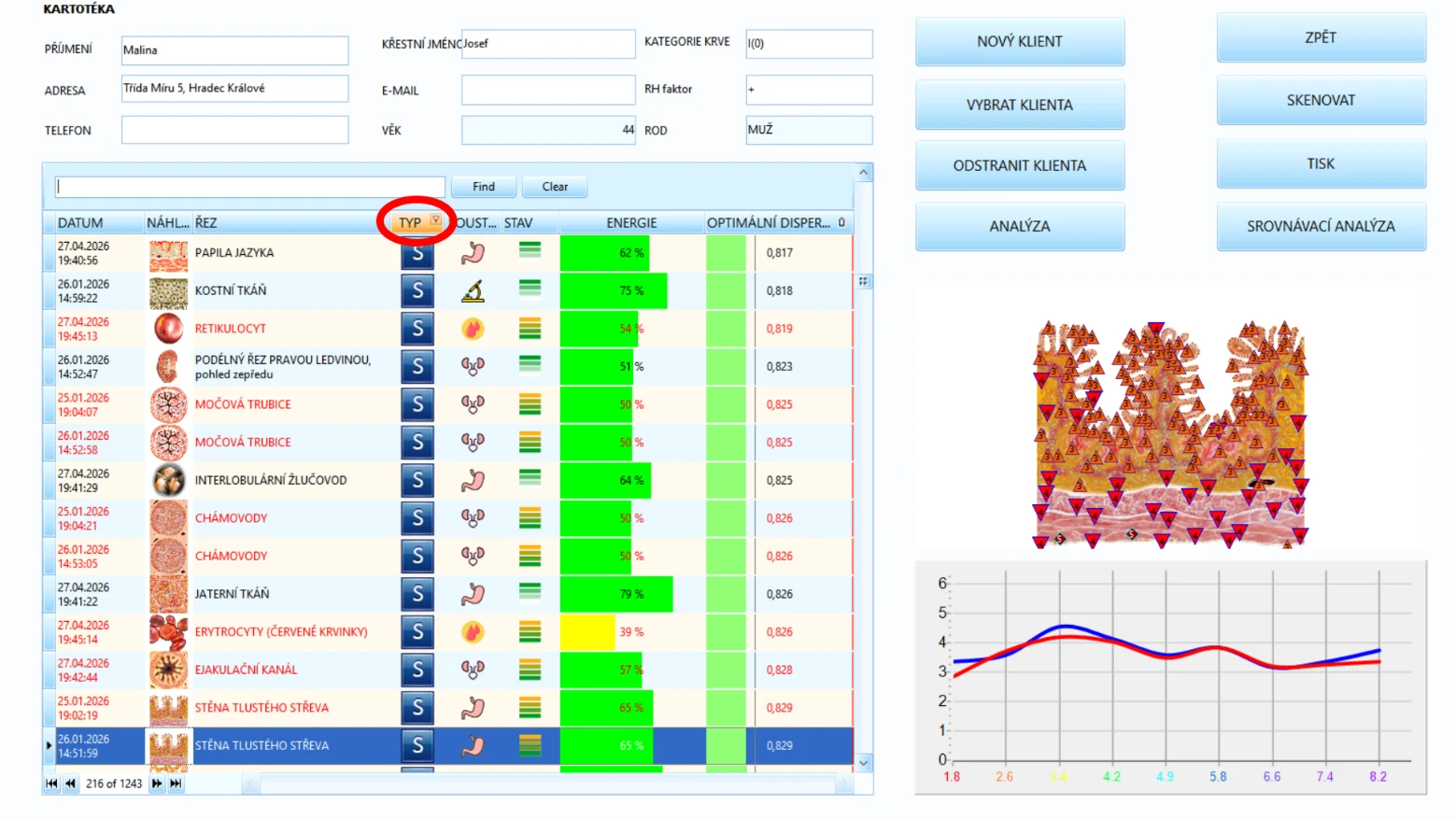
2. Po zoradení/vyfiltrovaní ich označíme – môžeme na to použiť skôr spomínané metódy: „SHIFT + kliknutie myšou“ – označí všetky položky od prvej modro označenej až k tej, na ktorú klikneme myšou „CTRL + klikanie myšou“ – držíme kláves a každé kliknutie myšou nám označí novú položku „CTRL + A“ - označenie všetkých položiek, najlepšia a najrýchlejšia voľba, ak máte vyfiltrované iba META-TERAPIE bez iných záznamov
3. V našom príklade použijeme metódu s klávesom SHIFT pre hromadné označenie. Klikneme na úplne prvý záznam META-TERAPIE, aby sa nám modro označil.
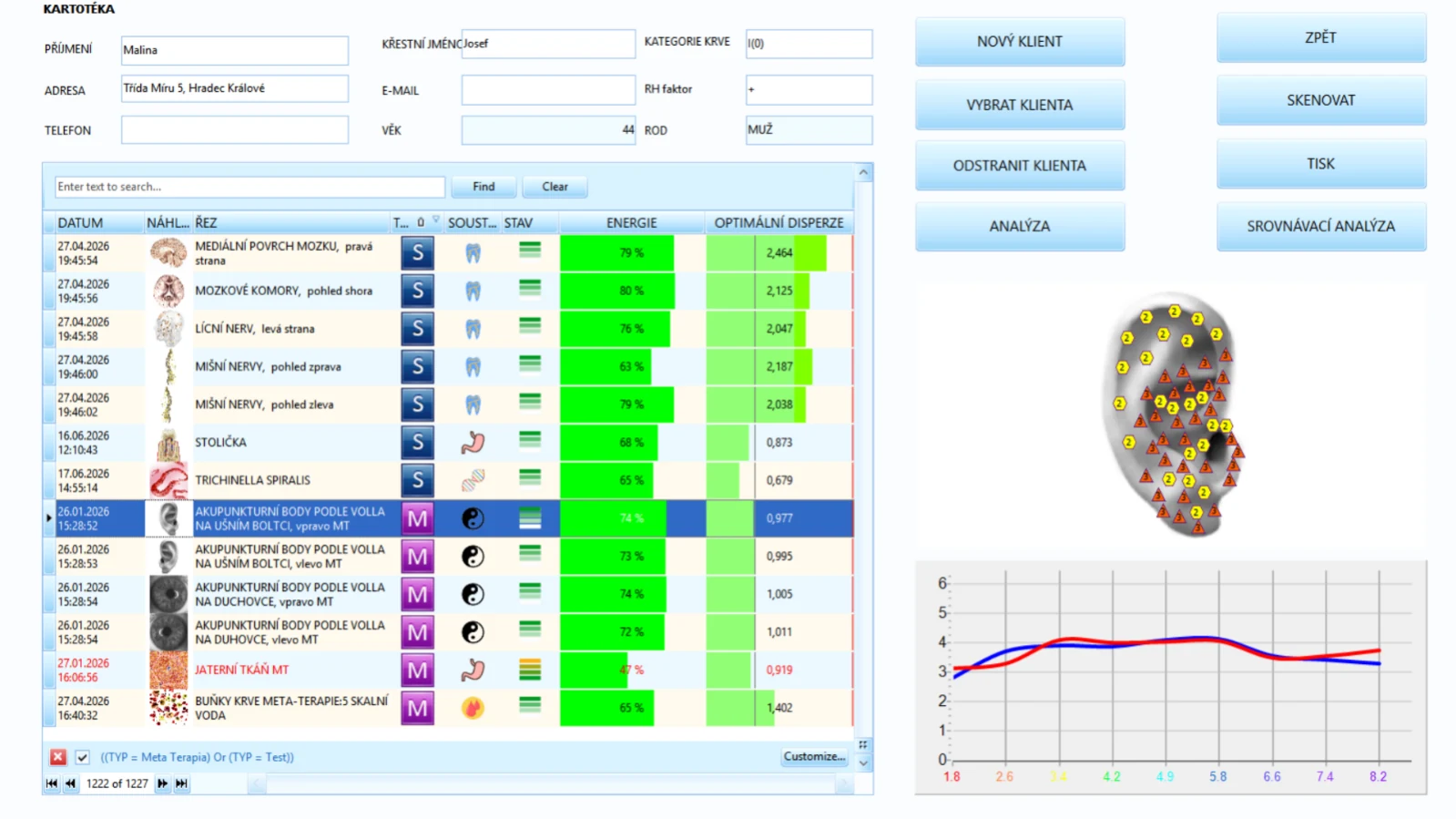
4. Posunieme sa dole až na koniec zoznamu týchto záznamov (kolieskom myši alebo posuvníkom v pravej časti tabuľky – ale nesmieme omylom kliknúť nikam inam, aby nám zostala označená prvá položka v zozname), držíme kláves SHIFT a klikneme na posledný záznam na odstránenie, potom kláves SHIFT pustíme. Tým modro označíme všetky záznamy META-TERAPIÍ na odstránenie.
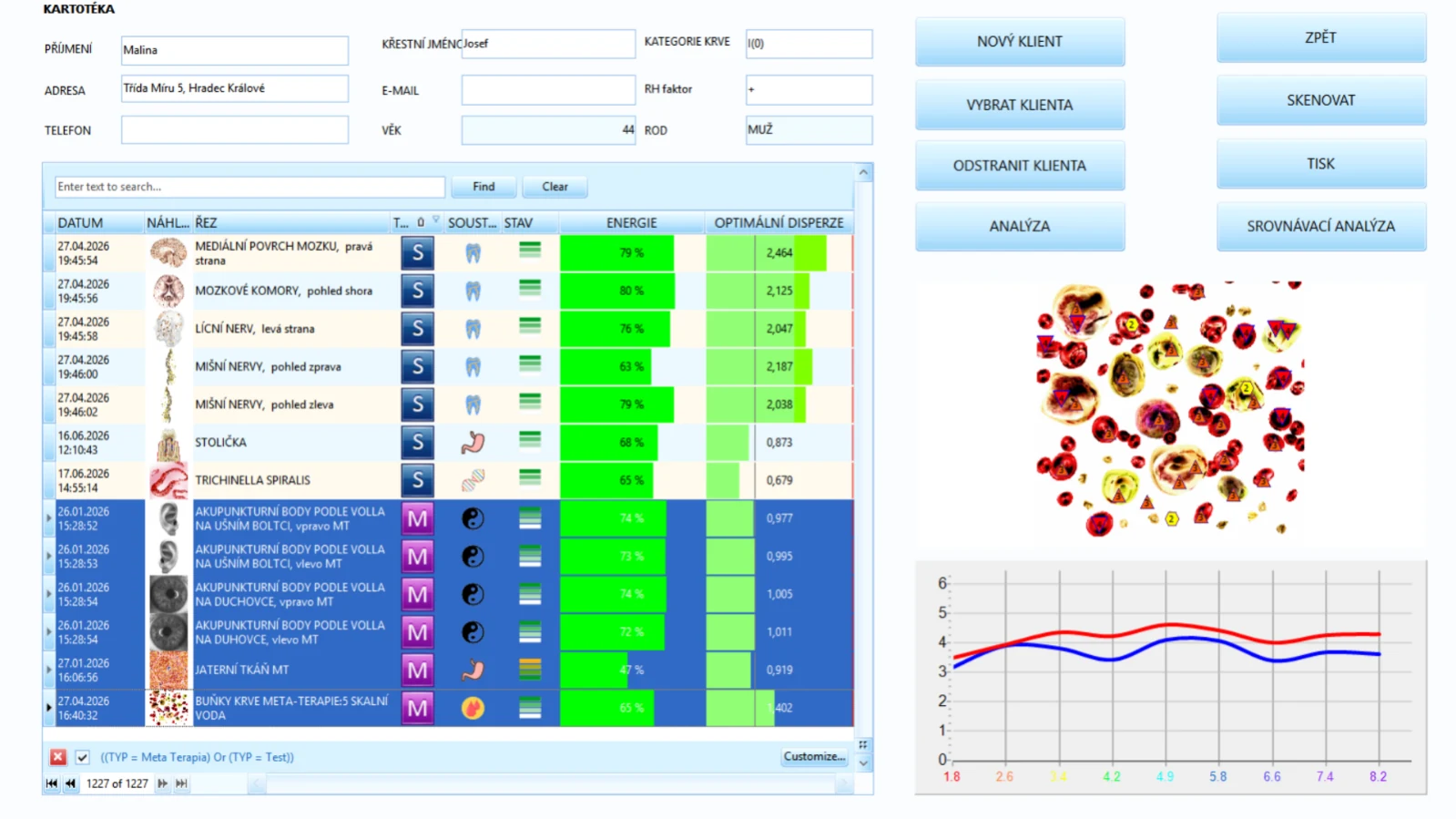
5. Ak sú záznamy v poriadku modro označené (odporúčame rýchlym prelistovaním skontrolovať, ak je to možné), odstránime ich klávesom „DELETE“ na klávesnici Vášho počítača. Na záver potvrdíme tlačidlom „OK“.
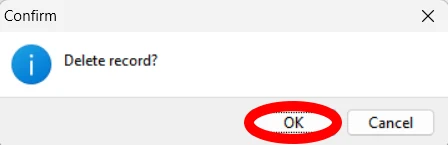
Alternatívnou, rýchlejšou metódou pre odstránenie je vyfiltrovanie záznamov „M“ a kombinácia klávesov „CTRL + A“ - označenie všetkých položiek. Tzv. vyfiltrovanie záznamov sme si podrobne popísali v predchádzajúcich kapitolách.
Teraz si krátko popíšeme POSTUP pre odstránenie všetkých záznamov TYPU „M“ a „V“ (META- TERAPIÍ A VEGETO-TESTOV):
1. Ukazovateľom myši prejdeme nad hlavičku stĺpčeka, z ktorého potrebujeme filtrovať konkrétne dáta (v našom príklade je to stĺpček TYP a vyfiltrujeme si všetky záznamy VEGETO-TESTOV a META-TERAPIÍ). Kolónka s názvom TYP sa podfarbí do žlto-oranžovej farby a v jej pravom hornom rohu sa objaví maličký symbol, pripomínajúci malý obrátený trojuholník.
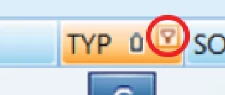
2. Klikneme na tento symbol trojuholníka – objaví sa začiarkavací zoznam s možnosťami. Začiarknutím jednotlivých štvorčekov hovoríme programu, že sa budú zobrazovať iba zvolené záznamy – teraz označíme „Meta Terapia“ „M“ a „Vegeto Testy“ „V“.
3. Tým zobrazíme u vybraného klienta všetko okrem SKENOV „S“. Na porovnanie zdravotného stavu pracujeme so SKENMI „S“, všetky tieto ostatné záznamy môžeme bez starostí zmazať (ak nemáme konkrétne dôvody na ponechanie). Klikneme na ktorýkoľvek záznam v kartotéke, aby sa modro označil. Potom stlačíme na klávesnici kombináciu klávesov „CTRL“ + „A“. Tým sa modro označia všetky záznamy v tabuľke.
4. Ak sú označené všetky záznamy, stlačíme na klávesnici počítača tlačidlo „DELETE“ a potvrdíme hlášku tlačidlom „OK“.
5. HOTOVO. Záznamy sú preč! Aby sa opäť v poriadku zobrazil zvyšok záznamov, zrušíme filtrovanie kliknutím na symbol krížika v spodnej ľavej časti formulára.
ZHODNOTENIE VÝSLEDKOV A POKROČILÁ POROVNÁVACIA ANALÝZA
V tejto kapitole sa naučíme namerané SKENY vyhodnocovať. Hneď ako klient podstúpi odporúčané 6-týždenné, dôsledné celkové terapie (teda pravidelné aplikovanie META a iných terapií ponúkaných Oberonom, zmeny životného štýlu, jedálnička a pod.), už bude vidieť výsledky (ideálne k lepšiemu).
Ukážeme si najprv jednoduchú metódu porovnania indexu OPTIMÁLNEJ DISPERZIE priamo v KARTOTÉKE. NEMUSÍME takto porovnávať všetky jednotlivé REZY, je však dôležité vedieť, ako poznať zmeny k lepšiemu – tzv. zmeny zlepšenia stavu. Najdôležitejším, dlhodobým ukazovateľom na porovnanie týchto výsledkov je index OD.
Napr. sa u klienta zameriavame na KARDIOVASKULÁRNY SYSTÉM a problémy spojené so srdcom. Pri jednoduchom porovnávaní SKENOV (teraz zvolíme a vyhľadáme „TKANIVO AORTY“), zoradíme tieto záznamy chronologicky (od najstaršieho po najnovší) a potom klikneme na DÁTUM v hlavičke tabuľky. Následne sa zameriame na ich indexy OD:
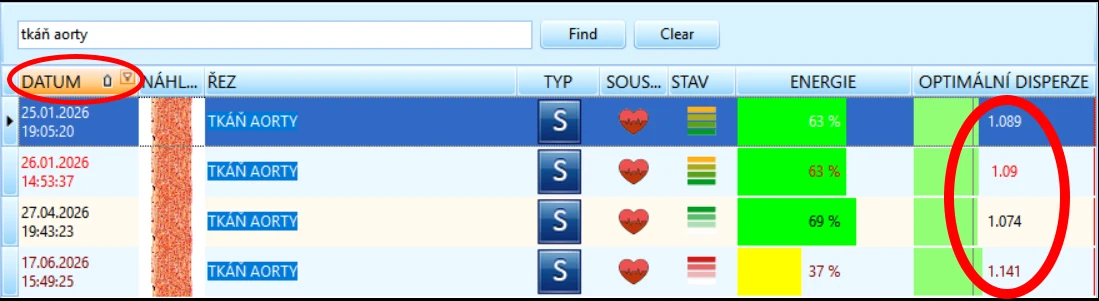
Cieľom správnej terapie (vrátane zmeny životného štýlu a jedálnička) je časom vyrovnávať u klienta indexy OD ku konštante 1,2. Nemusíte sa báť náhlej zmeny indexu OD zo dňa na deň alebo aj z týždňa na týždeň. Zameriavame sa na zmenu indexu OD v priebehu aspoň 6 týždňov až niekoľkých mesiacov.
Následné príkladné porovnanie je v priebehu niekoľkých mesiacov a zmenilo sa následne: Dňa 25. januára – index OD = 1.089 Dňa 17. júna – index OD = 1.141
Zmena indexu OD nemusí byť vždy kladná (približujúca sa ku konštante 1,2). Napr. ak telo detoxikujeme, môže sa index OD najprv znížiť (oddáliť od konštanty 1,2 – ako je vidieť aj v našom príklade na obrázku vyššie, pri zázname z 27. apríla), kým sa následne začne zlepšovať.
Preto stačí ponechať jeden SKEN za týždeň - 14 dní, ostatné nie sú potrebné a môžeme ich spolu s META-TERAPIAMI priebežne odmazávať.
POKROČILÁ POROVNÁVACIA ANALÝZA:
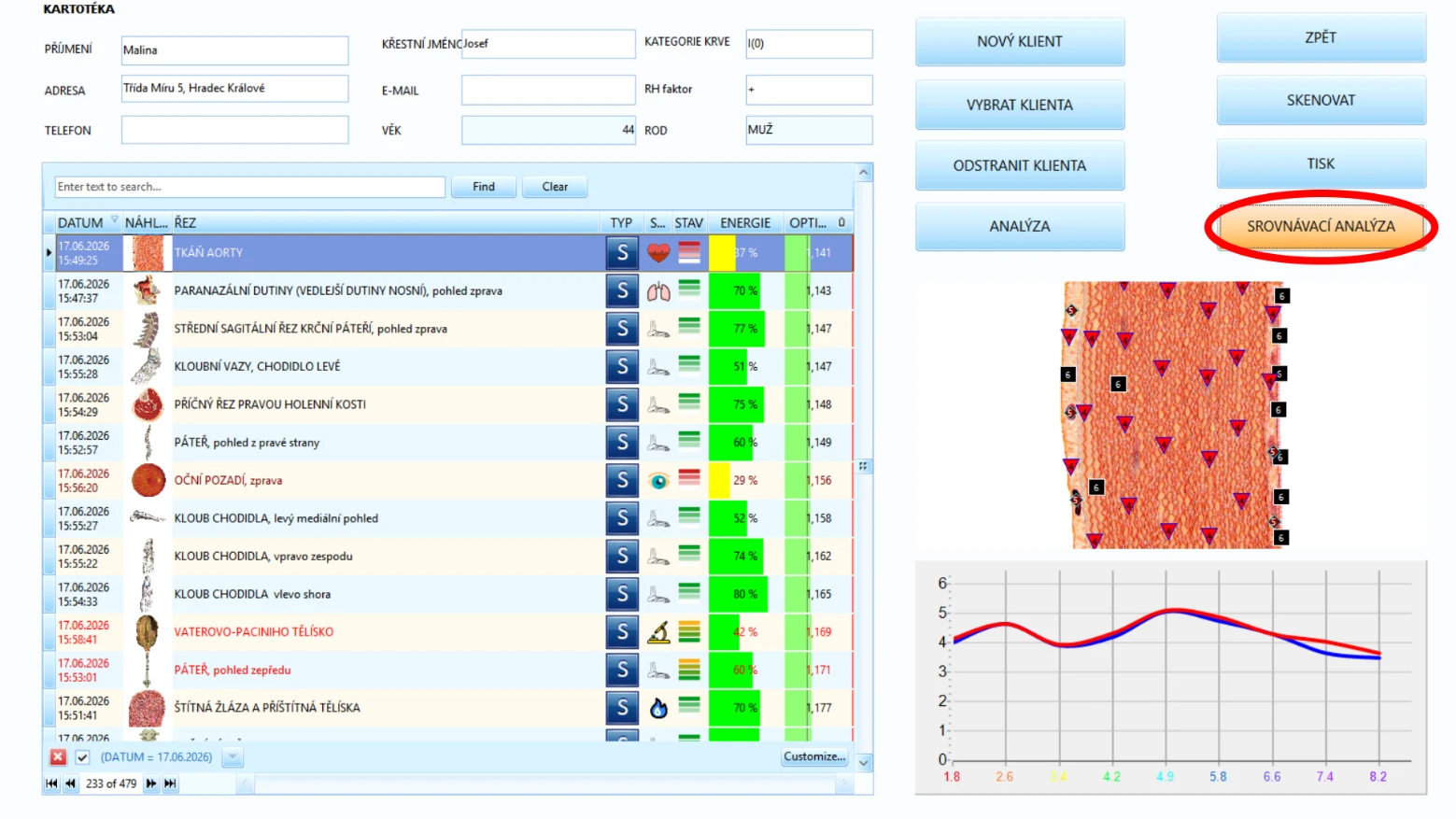
POROVNÁVACOU ANALÝZOU nie je myslená len metóda, ale celá samostatná funkcia Oberonu. Na obrazovku POROVNÁVACEJ ANALÝZY sa dostaneme hneď niekoľkými spôsobmi – podľa toho, kde v softvéri sa aktuálne nachádzame:
z KARTOTÉKY – tlačidlom „POROVNÁVACIA ANALÝZA“ -
- z obrazovky ANALÝZY
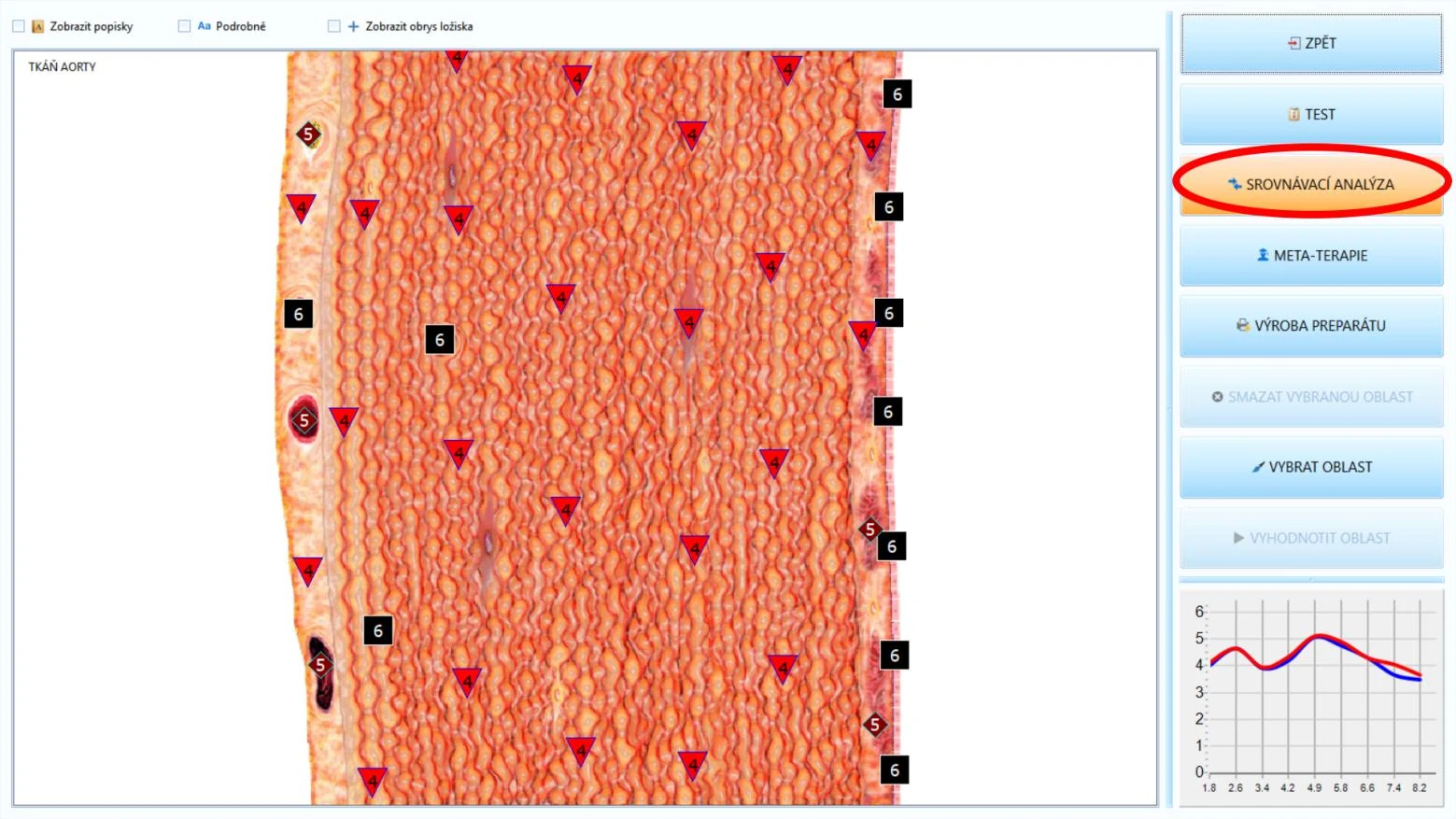
aj priamo z obrazovky DIAGNOSTIKY -
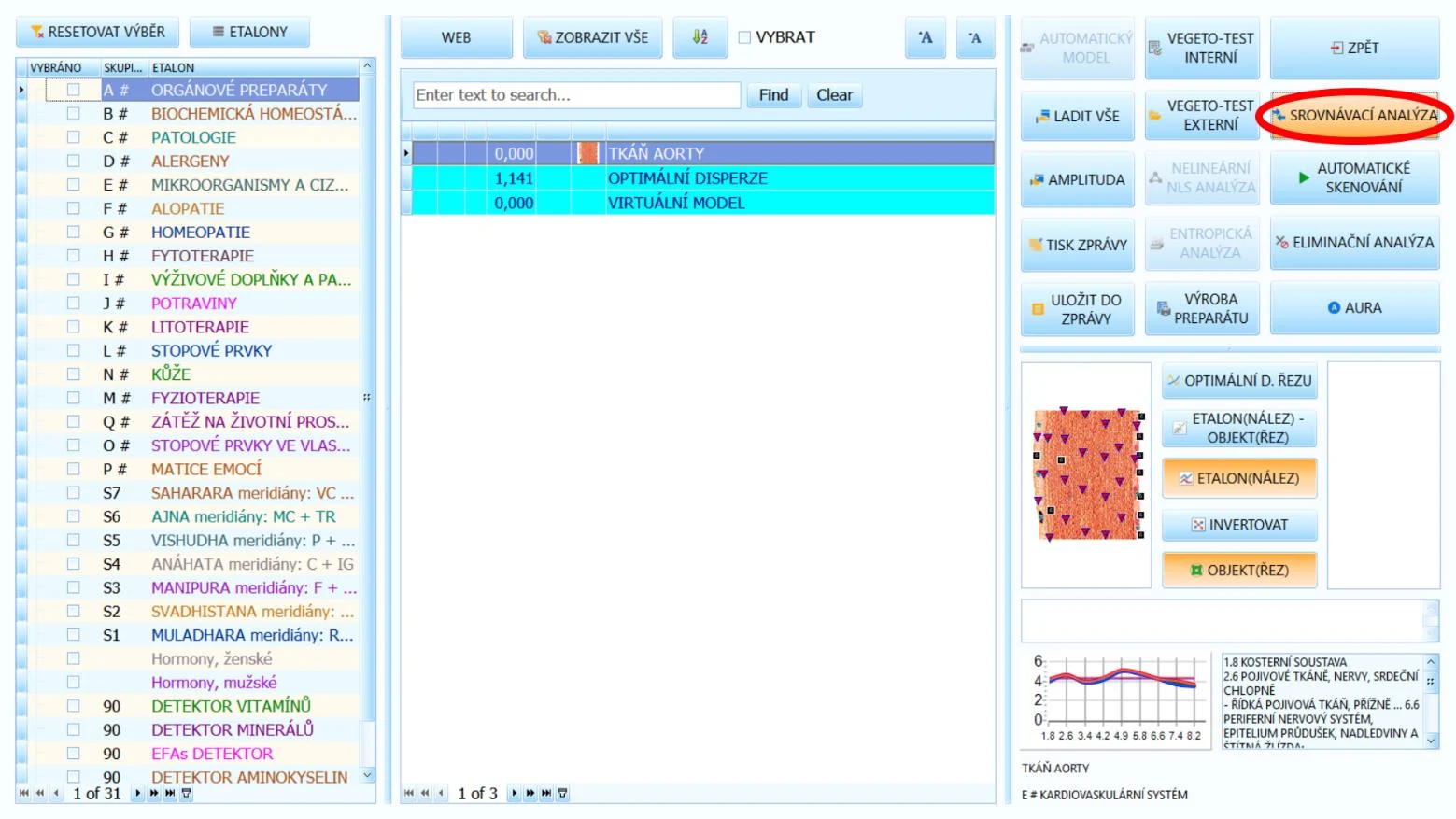
Tu môžeme porovnávať všetky vytvorené záznamy (skeny, testy, terapie). Na obrázku nižšie uvidíte parazita „TRICHINELLA SPIRALIS“. Použijeme ho ako príklad.
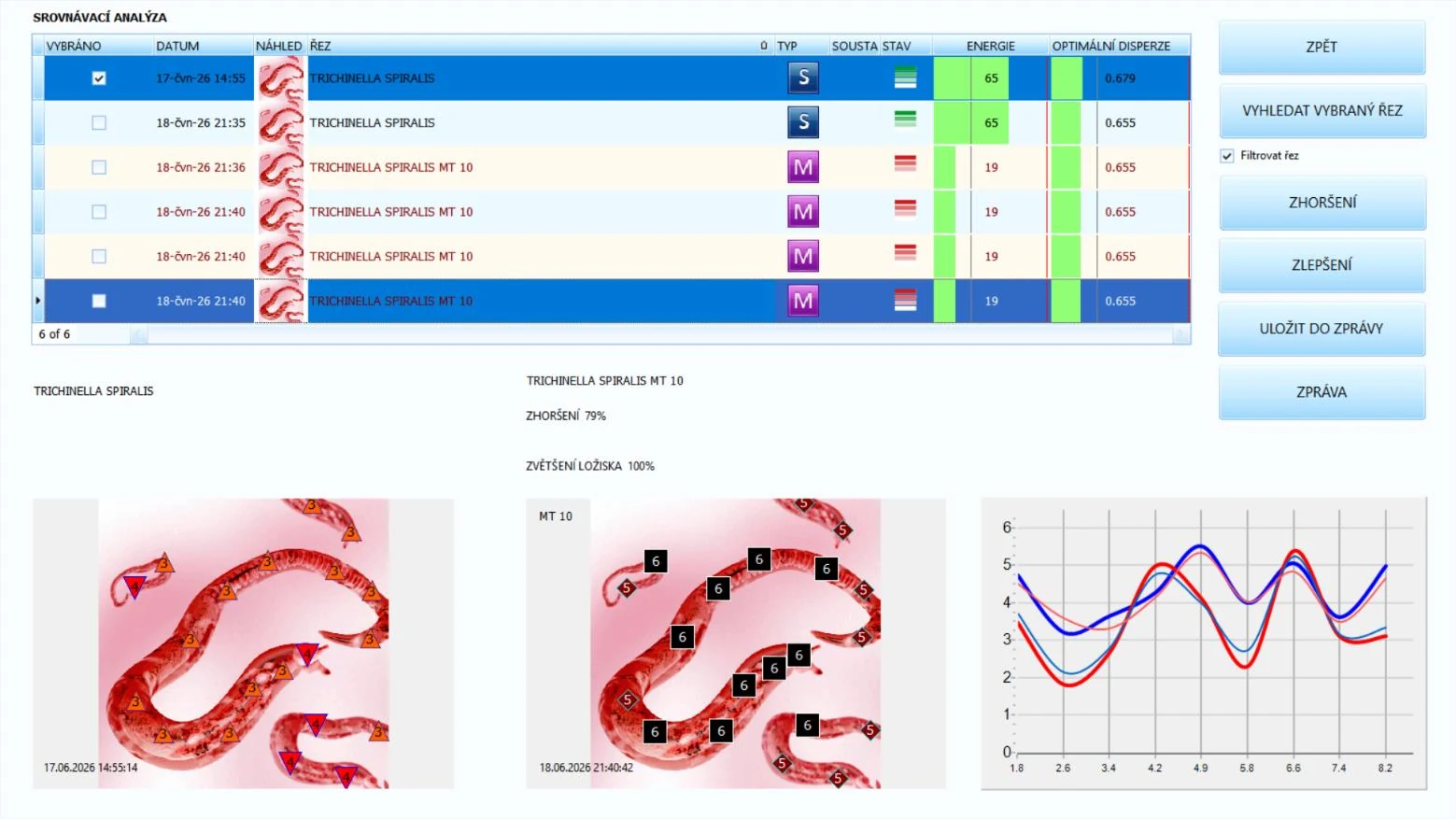
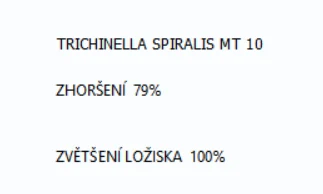
Príklad vyhodnocuje reakciu DEŠTRUKČNEJ META- TERAPIE (ktorá sa vykonáva iba na MIKROORGANIZMOCH) so záznamom SKENU predchádzajúceho dňa. Dôležité informácie sa zobrazujú v strednej časti obrazovky – v texte nad druhým obrázkom parazita.
Pri DEŠTRUKČNEJ META-TERAPII by vždy mala byť vyhodnotená oslabujúca reakcia – tzv. „ZHORŠENIE“ – a to znamená, že mikroorganizmus je úspešne ničený (aplikovaná terapia zhoršuje stav daného mikroorganizmu). Je však nutné sa pri každom porovnávaní uistiť, že porovnávame TIE SPRÁVNE informácie:
Zaškrtnutím ticketového štvorčeka vyberáme záznam, ktorý slúži ako základ pre -

porovnanie. Zaškrtnutím položky sa zmení aj prvý obrázok v ľavej spodnej časti obrazovky. Vždy zaškrtávame iba originálne SKENY, označené „S“. -

- Kliknutím na iný REZ zo zoznamu (podsvieti sa namodro) vyberáme záznam na porovnanie. Tým sa zmení aj druhý obrázok v spodnej časti obrazovky a následne vyhodnotený text nad nimi.
- V prvom príklade zhodnocujeme reakciu META-TERAPIE na MIKROORGANIZMUS. Ak vyhodnocujeme účinnosť celkovej terapie v priebehu času, vždy porovnávame 2 SKENY! – najstarší (v ideálnom prípade úplne prvý vytvorený SKEN klienta) a najnovší (čerstvý SKEN z aktuálneho dňa)
Pre predstavu dlhodobého vyhodnotenia si ukážeme príklad na REZE „NADOBLIČIEK“. Zaškrtneme si ticketovým štvorčekom úplne prvý, najstarší SKEN „S“ a potom klikneme a namodro označíme SKEN z aktuálneho dňa.
Ak je všetko dobre nastavené, mala by Vaša obrazovka vyzerať nejako takto:
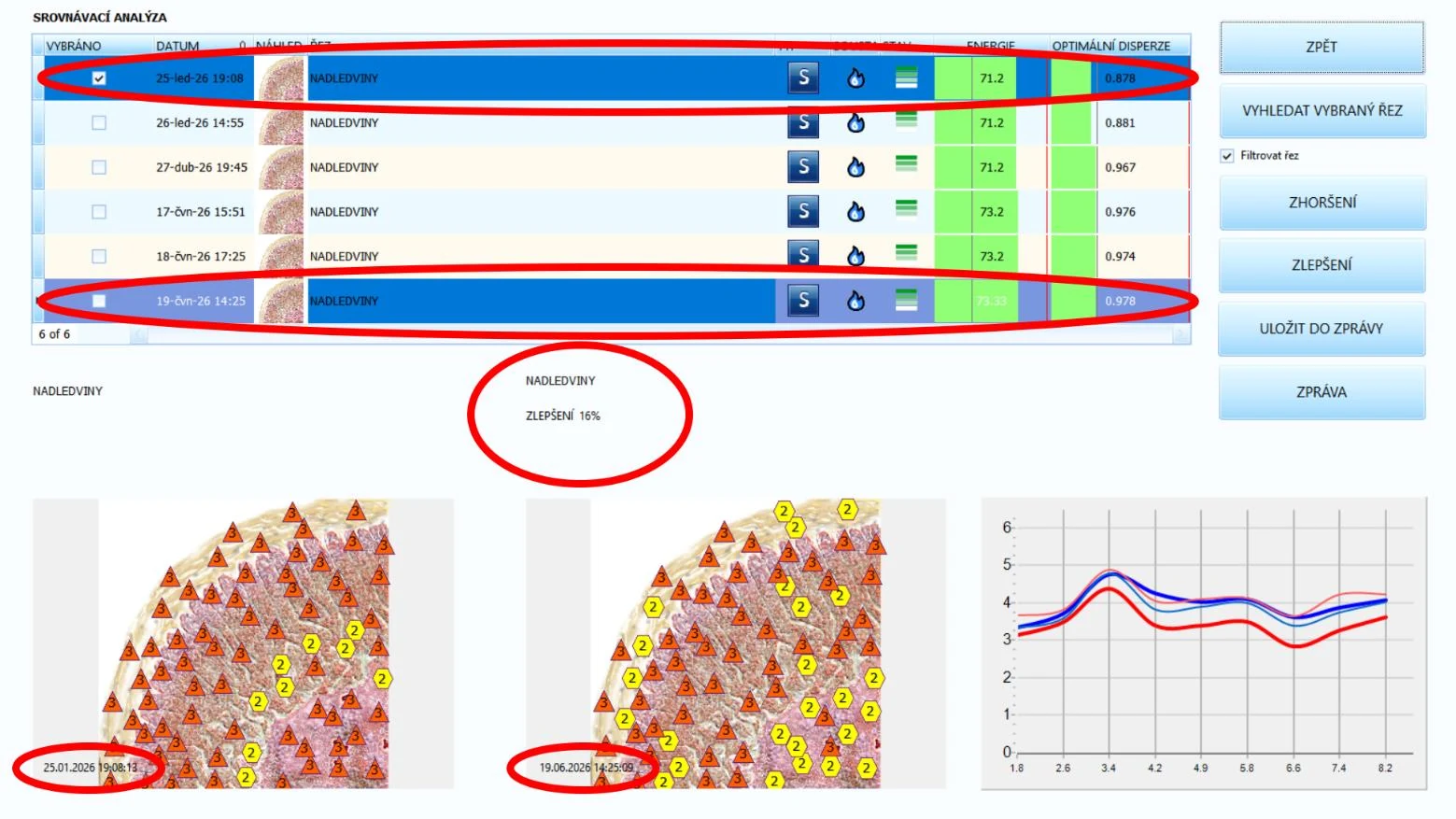
Zaškrtnutý záznam je na obrázku vľavo („NADOBLIČKY“ zo dňa 25. januára) a porovnávame ho s namodro označeným záznamom („NADOBLIČKY“ zo dňa 19. júna) na obrázku vpravo. V dlhodobom meradle vidíme posilňujúcu reakciu – teda ZLEPŠENIE (mierne zlepšenie o 16% → index OPTIMÁLNEJ DISPERZIE OD sa zvýšil o hodnotu +0,100).
Ak vyhodnocujeme správnym postupom, uvidíme aj správne výsledky.
Aby bolo možné porovnať výsledky zmeny celkového zdravotného stavu, je dôležité porovnávať záznamy aspoň po 4–6 týždňoch pravidelných terapií. Zmeny medzi jednotlivými dňami môžu byť zavádzajúce (ovplyvnenie merania vplyvom napr. stresu, frekvencie v jedle, geopatogénnej zóny, elektromagnetického žiarenia a pod.).
Hoci sa výsledky môžu prejaviť aj oveľa skôr, aj tak je dobré vyhodnocovať relevantný stav až po tejto 4-6 týždňovej dobe.
OSTATNÉ FUNKCIE POROVNÁVACEJ ANALÝZY:
Skryté vyhľadávacie pole – táto funkcia je zámerne skrytá, aby ponechala čo najviac voľného miesta pre tabuľku záznamov. Funkciu aktivujeme/zobrazíme klávesovou kombináciou „CTRL“ + „F“ na klávesnici Vášho počítača. Objaví sa vyhľadávacie okienko. Táto skrytá funkcia funguje na viacerých obrazovkách Oberonu (inými slovami – ak Vám niekde vyhľadávanie chýba, skúste ho najprv touto klávesovou kombináciou aktivovať/odkryť). Opätovným stlačením kombinácie týchto klávesov „CTRL“ + „F“ okienko vyhľadávacieho poľa zasa schováme.
Tlačidlá „ZLEPŠENIE“ a „ZHORŠENIE“ – aktivujú vizuálne preblikávanie ENERGETICKÝCH BODOV za účelom lepšieho rozpoznania rozdielov – inak povedané, tlačidlo rozbliká rozdielne ZLEPŠENÉ/ZHORŠENÉ body oproti pôvodnému SKENU.
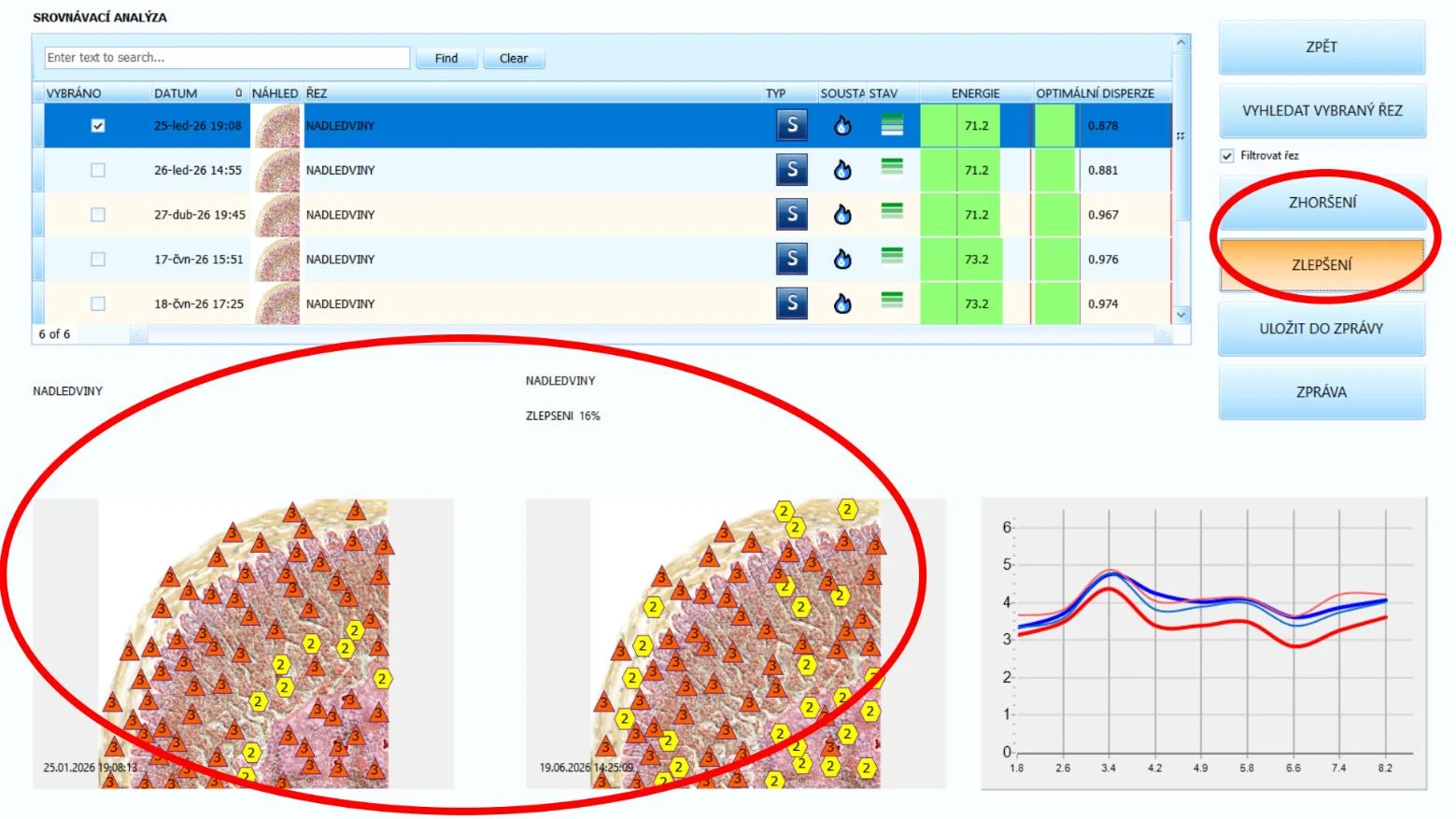
Tlačidlo „SPÄŤ“ – vráti nás na predchádzajúcu obrazovku
Tlačidlo „ULOŽIŤ DO SPRÁVY“ – pridá označený záznam do súhrnnej SPRÁVY
Tlačidlo „VYHĽADAŤ VYBRANÝ REZ“ – Oberon automaticky vyhľadá a zvolí na porovnanie ďalší záznam vybraného REZU, ktorý je v poradí. Nie je však dobré spoliehať sa na správny výber týmto tlačidlom, preto odporúčame vždy automatické vyhľadávanie REZOV kontrolovať!
Možnosť „Filtrovať Rez“ – skryje záznamy ostatných nesúvisiacich REZOV. Túto možnosť vždy vypínajte pred odchodom z obrazovky POROVNÁVACEJ ANALÝZY! V opačnom prípade môže zostať aktuálne zvolený REZ stále zobrazený pri nasledujúcom porovnávaní!
Na záver kapitoly si uvedieme celý správny POSTUP POROVNÁVACEJ ANALÝZY krok za krokem:
1. V zozname dostupných záznamov si zaškrtnutím ticketového štvorčeka (stĺpček „VYBRANÉ“ v ľavej časti obrazovky) zvolíme REZ, ktorý potrebujeme porovnávať (ten sa ihneď zobrazí ako prvý obrázok). Oberon sa vždy snaží vyberať tieto REZY sám – automatizovane, preto automatické výbery starostlivo kontrolujte.
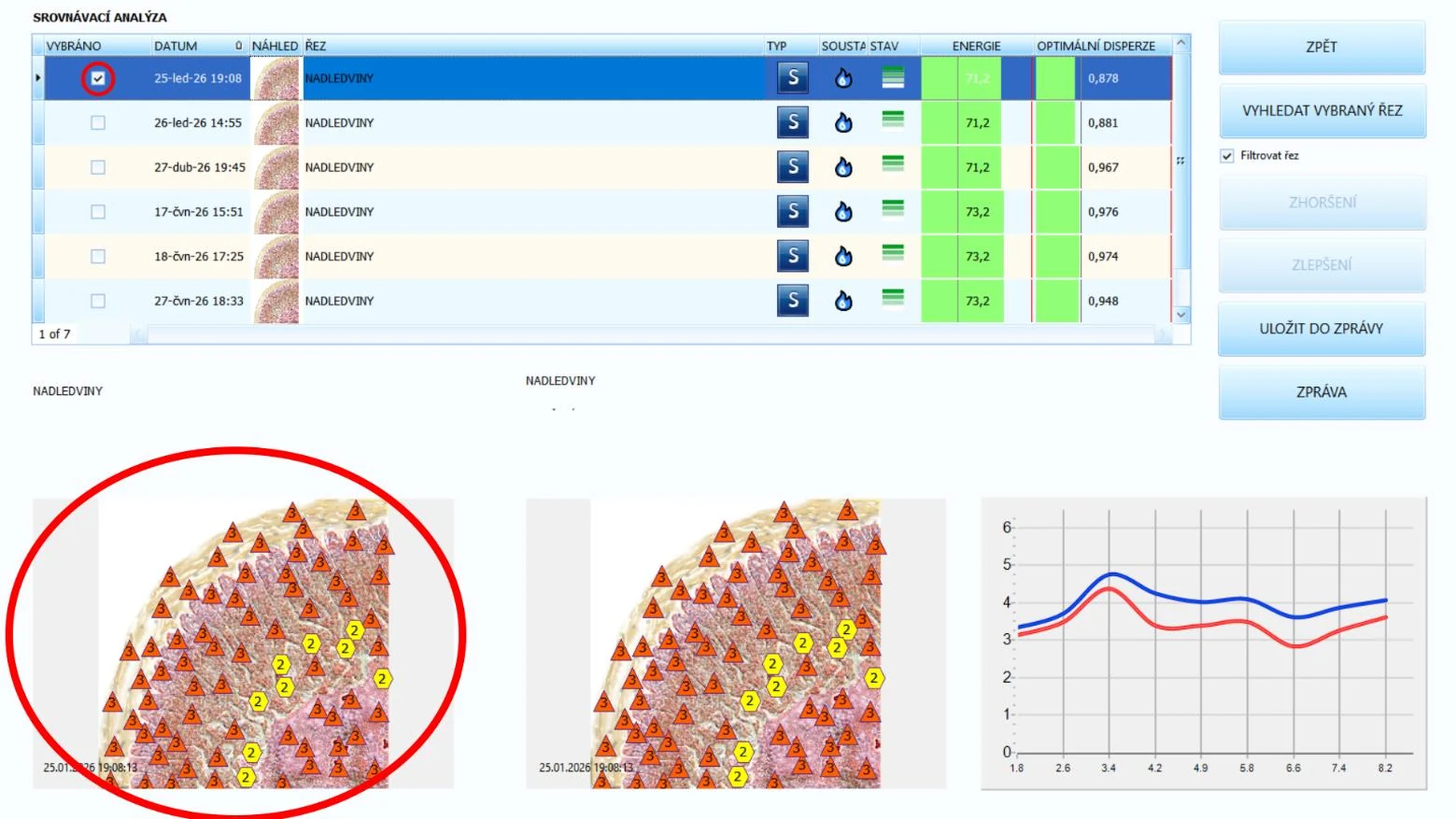
2. Následne si výsledky čo najviac zúžíme – „vyfiltrujeme“, za účelom lepšej prehľadnosti. Na to slúži možnosť „Filtrovať rez“, ktorá sa zapína zaškrtnutím ticketového štvorčeka v pravej hornej časti obrazovky. Zostanú iba tie záznamy, ktoré súvisia so zvoleným REZOM (v našom príklade „NADOBLIČKY“).
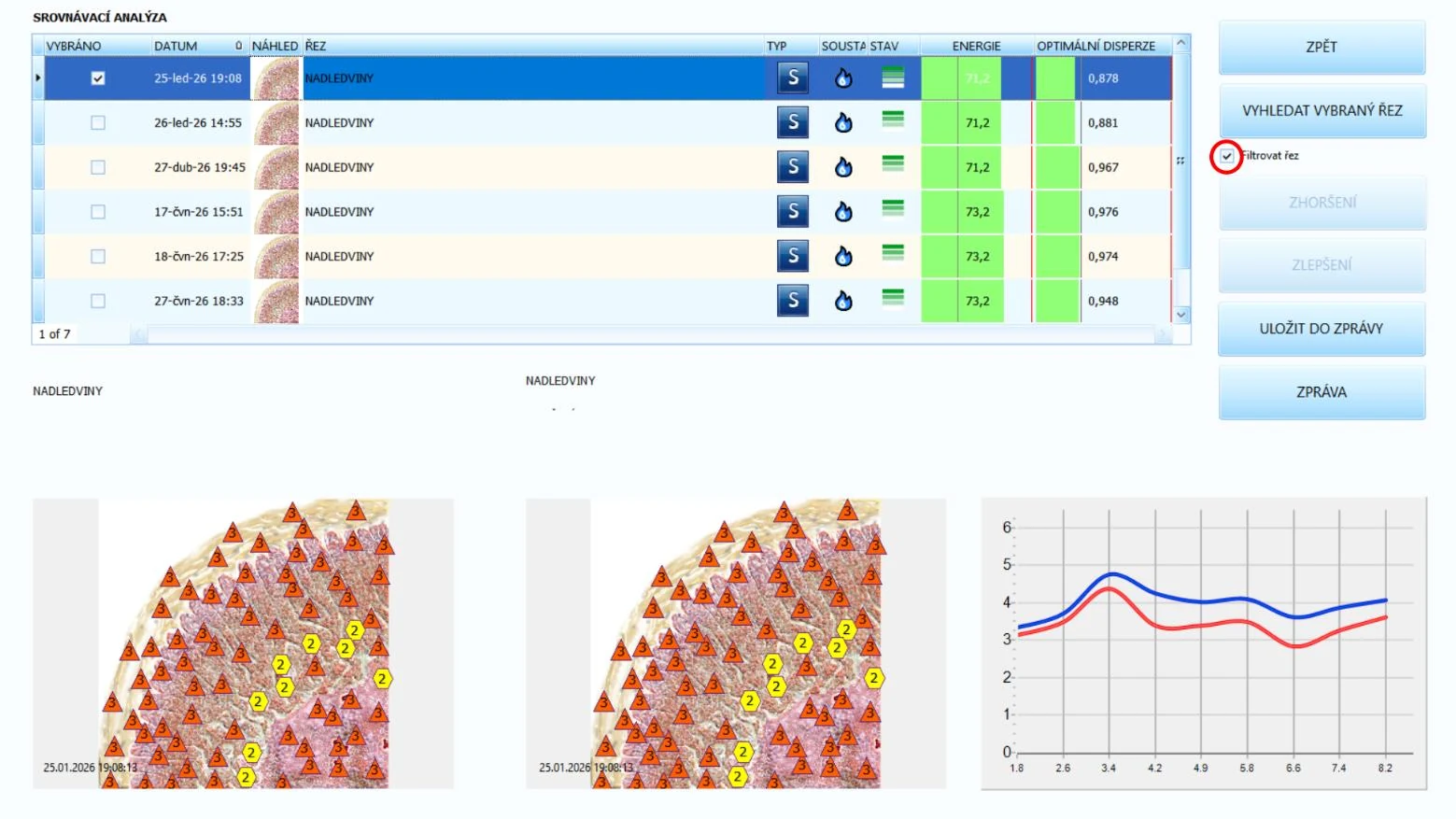
3. Teraz kliknutím vyberáme druhý záznam, s ktorým potrebujeme porovnávať (v našom príklade porovnávame dva SKENY – najstarší s najnovším) – riadok sa tiež podsvieti modrou farbou – a tým zmeníme aj druhý obrázok v spodnej časti obrazovky.
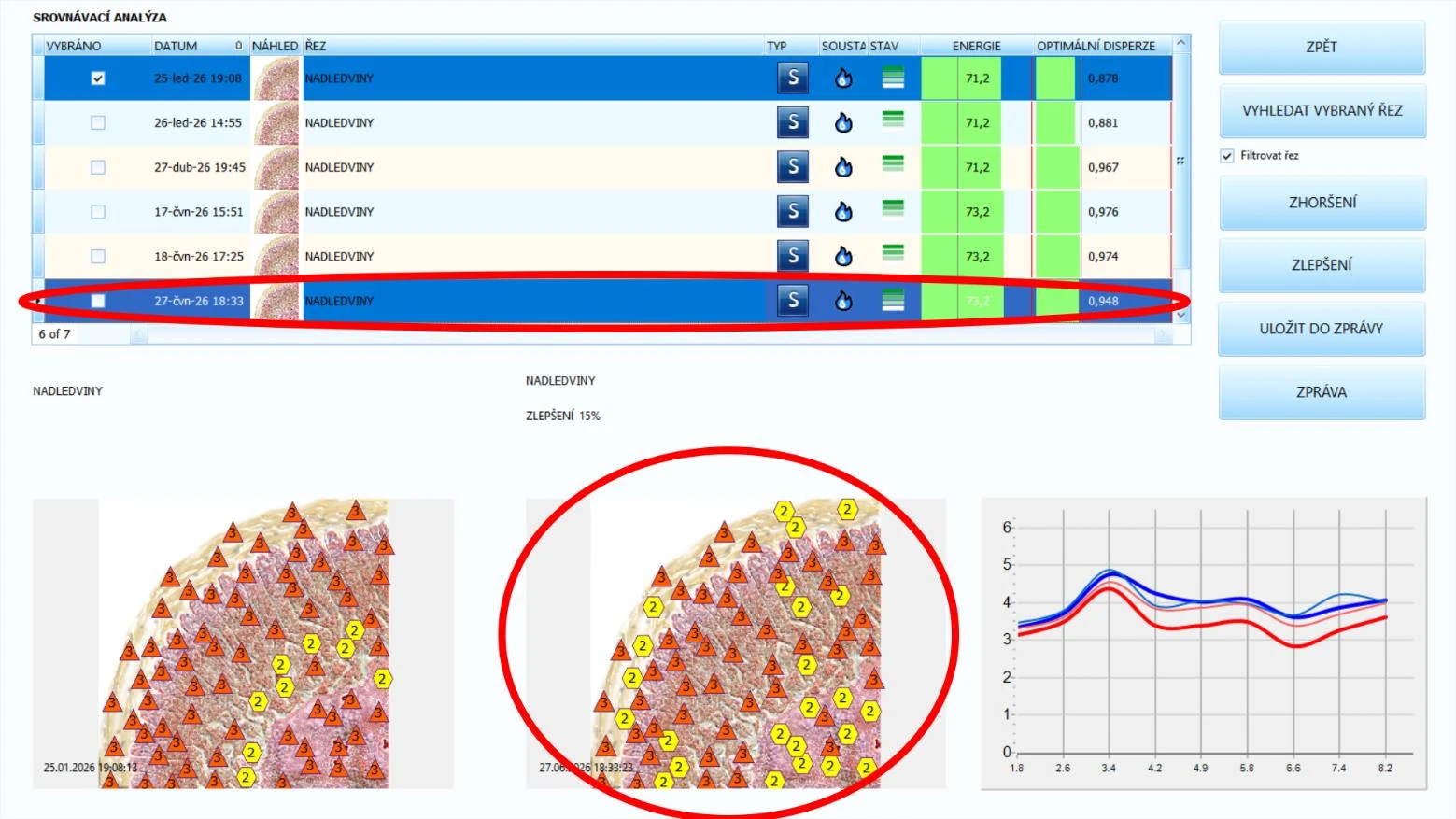
Výsledky POROVNÁVACEJ ANALÝZY môžu byť ZLEPŠENIE / ZHORŠENIE, alebo ZVÄČŠENIE / ZMENŠENIE / ODSTRÁNENIE LOŽISKA. Týmto pojmom porozumieme lepšie v priebehu ďalších kapitol. Funkcie, ako už napovedá ich názov, si môžeme definovať takto:
ZLEPŠENIE – tzv. POSILŇUJÚCA REAKCIA, značí zlepšenie funkčného stavu zvoleného REZU
ZHORŠENIE – tzv. OSLABUJÚCA REAKCIA, značí zhoršenie funkčného stavu zvoleného REZU
LOŽISKO – vnímame ako hniezdo/centrum/skupinu, teda väčšie množstvo ENERGETICKÝCH BODOV rovnakej úrovne (spravidla s hodnotami 4-6) zhluknutých na malej ploche.
Pred odchodom z obrazovky „POROVNÁVACEJ ANALÝZY“ vždy vypíname (odznačíme) možnosť „Filtrovať rez“! V opačnom prípade sa vypne funkcia automatizovaného výberu záznamov pre POROVNÁVACIU ANALÝZU.
SPRÁVNE NASTAVENIE META-TERAPIÍ PRE VYHODNOTENÉ DÁTA
Na záver prvej veľkej časti návodu „ZÁKLADNÉ FUNKCIE“ si najskôr musíme zhrnúť dôležité informácie. Tým lepšie pomyselne uchopíme nastavovanie celkového terapeutického postupu pre klienta. Pri diagnostikovaní sa sústredíme vždy na 2 základné parametre – ENERGIU a OPTIMÁLNU DISPERZIU.
Prednostný je index OPTIMÁLNEJ DISPERZIE (OD), ktorý vypovedá o celkovom funkčnom stave daného REZU a v priebehu času sa mení – tzn. v rámci dní sa rozdiel tejto hodnoty pohybuje v miernom rozmedzí, približne 0,01 – 0,05.
Odporúčame skenovať a aplikovať terapie aspoň 4–6 týždňov. Po tejto dobe je možné vidieť cez index OD, ako sa funkčný stav orgánov mení. Index sa vplyvom zlepšenia postupne vyrovnáva konštante 1,2. Nie je však pravidlom, že sa vždy všetky orgány zlepšujú. Ak napr. vplyvom detoxikácie zaťažujeme viac pečeň, môže sa index spočiatku aj zhoršovať. Hneď ako telo odstráni dôležitú časť toxického odpadu, OD sa opäť začne zlepšovať.
Pokiaľ sa OD v priebehu odporúčaného času nezlepšuje a ani nezhoršuje (prípadne sa index zmenil len nepatrne, cca +/- 0,01), aj napriek pravidelným aplikáciám meta terapií, potom to znamená, že je daný orgán pod stálym zlým vplyvom (strava, infekcia, choroba, nedostatok vitamínov, geopatogénna zóna, žiarenie a pod.). Aplikované terapie potom iba energeticky udržiavajú stav a bránia v degradácii orgánu. Kým sa neodstráni príčina, môže sa index OD časom aj zhoršovať. Potom je potrebné venovať problematickej oblasti/orgánu zvýšenú pozornosť a starostlivosť – na to nám poslúži napr. už spomínaná INTENZÍVNA META-TERAPIA.
Sekundárny parameter ENERGIA si môžeme predstaviť metaforicky ako batériu – plne nabitá batéria znamená, že orgán pracuje na 70 % a viac. Vplyvom času a prípadnej námahy sa batéria vybíja a funkčnosť orgánu slabne – vrátane jeho obranyschopnosti. Je možné si situáciu predstaviť aj takto: často ochorieme v stave únavy (návrat z práce, školy, stretnutia, únava po športe a pod.). Ak nemáme dosť energie, zhorší sa funkčnosť imunitného systému, a tým sme k chorobám náchylnejší.
ENERGIA teda udáva, na koľko je nabitá batéria orgánu/REZU/oblasti v danom čase. Tieto merania sa často mierne odchyľujú, ale držia sa v určitých hladinách. Energetický systém v našich telách totiž pulzuje v špecifických frekvenciách a je silne ovplyvňovaný mnohými ďalšími vplyvmi (napr. emóciami, dobrý príklad je kontrast pri radosti/smútku).
S parametrom ENERGIA úzko súvisia tzv. ENERGETICKÉ ÚROVNE (vypísané body s číslami 1–6 na obrázkoch REZOV) a tiež kategorizujúce (energetické) STAVY „Akútny“, „Chronický“ a „Normálny“.
ENERGETICKÉ ÚROVNE zobrazujú približný stav REZU v danom bode.. Percentuálna hodnota ENERGIE zobrazovaná v KARTOTÉKE je priemerom súčtov týchto bodov. Pri podrobnej analýze môžeme použiť metódu LOKALIZÁCIE, aby sme odhalili tzv. LOŽISKO – to poukazuje na miesto najväčšieho poškodenia/nerovnováhy a pravdepodobne súvisí aj s príčinou choroby/oslabenia. Ložísk môže byť v jednom REZE/oblasti aj viac. Pri práci s klientom sa v začiatkoch sústredíme prevažne na REZY/oblasti v STAVE „Akútnom“ a „Chronickom“.
Rozdiely vyhodnocujeme metódou „POROVNÁVACEJ ANALÝZY“, kam môžeme prejsť z viacerých obrazoviek softvéru. Oberon automatizuje výber REZOV – na porovnanie vyberá aktuálne zvolený REZ z KARTOTÉKY a porovná ho s posledným vykonaným záznamom daného REZU (napr. záznam META-TERAPIE alebo posledný SKEN). Tento automatizovaný výber vždy starostlivo kontrolujeme, aby sme neporovnávali zlé dáta.
Na vyhodnotenie potrebujeme údaje vypísané nad druhým Obrázkom v spodnej časti obrazovky POROVNÁVACEJ ANALÝZY – ten vypisuje 2 dôležité údaje:
- rozdiel ENERGETICKÝCH ÚROVNÍ (bodov 1-6) – a jednoducho vypisuje „ZLEPŠENIE“ alebo ZHORŠENIE priemeru v percentách %
- rozdiel oblastí LOŽÍSK – jednoducho znamená zväčšenie alebo zmenšenie poškodených oblastí – teda skupín ENERGETICKÝCH BODOV (ÚROVNÍ) s hodnotami 4-6 na porovnávanom REZE
Stáva sa, že po aplikácii terapií sa výsledky aj dočasne zhoršia (index OPTIMÁLNEJ DISPERZIE OD klesne). Na prvý pohľad to evokuje zhoršenie stavu, avšak si musíme uvedomiť, že naším zásahom do jadra problému sa orgán/tkanivo viac zaťaží. Týmto zásahom klesne ako jeho ENERGIA, tak aj funkčnosť (namiesto svojej rutinnej práce sa venuje odstraňovaniu odpadu a opravám buniek).
Potrebný výsledok vidíme práve až v priebehu času s meniacim sa indexom OD. Potom existujú 2 možnosti:
- OD index sa zlepší (tzn. priblíži sa konštante 1,2), a to aj napriek možnému zhoršeniu ENERGIE. To tiež stále považujeme za veľmi dobrý výsledok. Hladina ENERGIE síce môže klesnúť (to aspoň čiastočne kompenzujeme/vyrovnávame META-TERAPIAMI), ale z ENERGETICKÝCH BODOV zmiznú ÚROVNE s hodnotou 6 a za ďalší čas aj hodnota 5.
- Pokiaľ sa OD index nezlepšuje a stagnuje, alebo sa dokonca zhoršuje, nenašli sme a neodstránili príčinu problému/nerovnováhy alebo vznikla príčina nová. Kým nedohľadáme jadro týchto problémov, je dobré aspoň pravidelnými META-TERAPIAMI zhoršovanie stavu spomaľovať. Pravidelnosť META-TERAPIÍ si definujeme tabuľkami:
HARMONIZAČNÁ/POSILŇUJÚCA META-TERAPIA – VŠETKO BEZ PATOGÉNOV
| TYP | RÁNO | VEČER | DENNE celkovo | CYKLY/TERAPIE | PRAVIDELNOST |
|---|---|---|---|---|---|
| Udržiavacia | - | - | - | 10x | min 1x týždenne |
| Vyrovnávacia | - | - | - | 5x alebo 10x | min 3x týždenne |
| Akútna | 1x | 1x | Až 20x | 10x | Denne |
| INTENZÍVNA | - | - | 20x – 50x | 10x | - |
Čas spustenia META-TERAPIE nastavujte ideálne podľa potrieb klienta, pokiaľ je to možné (večerné META- TERAPIE môžu totiž u energeticky vnímavého klienta potláčať únavu/spánok).
DEŠTRUKČNÁ / DETOXIKAČNÁ META-TERAPIA – iba PATOGÉNY
| TYP | RÁNO | VEČER | DENNE celkovo | CYKLY/TERAPIE | PRAVIDELNOST |
|---|---|---|---|---|---|
| Udržiavacia | - | - | - | 5x alebo 10x | max 1x týždenne |
| Vyrovnávacia | - | - | - | 10x | 1x - 3x týždenne |
| Akútna | - | - | - | 10x | 3x týždenne |
Udržiavací štýl terapie používame u klientov bez akútnych a chronických problémov, často majú títo ľudia dobrý energetický systém a citlivo vnímajú zmeny. Dobrý napr. aj pri fitness cvičení, posilňovaní alebo behu. Dokáže zmierniť dopady fyzickej námahy.
Vyrovnávací štýl terapie používame pri chronických ťažkostiach a v neakútnych prípadoch. Napr. ak nás trápi chrípka a viróza, v pooperačných stavoch ľahkých zákrokov za účelom podpory tela a prípadnej detoxikácie, chronické bolesti a pod.
Akútny štýl terapie používame pri všetkých ťažkých stavoch (vážne ochorenia, rakoviny, alergie a pod.).
INTENZÍVNY štýl terapie používame na potlačenie bolesti a príznakov. Ak nevieme, odkiaľ pochádza súčasná príčina, používame šablónu „VŠETKO BEZ PATOGÉNOV“ a aplikujeme až 5 celých terapií za sebou (teda 10 cyklov/1 META-TERAPIA a opakujeme až 5x, teda celkovo až 50 cyklov).
Tabuľka platí pre dospelých jedincov! Dojčatám tiež neaplikujeme INTENZÍVNE TERAPIE. Zvyšok tabuliek platí, ale vždy púšťame maximálne 1x cyklus (1x META-TERAPIA).
Požadujte od klientov spätnú väzbu spätne z doby, keď im terapie aplikujete. Energeticky vnímavým klientom môžu večerné terapie zhoršovať kvalitu spánku alebo ho aj potlačiť úplne. Vždy majte prehľad a pýtajte sa, ako terapie vníma.
Časom sa Vaše diagnostické schopnosti, vplyvom skúseností a individuálneho štúdia, vyvíjajú a spresňujú. Čím väčší počet klientov máte, tým rýchlejšie sa učíte so softvérom pracovať. V začiatkoch odporúčame pracovať s rodinou a priateľmi, ktorých poznáme – tam si najlepšie všímame zmeny a pokroky zdravotného stavu, návykov a celkového životného štýlu klienta.
POKROČILÉ FUNKCIE
OSTATNÉ TLAČIDLÁ A FUNKCIE NA OBRAZOVKE SKENOVANIA
Z hľadiska veľkého množstva informácií sme doposiaľ preskakovali niektoré tlačidlá a funkcie. Hneď ako si osvojíte základné funkcie - skenovanie, zostavovanie SPRÁV a aplikácie terapií, naučili ste sa to najdôležitejšie pre prácu s Oberonom. Niektoré funkcie, ktoré si popíšeme, sú vedľajšie a nie je potrebné ich aktívne využívať.
INTERAKTÍVNA ANAMNÉZA
Vrátime sa na obrazovku SKENOVANIE. Prvou, len letmo spomenutou funkciou, s ktorou sa zakaždým po výbere/vytvorení klienta stretávame, je INTERAKTÍVNA ANAMNÉZA. K tejto funkcii sa tiež dostávame z obrazovky SKENOVANIE - tlačidlom „ANAMNÉZA“.
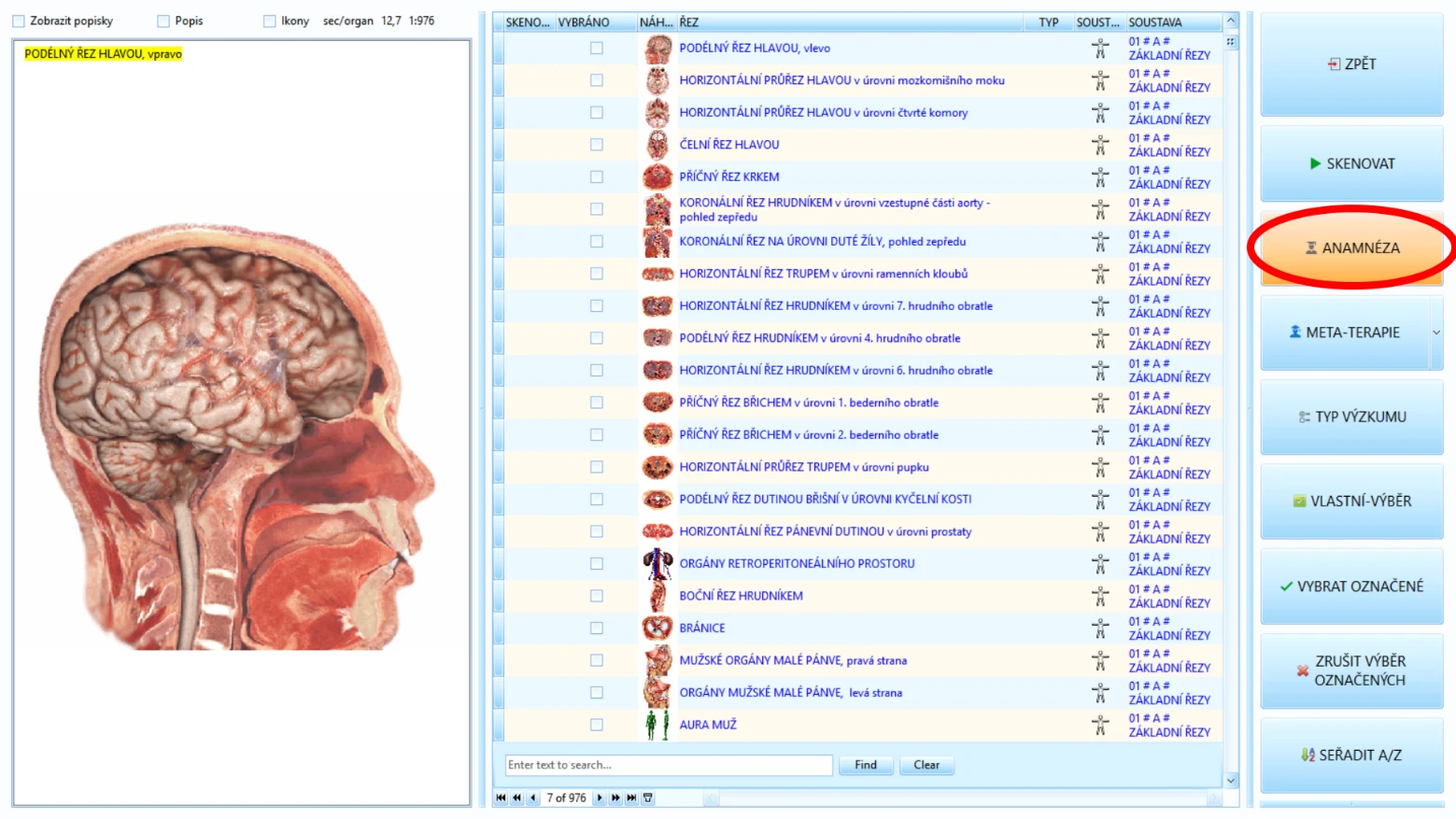
INTERAKTÍVNA ANAMNÉZA umožňuje vizuálne zaznačiť príznaky spojené s problémami klienta. Funkcia je doplnková, nedajú sa sem vpisovať textové poznámky (na to používame SÚHRNNÚ SPRÁVU, ktorej venujeme samostatnú kapitolu). Prakticky to využijeme napr. na rýchle zaznačenie poznámok pri konzultácii s klientom a následnému porovnaniu pri ďalšej návšteve.
Aby sme mohli vyberať z ponúk príznakov a ťažkostí, musíme najprv zvoliť problematickú oblasť na obrázku – červený/zelený bod. Hneď ako opíše klient problémové miesto na tele, vyberme najbližší červený/zelený bod na interaktívnom obrázku, a potom začiarkneme v ponuke zodpovedajúce ťažkosti a príznaky.
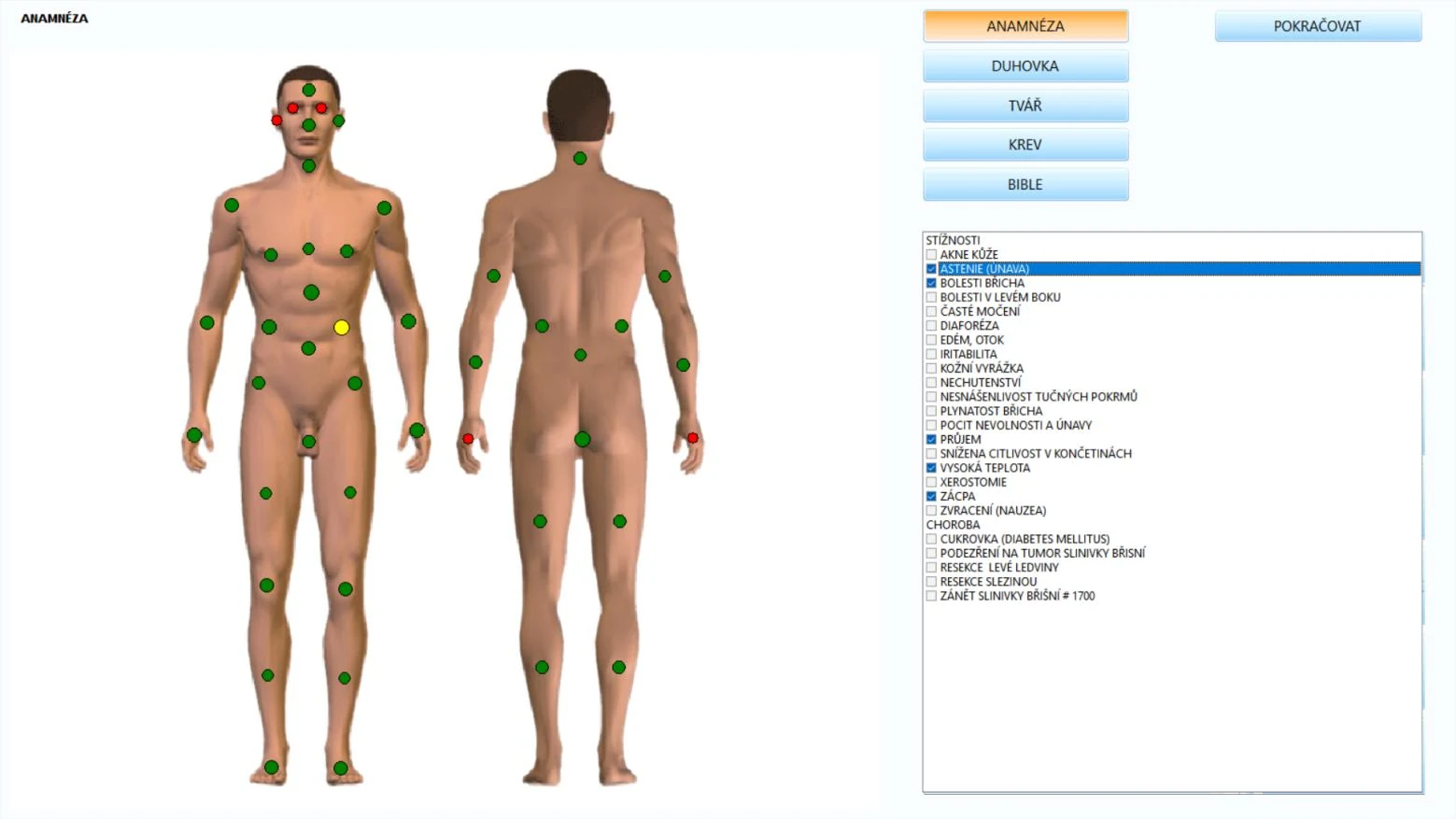
INTERAKTÍVNA ANAMNÉZA obsahuje navyše ďalšie zaujímavé informácie, spojené s fyzickým, energetickým aj duševným zdravím človeka. Tu je opis zvyšných tlačidiel:
- DÚHOVKA – popisuje prepojenie očí so zdravotnými ťažkosťami
- TVÁR – informácie o prepojení prvkov tváre so zdravotnými ťažkosťami
- KRV – definuje, ako jednotlivé krvné skupiny ovplyvňujú životný štýl a celkový zdravotný stav
- BIBLIA – obsahuje povzbudivé pasáže z biblie s pozitívnym dopadom na zdravie a vitalitu
Vrátime sa späť na obrazovku SKENOVANIE, kde nám zostávajú tieto tlačidlá a možnosti:
Tlačidlo „TYP VÝSKUMU“ – súprava skenovacích šablón. Začiatočníkom odporúčame mať vždy nastavený VEDECKÝ typ výskumu. Funkcia je vedľajšia, pretože REZY nastavujeme cez šablóny – to je najvhodnejšie riešenie
Tlačidlo „ZORADIŤ A/Z“ – dočasne zoradí REZY abecedne od A po Z. Občas sa toto zoradenie hodí pre lepšiu prehľadnosť.
V ľavej hornej časti obrazovky SKENOVANIE máme tieto možnosti:

Možnosť „Zobraziť popisky“ – zobrazí detailnejšie popisky jednotlivých oblastí v náhľadoch REZU.
Možnosť „Popis“ – zobrazí jednotlivé oblasti v náhľadoch REZOV bez detailnejších popiskov
Možnosť „Ikony“ – zobrazí ďalšie REZY daného orgánu, ktoré môžeme naskenovať a získať ucelenejšie dáta pre diagnózu
Premenná hodnota „sec/organ“ - zobrazuje nutný čas v sekundách pre spracovanie jedného REZU a nasleduje hodnota X:Y –-> číslo X udáva počet REZOV na naskenovanie, číslo Y celkový počet možných REZOV na skenovanie
Posledné nepopísané funkcie sa skrývajú pri šablónach pod tlačidlom „VLASTNÝ-VÝBER“:
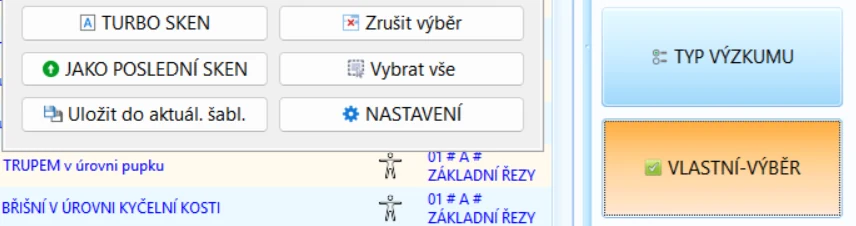
„TURBO SKEN“ – skenuje iba 30 vybraných REZOV z celého tela, za účelom rýchlej diagnostiky
„AKO POSLEDNÝ SKEN“ – tlačidlo vyberie rovnaké REZY, ktoré boli vybrané pri poslednom SKENE daného klienta. Je ideálne v situáciách, kedy máme potrebu pre každého klienta maličko inak doupravovať skenovaciu šablónu bez toho, aby sme ju ukladali (pri jednom sa zameriavame na žalúdok, pri inom napríklad na cukrovku). Inými slovami si tlačidlo pri každom klientovi zvlášť spomenie, aké boli naposledy skenované REZY.
„ZRUŠIŤ VÝBER“ – Zruší výber všetkých zvolených REZOV vypísaných v ponuke
„VYBRAŤ VŠETKO“ – Vyberie všetky vypísané REZY v ponuke
OBRAZOVKA TLAČE
Na túto obrazovku prejdeme z KARTOTÉKY tlačidlom „TLAČ“:
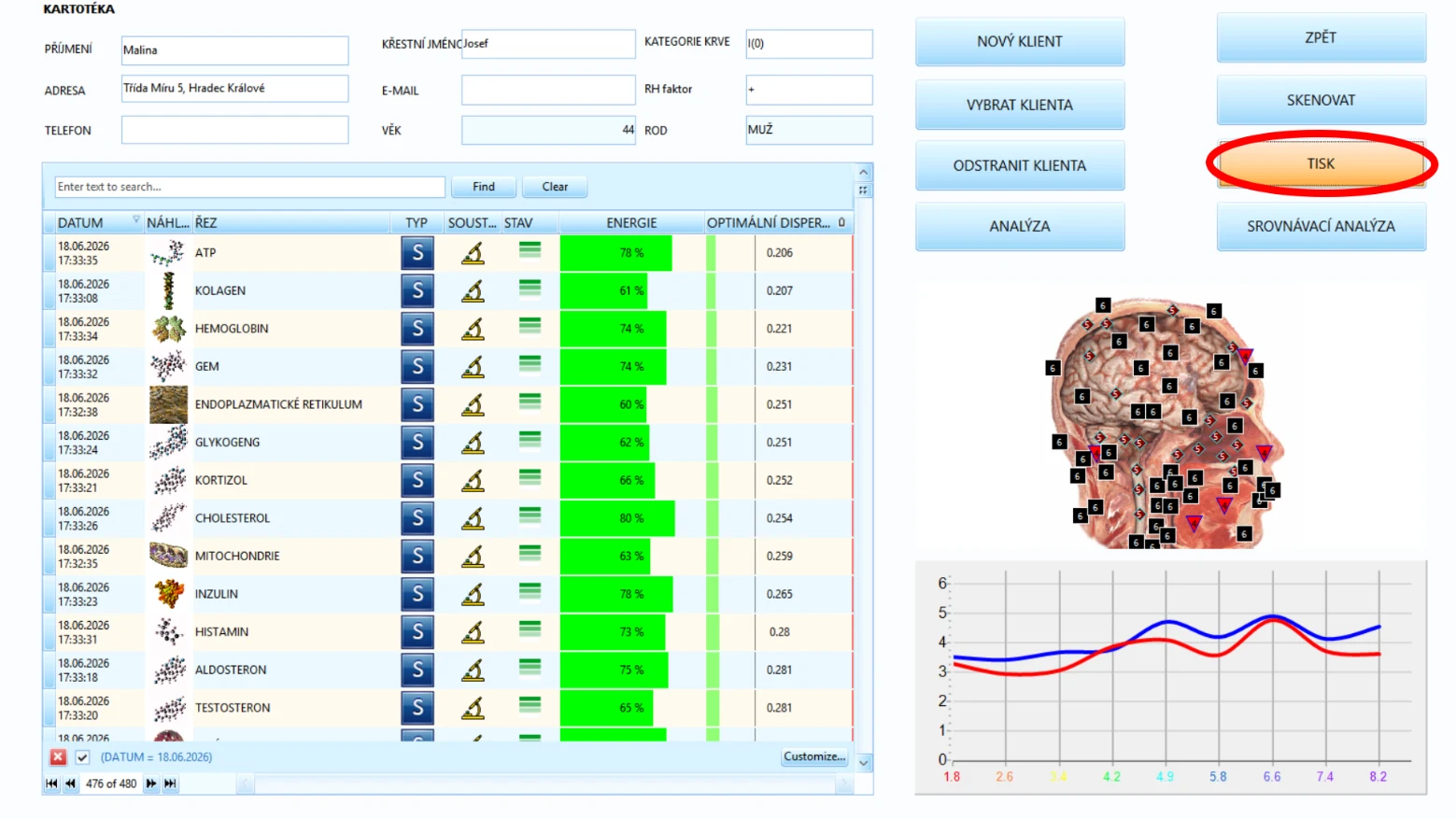
Tu máme možnosť vytlačiť energetický stav jednotlivých bodov/oblastí v danom REZE. Grafické znázornenie je dobré pre klienta, ktorý nemusí rozumieť parametrom (napr. disperzii) a procesu diagnostikovania. Je preto jednoduchšie ukázať im grafický prehľad, kde je ihneď na prvý pohľad vidieť rozdiel.
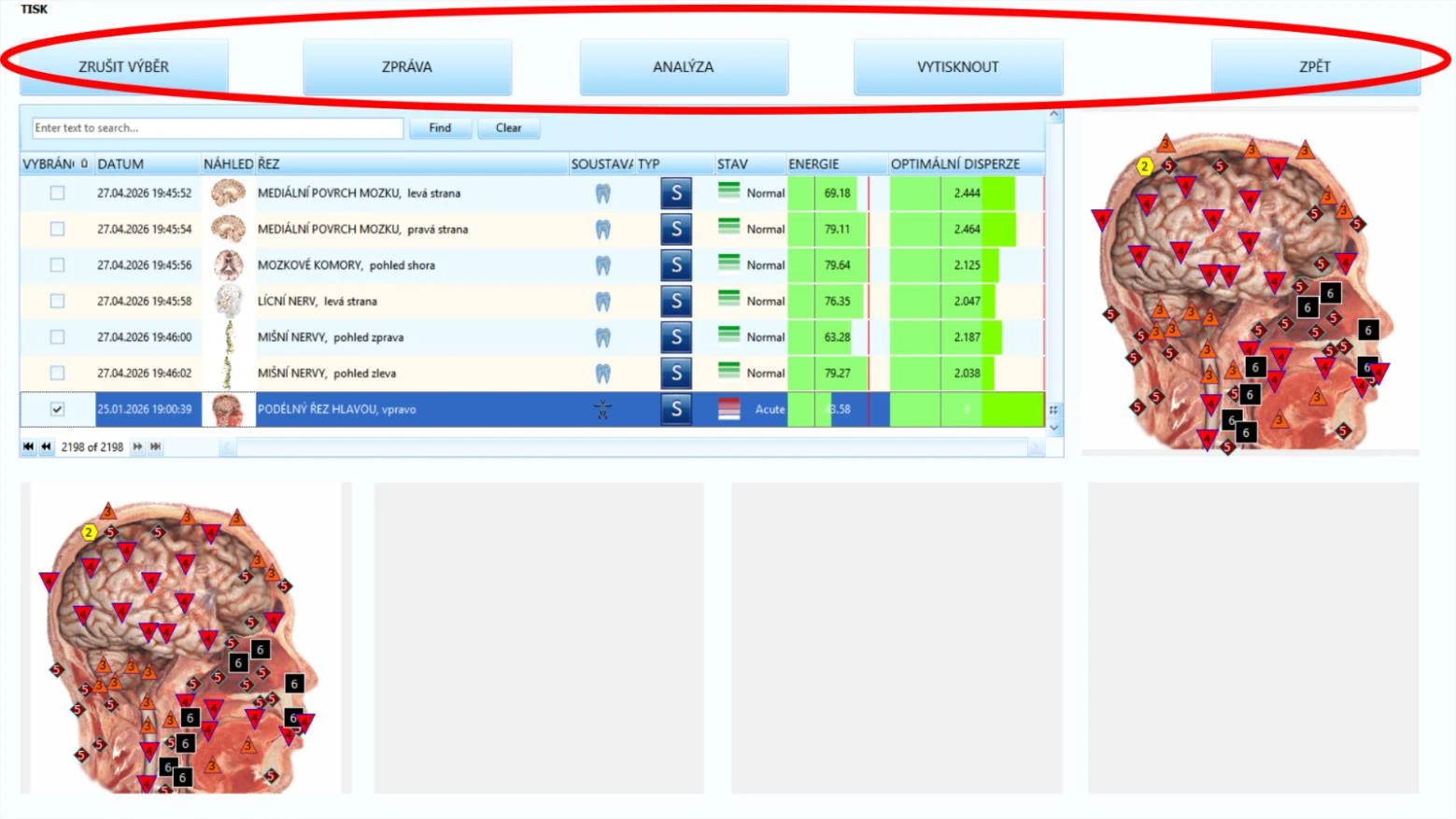
„ZRUŠIŤ VÝBER“ – tlačidlo odznačí všetky zvolené výsledky na vytlačenie
„SPRÁVA“ – tlačidlom prejdeme na tvorbu SPRÁV a reportov
„ANALÝZA“ – tlačidlom prejdeme na obrazovku ANALÝZY/LOKALIZÁCIE
„VYTLAČIŤ“ – tlačidlom vytlačíme vybrané výsledky – v obrázkovej forme so znázornením energetických bodov s hodnotou 1-6
„SPÄŤ“ – tlačidlom sa vrátime do kartotéky
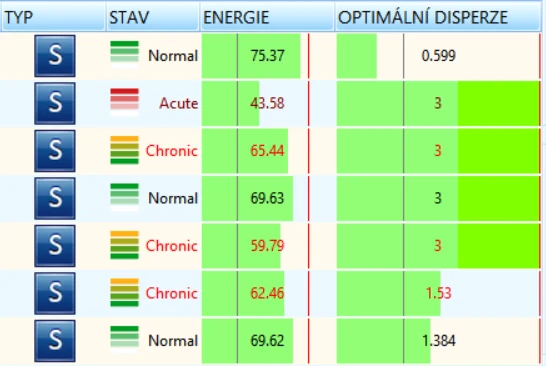
STAV – udáva úroveň/kategóriu hodnoty ENERGIE
ENERGIA – Hodnota energie v danom REZE vyjadrená percentuálne
OPTIMÁLNA DISPERZIA – index OD
Všetky vedľajšie funkcie, ako už napovedá názov, nie je potrebné vedieť dokonale používať. Avšak, čím viac informácií o používaní softvéru Oberon máme, tým viac spresňujeme naše diagnostické schopnosti, a navyše zrýchľujeme pracovný postup – tým skracujeme celkový potrebný čas na diagnostikovanie klienta.
MANUÁLNA ANALÝZA – POKROČILÁ DIAGNOSTIKA
Táto kapitola je jednou z najdôležitejších v našom návode. Najprv je však potrebné si uvedomiť – schopnosť diagnostikovať – teda vyhodnocovať zdravotný stav a životný štýl klienta – je schopnosť, ktorú si neosvojíme za pár dní. Čo najpresnejšie vyhodnocovať stav klienta si vyžaduje veľa sebavzdelávania, porozumenia a skúseností. Dobrým základom býva lekárska alebo medicínska prax, práca v oblasti fitness životného štýlu, prax zahŕňajúca prácu s ľuďmi ako poradenstvo, psychológia a pod. Iní sa k porozumeniu nášmu zdraviu a telu dostanú cez vlastné zdravotné ťažkosti – koniec koncov, jedna z najlepších foriem pomoci je cez vlastnú skúsenosť, keď sami úspešne prekonáme problém – a túto skúsenosť odovzdávame ďalej.
MANUÁLNA ANALÝZA znamená, že nedovolíme softvéru vykonávať automatickú prácu a vyhodnocovanie. Navyše, je to pomerne nedávno, kedy bola funkcia POKROČILÝCH AUTOMATICKÝCH SPRÁV do softvéru pridaná. Predtým sa musela každá analýza vykonávať ručne týmto spôsobom – neautomatizovaným rozklikávaním väčšiny jednotlivých REZOV.
Pokročilí diagnostici si s pribúdajúcimi skúsenosťami postupy rôzne upravujú. Software Oberon podporuje tvorivosť. Dovoľuje terapeutovi veľa voľnosti a rôzne uhly pohľadu na zdravotný stav klienta (pozri informácie na obrazovke INTERAKTÍVNEJ ANAMNÉZY, funkcie AURY, vhľad cez emócie a emočný stav apod.). Preto neexistuje úplne jednotný a správny postup! Všetci si časem vytvárame svoj osobitý štýl pri práci s Oberonom!
MANUÁLNA ANALÝZA sa hodí napr. pri hľadaní rôznych druhov rakovín, prípadne pri riešení komplikovanejšieho prípadu s väčším zdravotným problémom (ktorý nie je patrný z POKROČILEJ AUTOMATICKEJ SPRÁVY) alebo jednoducho chceme vedieť, ako detailnejšie obsluhovať Oberon, a tým investovať čas do výskumu za hranice súčasných viditeľných problémov/príznakov.
ANALÝZU začíname z KARTOTÉKY. Vyfiltrujeme najčerstvejšie záznamy (alebo tiež vykonáme nový SKEN) a zoradíme REZY podľa OD, od najmenšej po najväčšiu hodnotu (kliknutím do hlavičky stĺpčeka OPTIMÁLNA DISPERZIA, opätovným kliknutím záznamy zoradíme opačne od najväčšej hodnoty po najmenšiu)
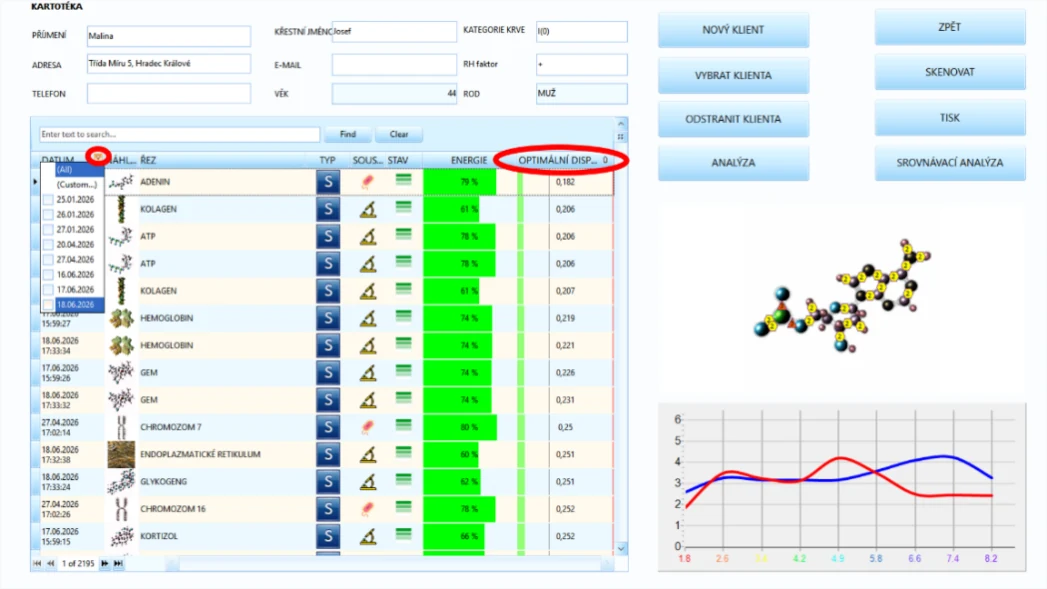
Pokročilí používatelia môžu záznamy samozrejme ešte viac zúžiť ďalším filtrovaním - napr. STAVU (akútneho, chronického a normálneho) alebo SÚSTAVY (zameriavame sa len na konkrétnu skupinu orgánov).
Akonáhle máme záznamy zredukované a zoradené od najnižšieho po najvyšší index OD, pokračujeme otvorením REZU s najnižšou hodnotou. Vyberieme/označíme modro REZ a prejdeme na obrazovku DIAGNOSTIKY (najjednoduchšie kliknutím do grafu na pravej strane obrazovky).
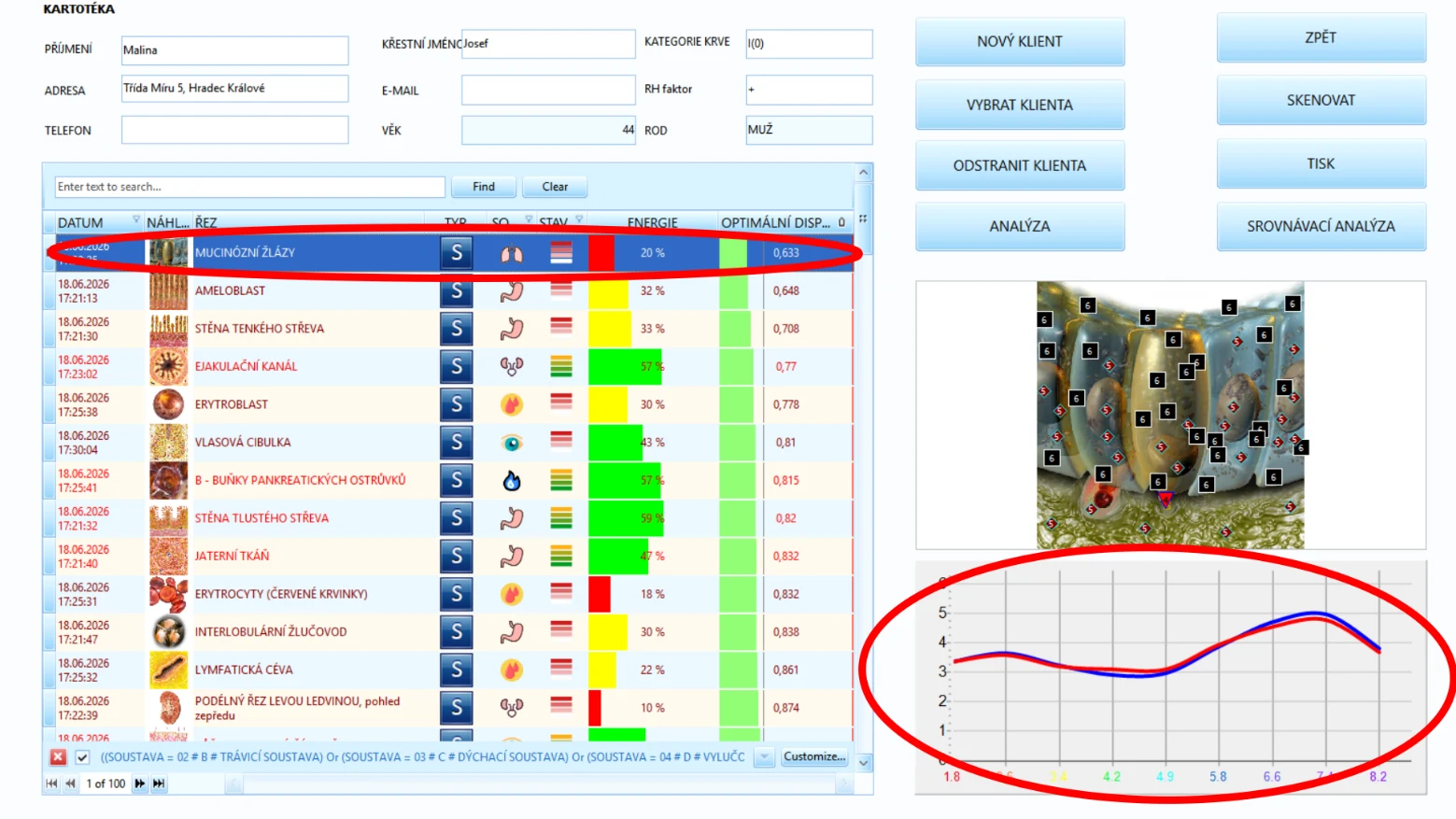
(alebo alternatívne cez obrazovku ANALÝZY - V KARTOTÉKE klikneme do obrázka)
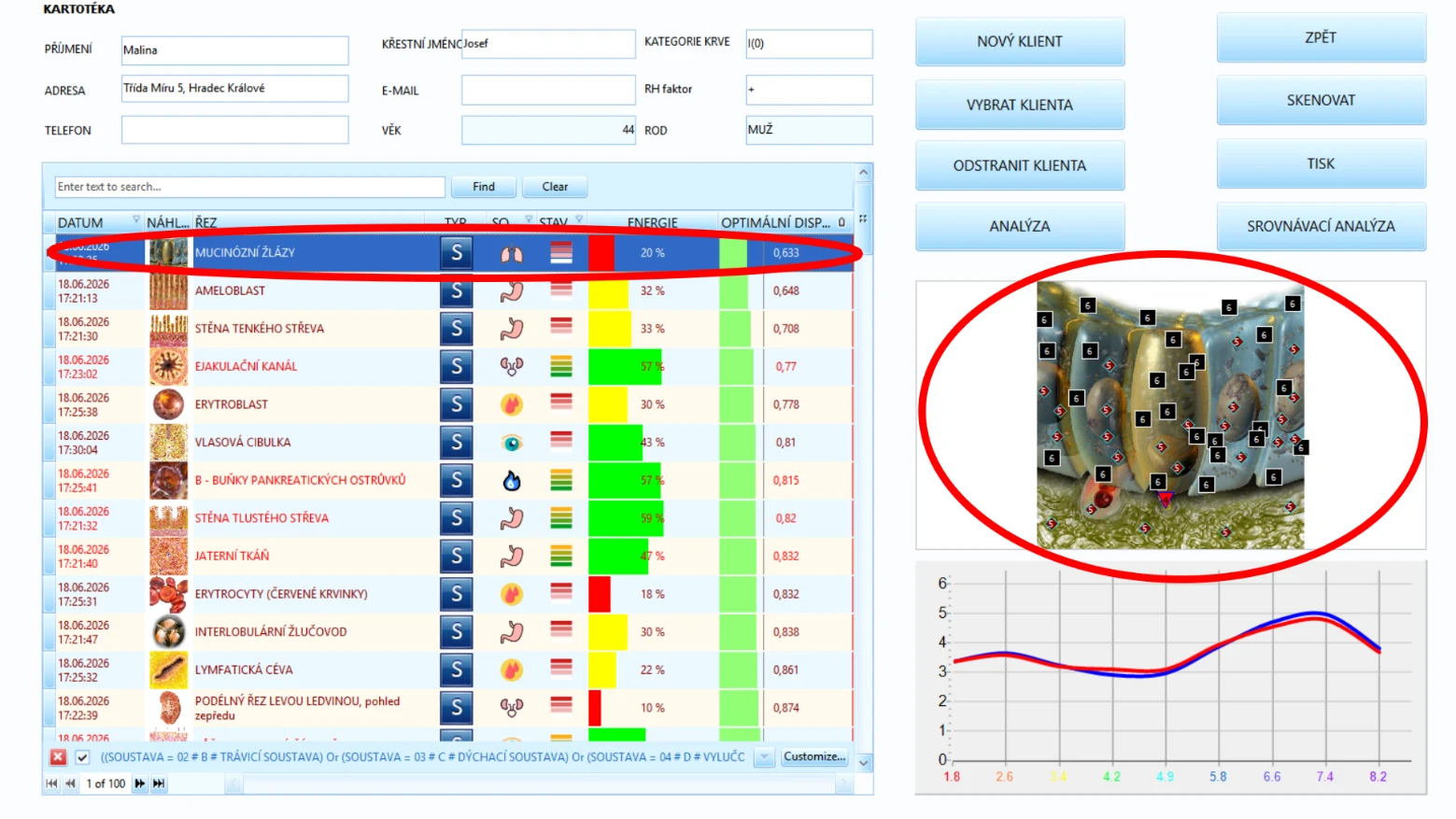
(V tomto medzi kroku môžu pokročilí terapeuti navyše využiť aj metódu LOKALIZÁCIE, potom klikneme na tlačidlo „TEST“ alebo do grafu v spodnej pravej časti obrazovky: )
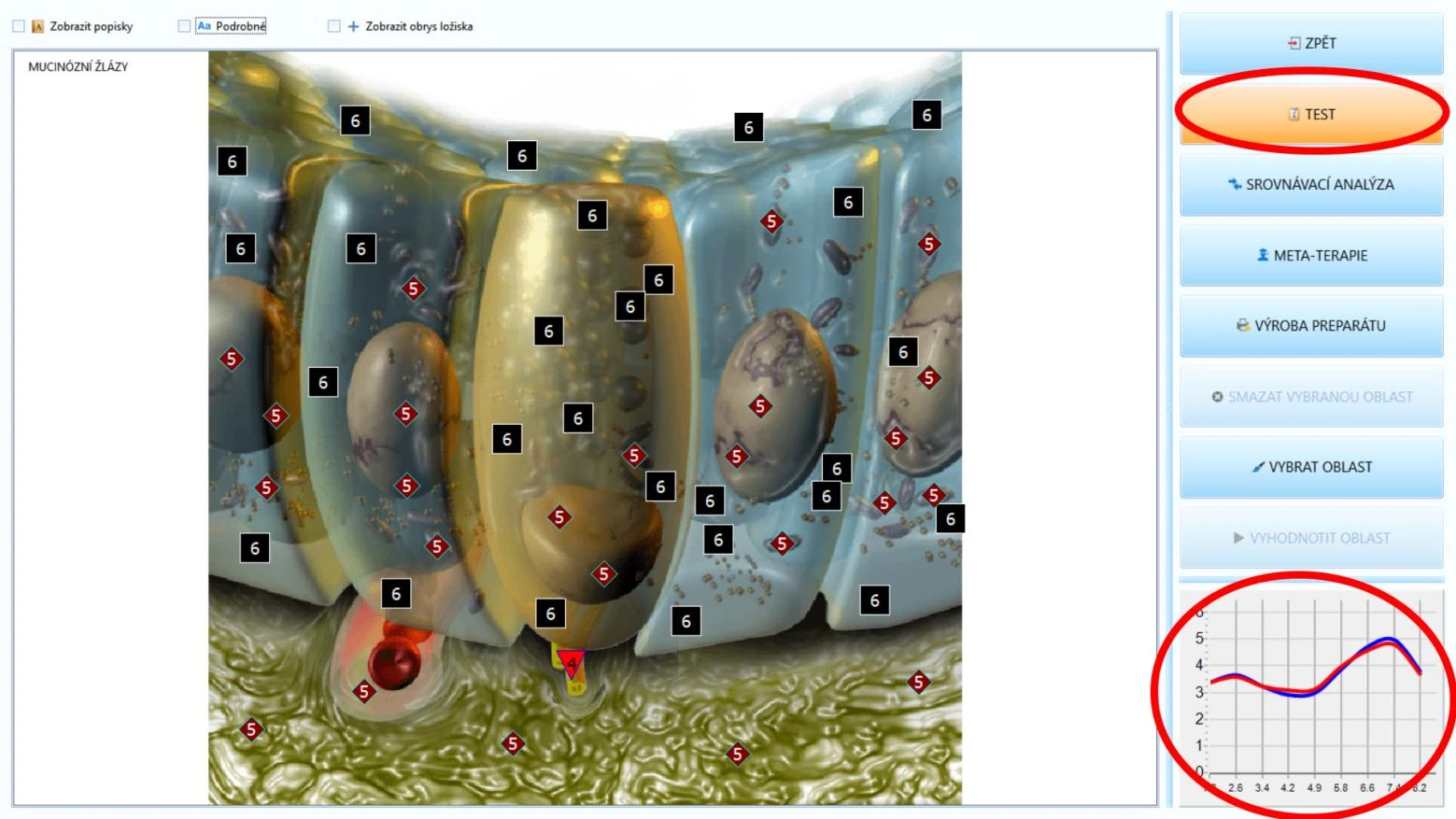
OBRAZOVKA DIAGNOSTIKY
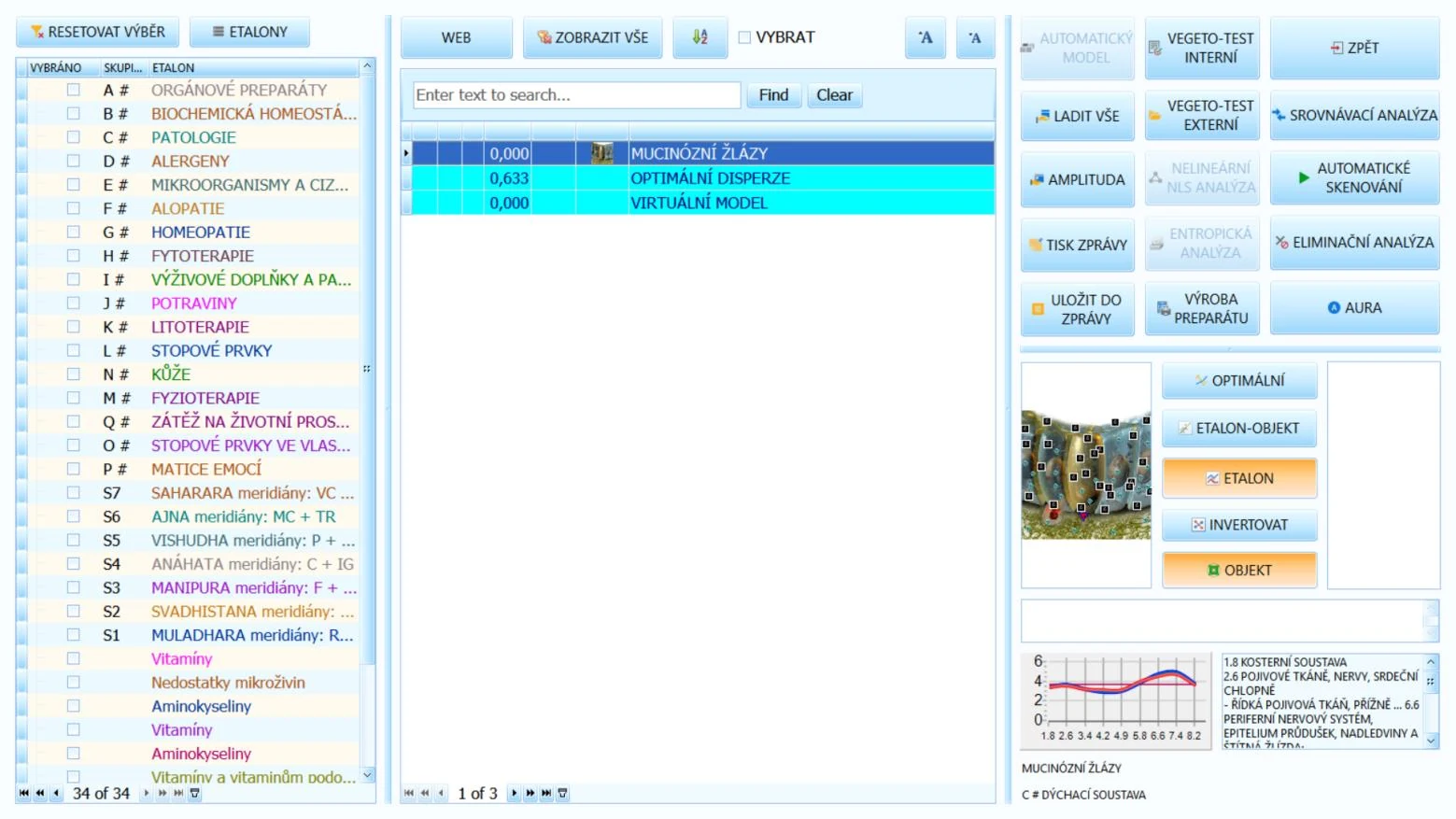
POSTUP POKROČILEJ DIAGNOSTIKY (MANUÁLNEJ ANALÝZY):
1. KROK
Začneme výberom ETALÓNOV „PATOLÓGIA“ + „MIKROORGANIZMY A CUDZOPASNÉ ČERVY“ (skrátene uvádzame len „MIKROORGANIZMY“). Sprvu budeme diagnostikovať manuálnym spôsobom iba tieto dva ETALÓNY. Ďalšie ETALÓNY (a terapie) na individuálne použitie si popíšeme neskôr. Je dobré začínať s mikroorganizmami, pretože veľa zdravotných ťažkostí a telesnej disharmónie je spôsobenej práve ich prítomnosťou (parazitov, baktérií, vírusov, kandidy, apod.). Keď sa najprv zameriame na tieto patogény, veľa zdravotných ťažkostí zmizne samo.
Po výbere ETALÓNU „MIKROORGANIZMOV A CUDZOPASNÝCH ČERVOV“ sa vo vedľajšom formulári zobrazí nový zoznam informácií.
2. KROK
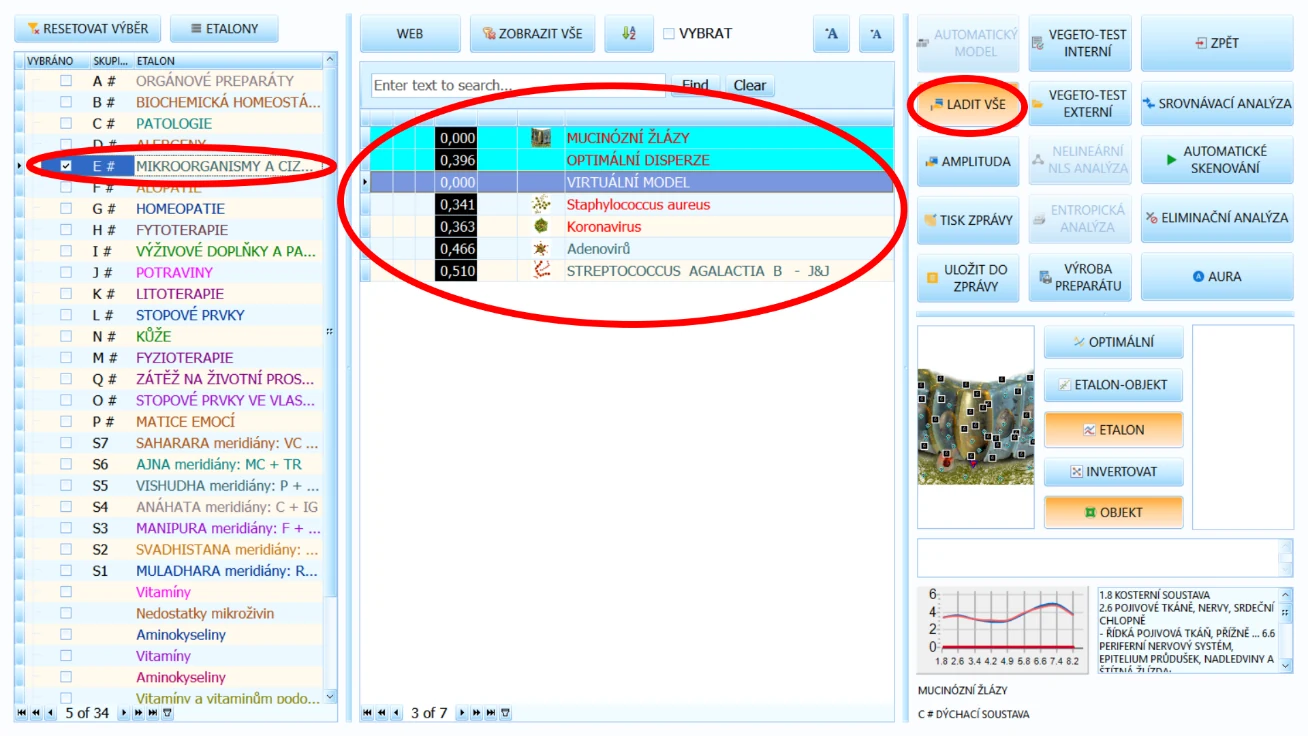
Klikneme na tlačidlo „LADIŤ VŠETKO“ (pozri obrázok vyššie).
Ponuka nových informácií obsahuje zoznam všetkých mikroorganizmov s frekvenčným nálezom (s tzv. zhodou – teda zhodnými vzorkami podľa Dr. Rifea). To znamená, že frekvencia „NOSOVÝCH DUTÍN“ (ktorú teraz analyzujeme a zobrazujeme v príklade na obrázku) obsahuje frekvenčnú zhodu (nález) so vzorkami, ktoré zoznam vypisuje. Tlačidlo „LADIŤ VŠETKO“ ZVYŠUJE PRESNOSŤ pri vyhodnocovaní zhodných vzoriek (rozširuje možné frekvenčné spektrum patogénu).
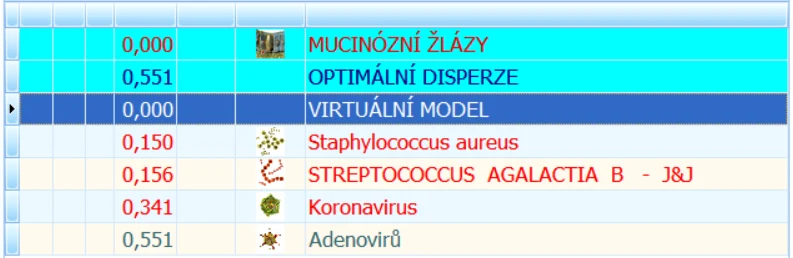
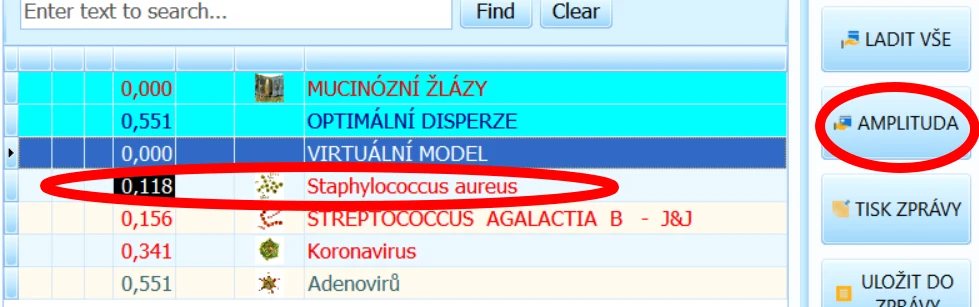
Tým, že sa koeficient D (disperzia – t. j. čísla vedľa mien mikroorganizmov) podsvieti čiernou farbou, spoznáte, že je zoznam DOLADENÝ.
PRED STLAČENÍM TLAČIDLA „LADIŤ VŠETKO“
PO STLAČENÍ TLAČIDLA „LADIŤ VŠETKO“
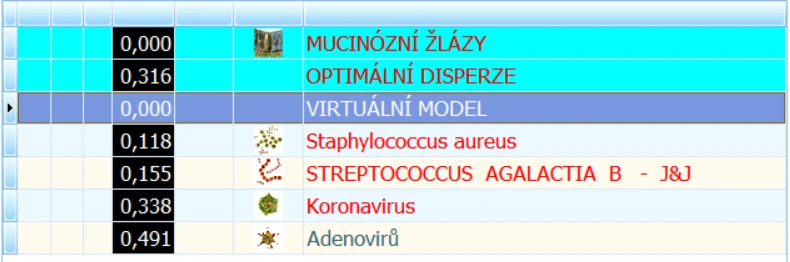
Funkciu „LADIŤ VŠETKO“ vždy vypínajte a zapínajte pri prechode na inú obrazovku programu! Výpočet je totiž dočasný a po odchode z obrazovky DIAGNOSTIKY sa vráti na pôvodnú hodnotu, aj napriek tomu, že je hodnota disperzie čierno podsvietená!
Ak klikneme na tlačidlo „AMPLITUDA“, len jeden vybraný nález (modro označený riadok) v zozname sa „DOLADÍ“. Pre každý nález sa možnosť AMPLITUDY zapína osobitne. To ale neumožňuje perspektívny pohľad, a preto odporúčame AMPLITUDU používať až skúseným terapeutom.
3. KROK - VEGETO-TEST INTERNÝ
Hneď ako máme zobrazený zoznam nálezov (zhôd) z vybraného ETALÓNU - v našom prípade MIKROORGANIZMOV - (a prípadne zapnuté tlačidlo „LADIŤ VŠETKO“), vyberieme (klikneme) na mikrób so zhodou - zo zoznamu v strednej časti obrazovky - a nakoniec spustíme „VEGETO-TEST
INTERNÝ“ - kliknutím na rovnomenné tlačidlo v pravej časti obrazovky. Až potom si môžeme byť 100 % istí, že je tento mikrób pôvodcom zdravotnej disharmónie (zhoršovania stavu) v danom REZE (orgáne). Použitím POKROČILEJ SPRÁVY a jej funkcie AUTOMATICKÉHO REPORTU vykonáva Oberon všetku túto prácu za nás – sám vyhodnocuje nálezy z vybraných ETALÓNOV. Vo chvíli, keď MANUÁLNE ANALYZUJEME (ručne na individuálnych REZOCH), spúšťame VEGETO-TEST INTERNÝ.
Konkrétne si teda vyberme prvú zhodu zo zoznamu, uistime sa, že náhlavná súprava (slúchadlá) je správne nasadená a spustíme VEGETO-TEST INTERNÝ. Ihneď po kliknutí na tlačidlo spúšťame test reakcie.
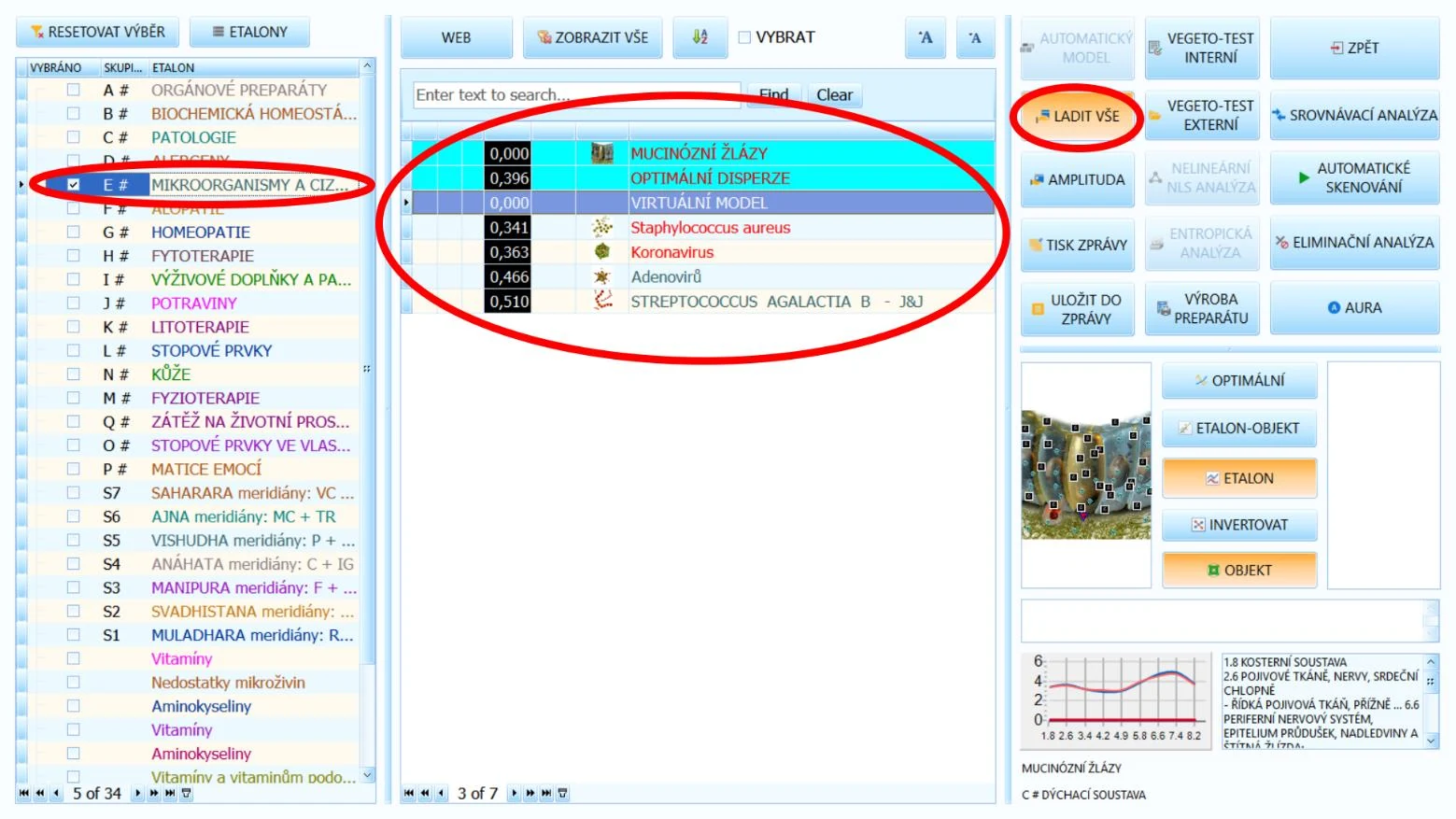
Zaoberáme sa koeficientmi disperzie s hodnotou pod 1,2 (výnimkou sú rôzne typy rakoviny). Nálezy s hodnotou pod 0,5 sú úplne tie najpodstatnejšie! Červenou označené zhody (napísané červeným písmom) jednoducho značia, že sa na ne máme zamerať ako prvé, pretože majú najnižší koeficient z celého zoznamu.
VEGETO-TEST INTERNÝ – testuje položky z internej databázy ETALÓNOV
VEGETO-TEST EXTERNÝ – testuje položky cez externý pohárik (priložený v súprave príslušenstva spolu s Oberon Boxom), podrobnejšie si túto funkciu rozvedieme neskôr.
VEGETO-TEST INTERNÝ prebehne rýchlo a bude vyzerať približne nejako takto (prosíme, uistite sa, že náhlavná súprava je správne nasadená počas testu):
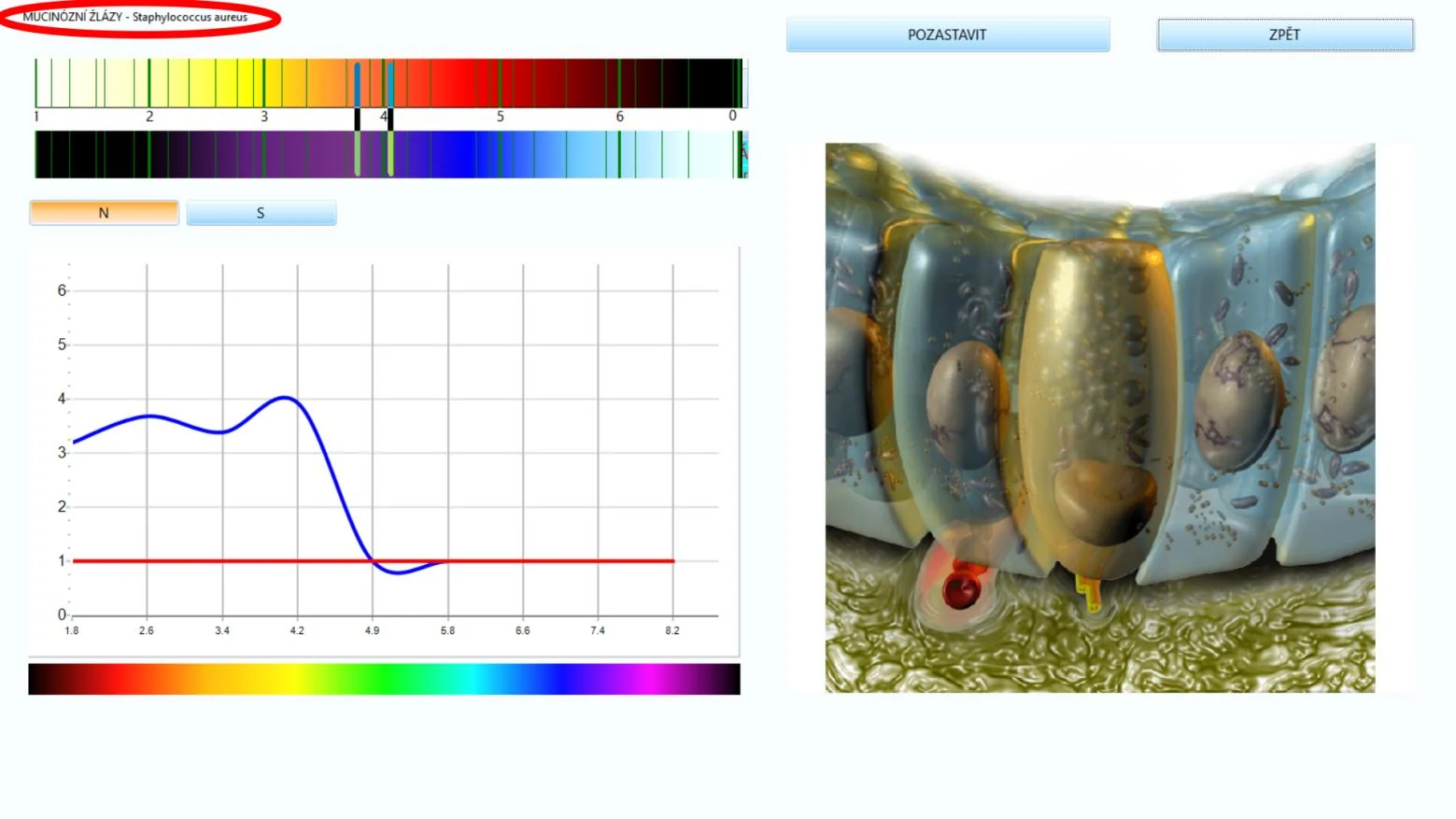
Názov testovaného REZU plus nálezu sa zobrazuje v hornej ľavej časti obrazovky. VEGETO- TEST vezme frekvenciu naskenovaných „NOSNÝCH DUTÍN“ spolu s frekvenciou vybraného mikroba a vytestuje (vyskúša) hypotetickú reakciu.
Ak je výsledkom ZLEPŠENIE – tzv. ZOSILŇUJÚCA REAKCIA, potom nález (v tomto prípade mikrob) nemá negatívny vplyv na tento orgán. Inak povedané sa tam buď nevyskytuje, alebo nezhoršuje zdravotný stav – týmto testom je nález vyvrátený.
Ak je výsledkom naopak ZHORŠENIE – tzv. OSLABUJÚCA REAKCIA, potom tento nález naozaj negatívne ovplyvňuje daný orgán – týmto testom je nález potvrdený.
Dokonca aj LACTOBACILLIUS môže byť pre orgán škodlivý, ak tu dôjde napr. k premnoženiu týchto prospešných baktérií.
Po VEGETO-TESTE nás to vráti späť na obrazovku DIAGNOSTIKY. Aby sme zobrazili výsledky vykonaného VEGETO-TESTU, prejdeme na obrazovku POROVNÁVACEJ ANALÝZY. Ak si spomínate z predchádzajúcej kapitoly o POROVNÁVACEJ ANALÝZE, je to obrazovka, kde porovnávame skeny, nálezy, terapie a pod.
4. KROK
POROVNÁVACIA ANALÝZA
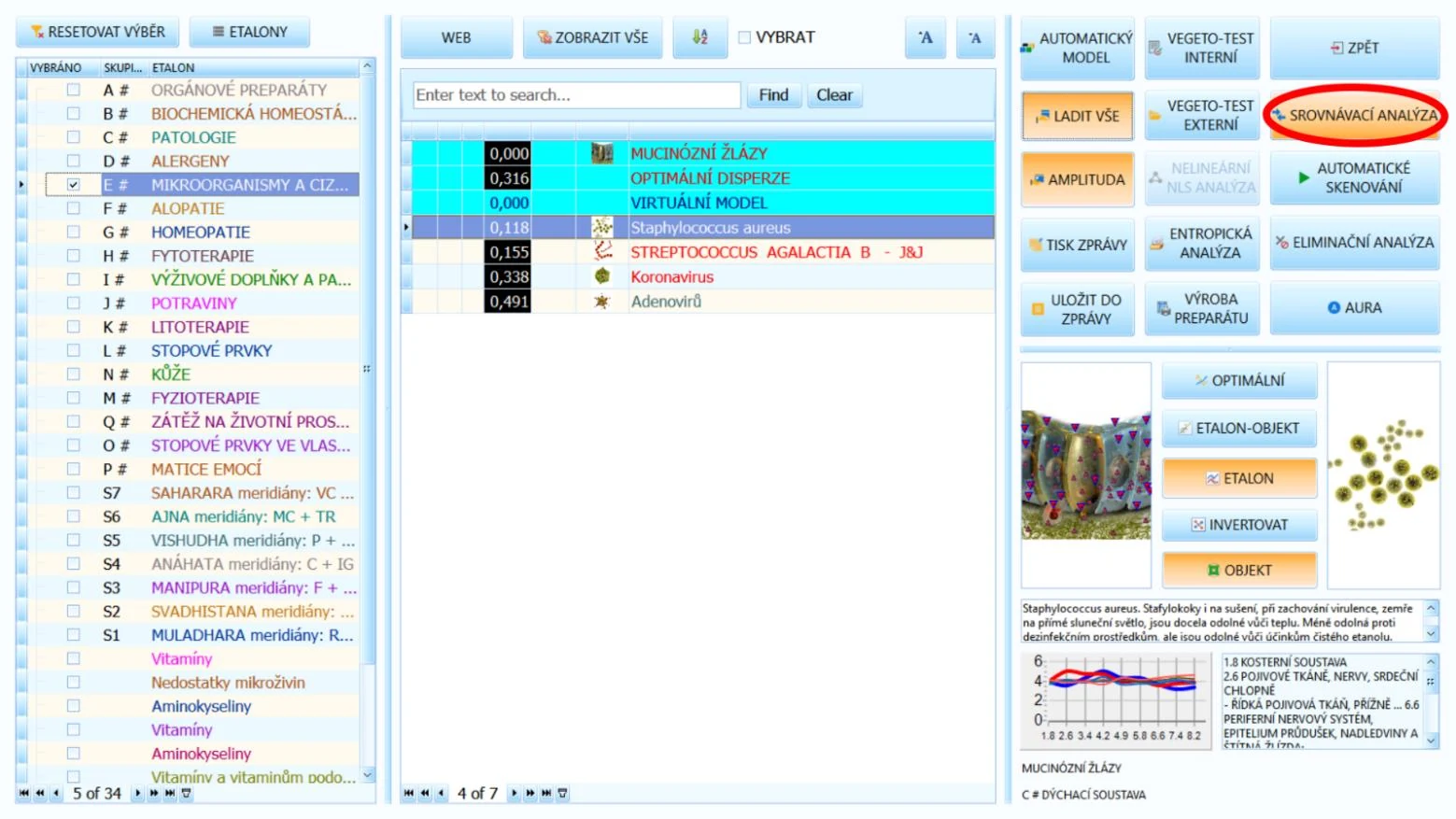
Ak prejdeme na POROVNÁVACIU ANALÝZU ihneď po vykonanom VEGETO-TESTE, porovnávanie by malo byť automaticky predpripravené, no žiadame o dôkladnú kontrolu tohto automatizovaného výberu. Potom sa už len stačí pozrieť na výsledok ZLEPŠENIE alebo ZHORŠENIE.
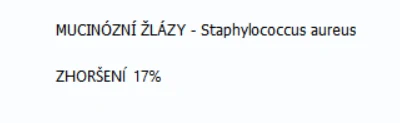
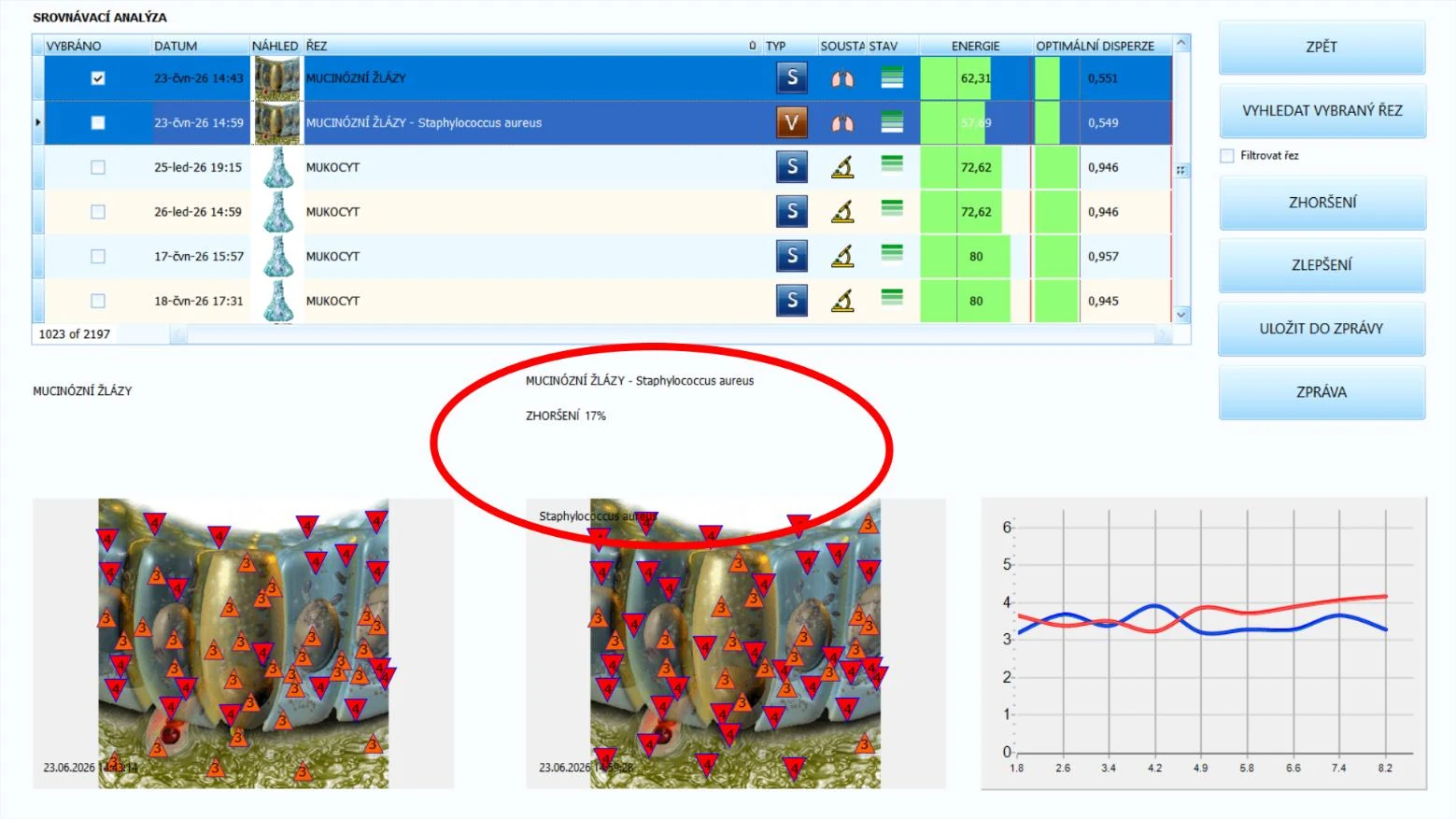
V našom príklade na obrázkoch je možné vidieť, že porovnávanie prebehlo korektne, pretože originálny sken TYPU „S“ je zaškrtnutý ticketovým štvorčekom, zatiaľ čo záznam o vykonanom VEGETO-TESTE - TYP „V“ - je modro označený. Pre lepšiu prehľadnosť je v názve každého záznamu typu „V“ uvedený aj názov testovaného nálezu (v našom prípade "Staphylococcus aureus"). Prvý obrázok vľavo dole je originálny sken REZU a druhý obrázok vpravo je REZ s testovaným vplyvom (reakciou) mikroorganizmu.
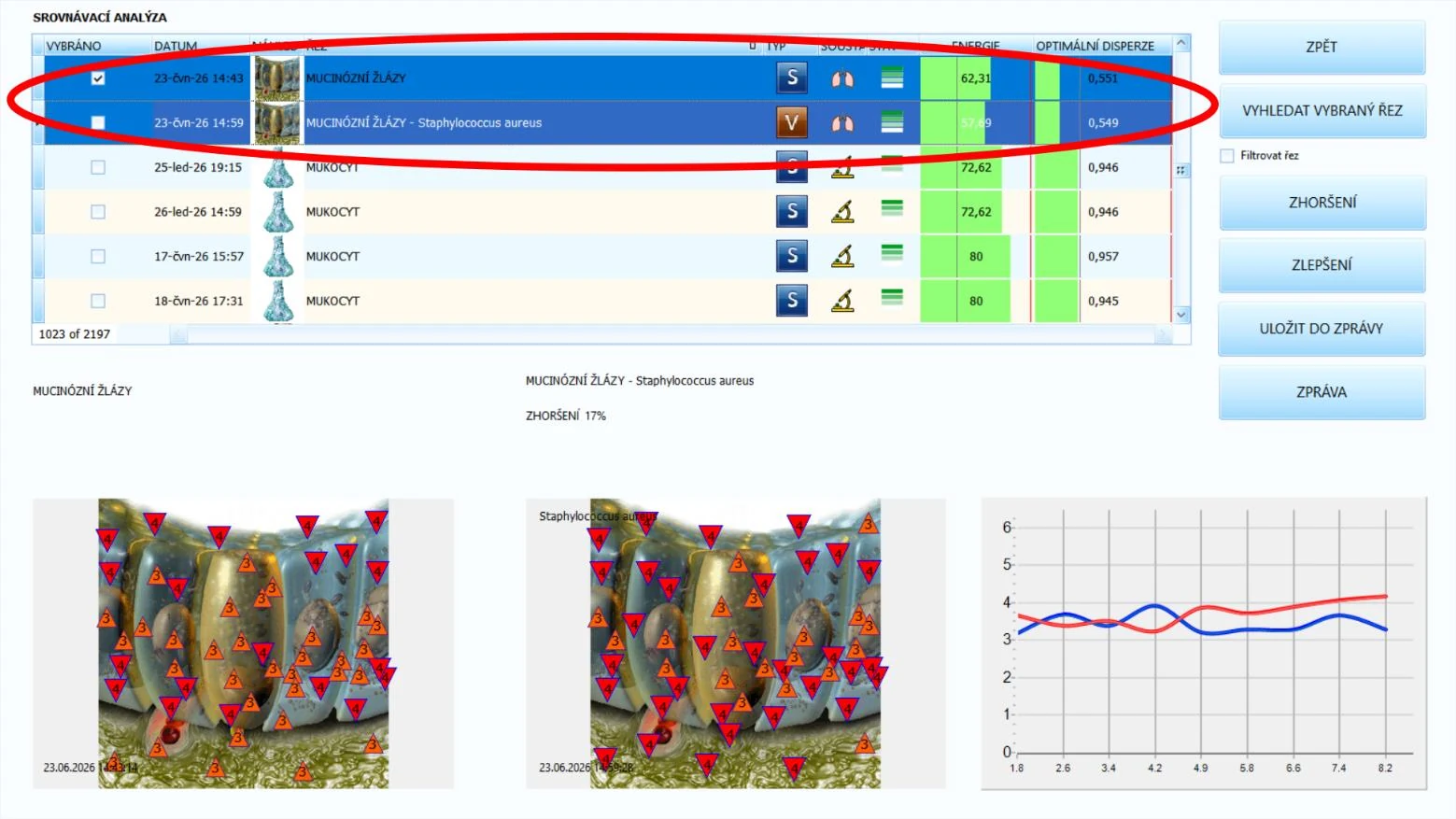
Výsledkom príkladu je „ZHORŠENIE 17%“. To znamená, že orgán sa bude aj naďalej pasovať s problémami a zhoršovať v priebehu času, ak sa niečo neurobí proti premnoženiu mikroorganizmu
"Staphylococcus aureus". Tento výsledok VEGETO-TESTU potvrdzuje nález! "Staphylococcus aureus" sa naozaj v danom orgáne nachádza a negatívne ovplyvňuje jeho funkčný stav.
Súčasťou MANUÁLNEJ ANALÝZY je aj ručné, neautomatizované pridávanie záznamov a tvorba záverečnej SPRÁVY.
Klikneme na SKEN REZU (TYP „S“, nie Vegeto-test „V“) a do správy uložíme kliknutím na tlačidlo „PRIDAŤ DO SPRÁVY“ v pravej časti obrazovky.
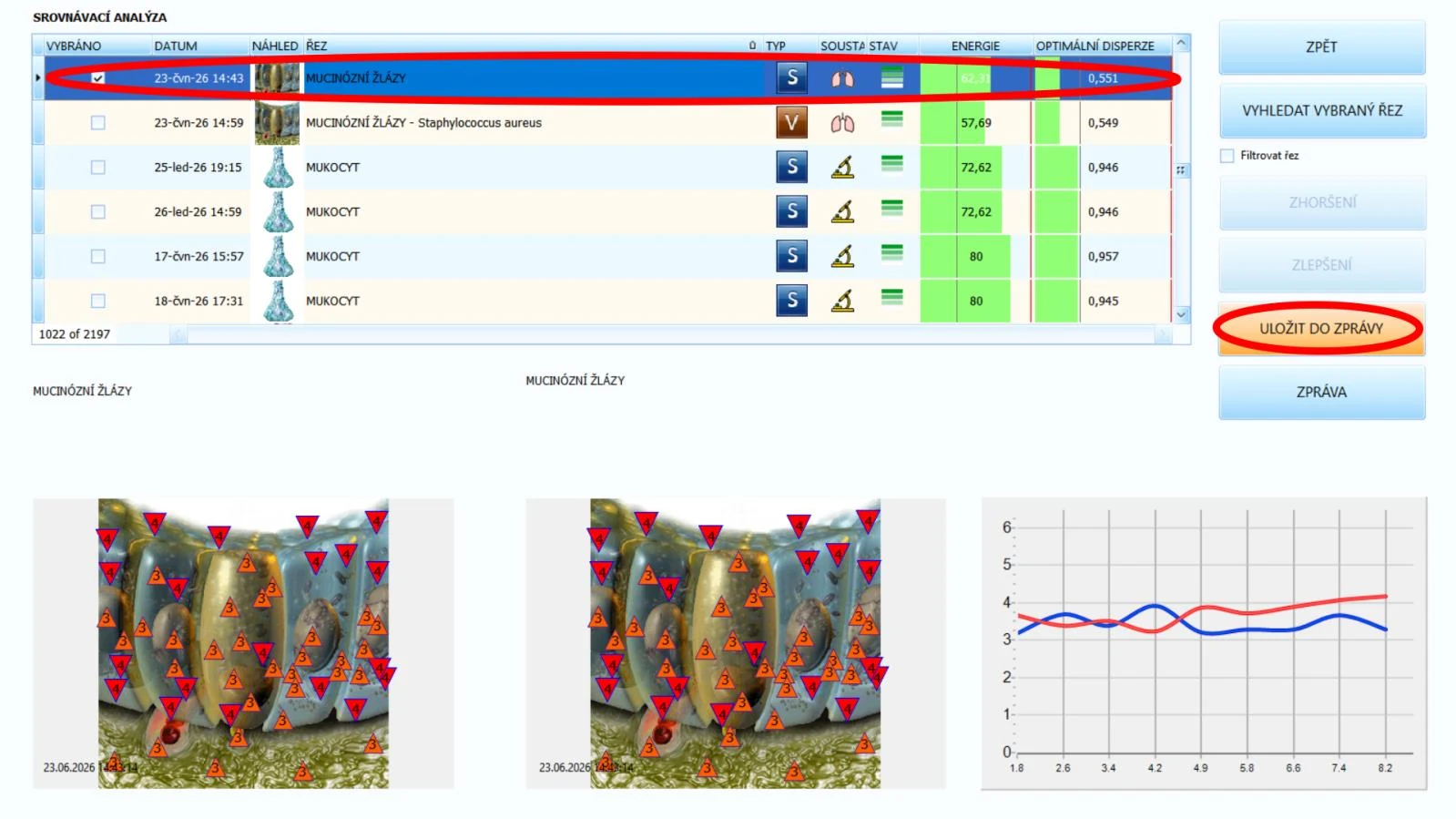
Samozrejme môžeme tiež pridať záznam VEGETO-TESTU - TYP „V“ - o ZHORŠENÍ (ZHORŠUJÚCA REAKCIA), ale tento záznam neudáva potrebné, relevantné dáta, okrem údaja o ZHORŠENÍ. To pridávať nepotrebujeme, pretože do SÚHRNNEJ SPRÁVY väčšinou nemáme dôvod zahŕňať neškodlivé záznamy. Inými slovami, do SPRÁVY pridávame iba škodlivé (ZHORŠUJÚCE) nálezy. Informácia, ktorú potrebujeme mať uvedenú vo SPRÁVE, je koeficient D nálezu, aby sme mali nejaké konkrétne dáta k neskoršiemu porovnávaniu (tým spoznáme, ako naša celková terapia ovplyvňuje zdravotný stav klienta).
Urobíme tak z obrazovky DIAGNOSTIKY – označíme riadok nálezu, ktorý sme VEGETO-TESTOM potvrdili ako ZHORŠUJÚCI a klikneme na tlačidlo „ULOŽIŤ DO SPRÁVY“. Ale POZOR! Pred uložením do SÚHRNNEJ SPRÁVY vypnite funkciu „LADIŤ VŠETKO“ (prípadne „AMPLITÚDU“) – zaujíma nás pôvodný vyhodnotený koeficient!
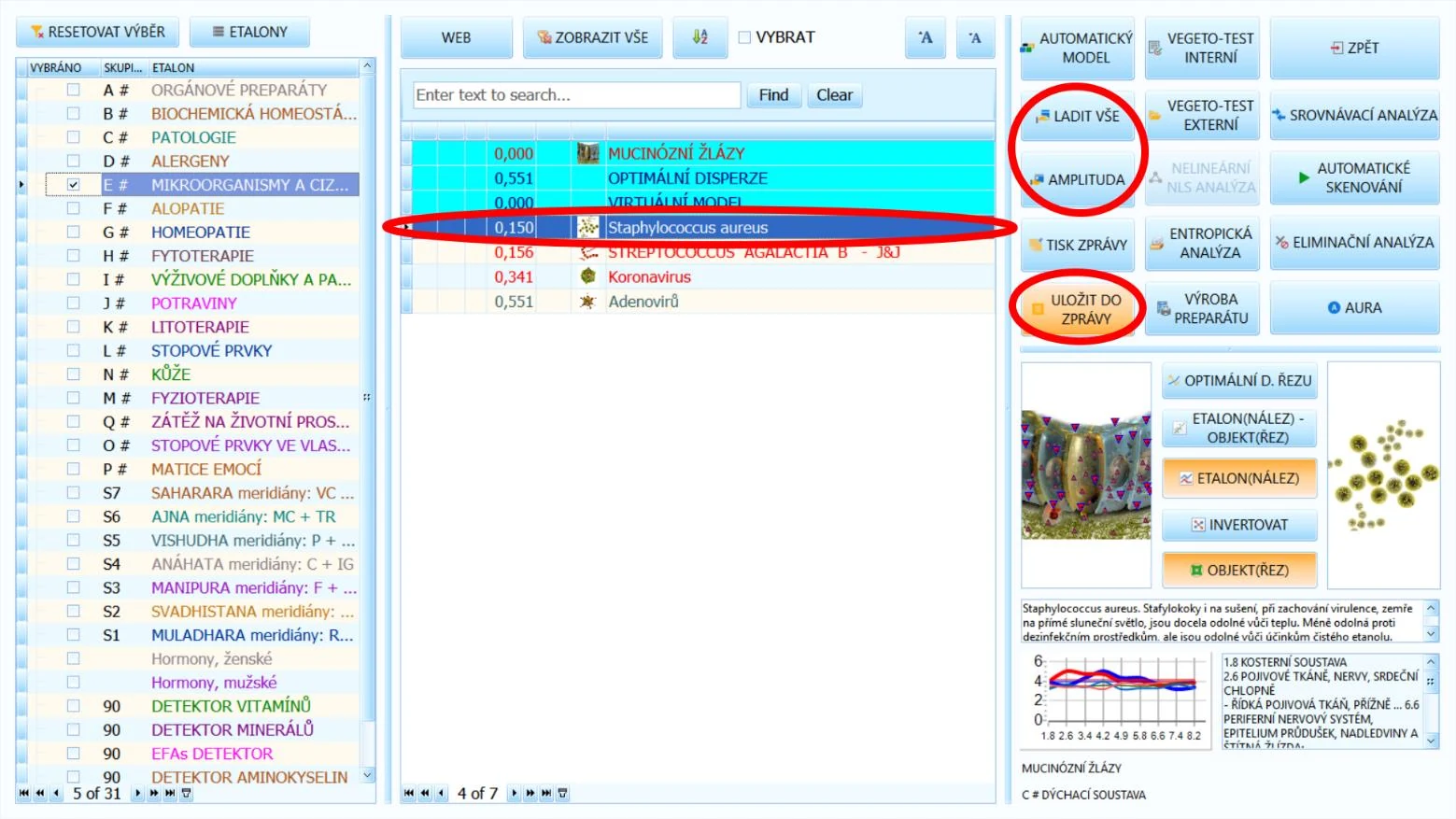
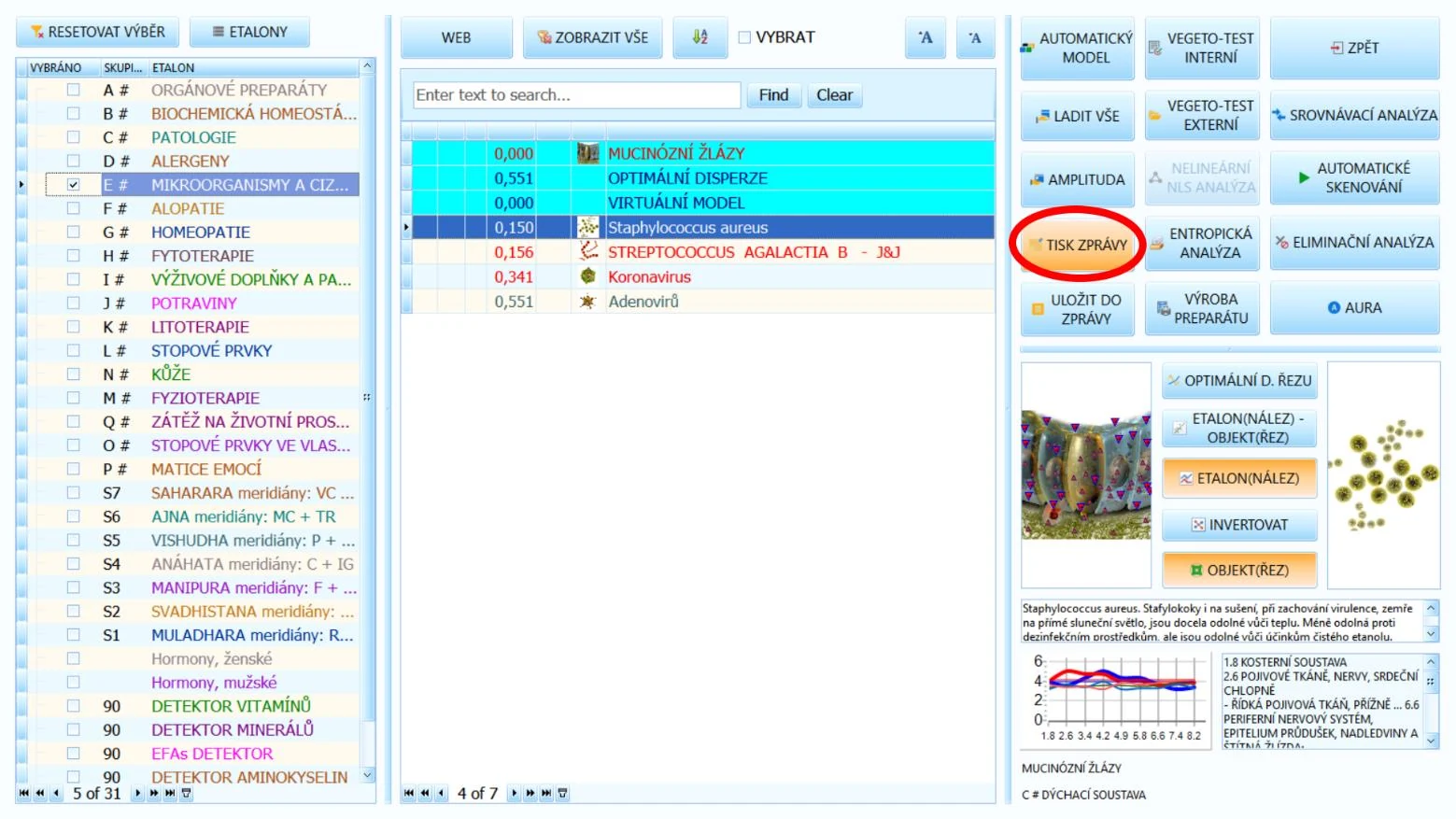
Nakoniec SÚHRNNÚ SPRÁVU otvoríme a overíme si pridané záznamy - kliknutím na tlačidlo „TLAČ SPRÁVY“.
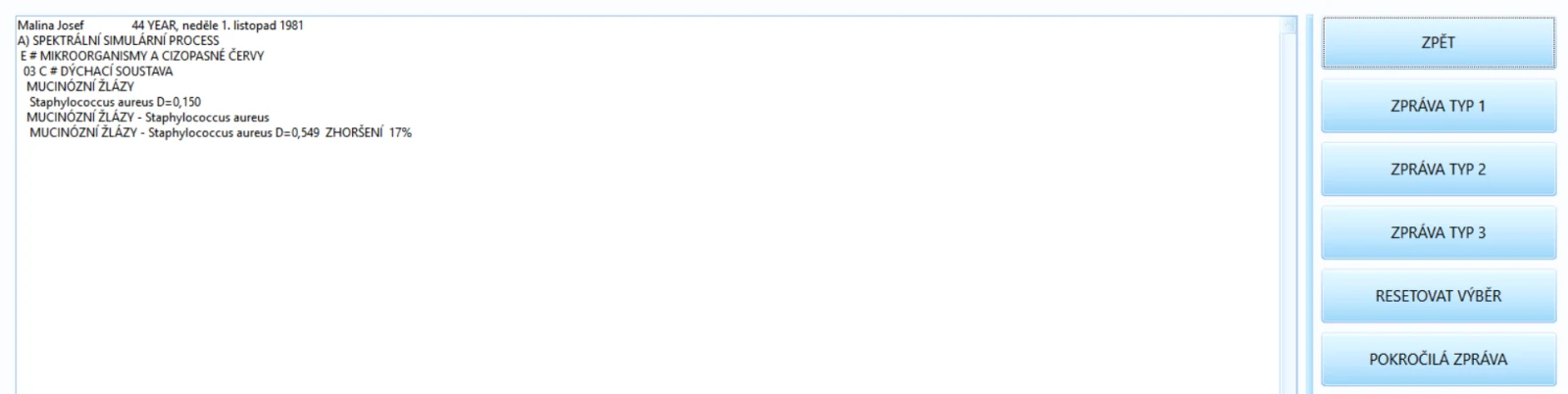
Na obrázku nášho príkladu vidíme aj skúšobne pridaný záznam VEGETO-TESTU o ZHORŠENÍ, ale presnejšia informácia pochádza zo záznamu nálezu mikroba s koeficientom D pridaného z obrazovky DIAGNOSTIKY, nie z POROVNÁVACEJ ANALÝZY.
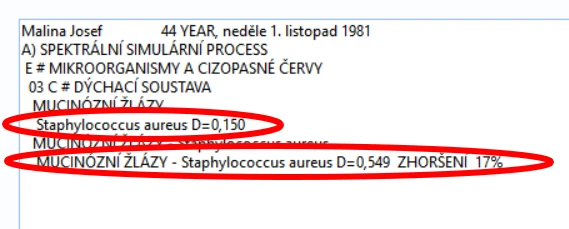

Preto buďte opatrní pri pridávaní záznamov z POROVNÁVACEJ ANALÝZY, hodnoty čísel môžu byť zavádzajúce. ZHORŠENIE (OSLABUJÚCA REAKCIA) je správna informácia, ale koeficient D sa nevzťahuje na mikroorganizmus, ale na hypotetický stav disperzie D daného REZU po pôsobení patogénu (nálezu).
Správny koeficient disperzie D mikroorganizmu, ktorý potrebujeme pre budúce porovnávanie a sledovanie zlepšenia alebo zhoršenia stavu, je ten, ktorý pridávame z formulára nálezov (zhôd) na obrazovke DIAGNOSTIKY (a zobrazí sa nám po zaškrtnutí potrebných ETALÓNOV).
Inak povedané – ak z nejakého dôvodu pridávate do SPRÁVY záznam VEGETO-TESTU „V“ z POROVNÁVACEJ ANALÝZY, uistite sa, že pridávate aj záznam nálezu s podstatným koeficientom D na obrazovke DIAGNOSTIKY.
Keď máme hotové interné VEGETO-TESTY MIKROORGANIZMOV, opakujeme kroky 1–4 aj s ETALÓNOM PATOLÓGIE.
Vykonáme VEGETO-TEST INTERNÝ na 5 nálezoch s najnižším koeficientom D a do SPRÁVY pridávame iba tie so ZHORŠUJÚCOU (OSLABUJÚCOU REAKCIOU). ZLEPŠENIE (POSILŇUJÚCA REAKCIA) znamená, že problém tam nie je, a preto nie je potrebné pridávať nález do SPRÁVY.
Keď skončíme s daným REZOM/orgánom, vrátime sa späť do KARTOTÉKY a vyberieme ďalší REZ s najnižším indexom OD v poradí. Následne opakujeme rovnaké kroky 1–4 (hlavne s ETALÓNMI PATOLÓGIE a MIKROORGANIZMOV).
VYHĽADÁVANIE RAKOVINY
Bez metódy MANUÁLNEJ ANALÝZY sa nezaobídeme práve v situácii, kedy sa zameriavame na frekvenčné nálezy (zhody v ETALÓNOCH) spojené s rakovinou.
Pri rakovinách vykonávame analýzu na špecifických orgánoch, napr. ženská rakovina prsníka (pozri obrázok nižšie) na REZOCH spojených s prsníkmi:
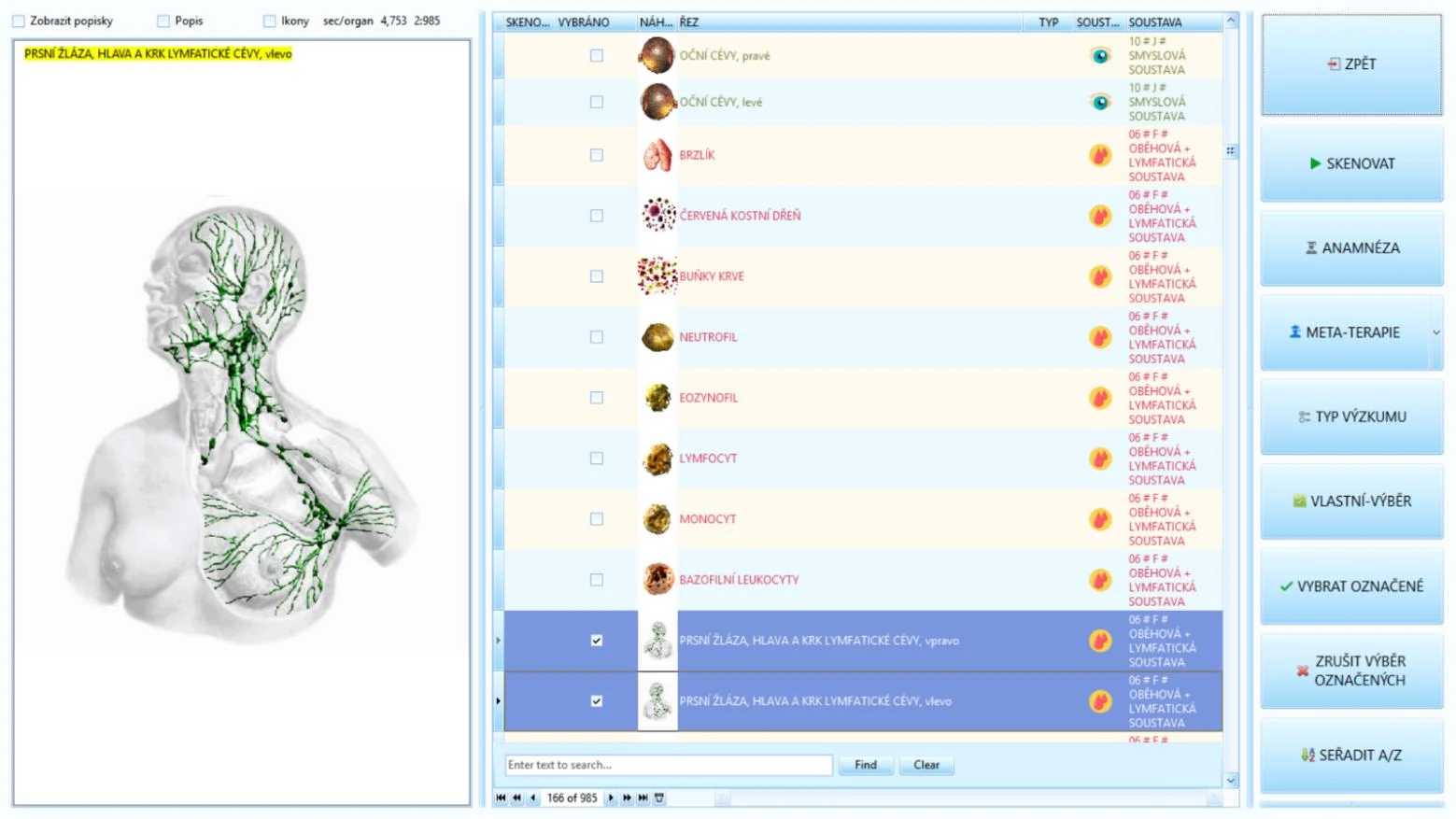
Naskenujeme REZY zo všetkých strán (v našom príklade je presný názov „PRSNÁ ŽĽAZA“) a opakujeme kroky 1 – 4 z MANUÁLNEJ ANALÝZY.
Pre dohľadanie akejkoľvek rakoviny skenujeme teda vždy potrebný orgán. Ďalšie príklady:
- Prostata
- Pečeň
- Hrubé/tenké črevo
- Mozog
- Žalúdok
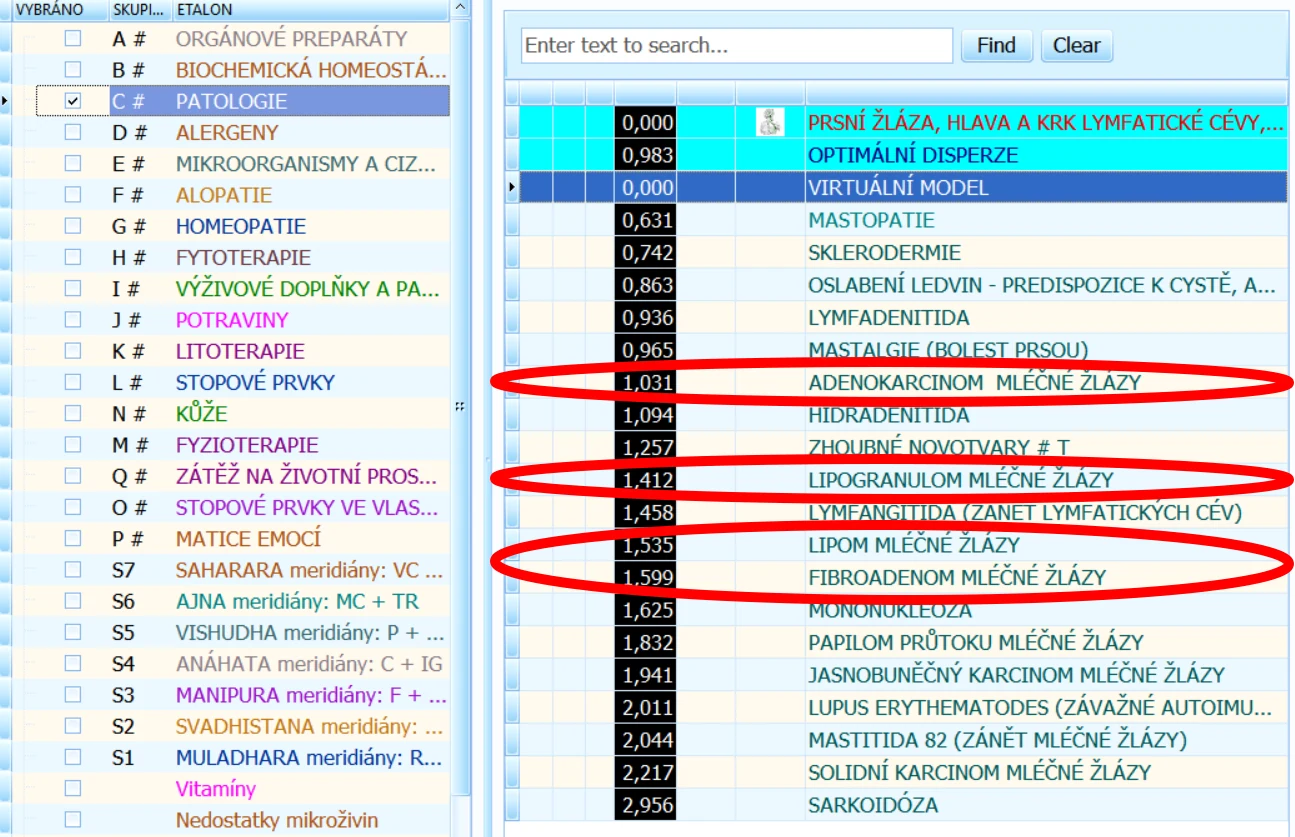
Nálezy rakovín sa zobrazujú pod ETALÓNOM „PATOLÓGIA“ : niekedy priamo slovom rakovina, inokedy v lekárskych termínoch ako karcinóm, lipóm a pod. Vykonávame interné VEGETO-TESTY nálezov
spojených s rakovinou, a to až do koeficientu D 1,8 . Hneď ako sa objaví ZHORŠENIE (OSLABUJÚCA REAKCIA), tak nerovnováhu spojenú s rakovinou máme potvrdenú na bunkovej úrovni. Čím nižší je koeficient D, tým je nález rozvinutejší (rozšírenejší).
ĎALŠIE DÔLEŽITÉ FUNKCIE NA OBRAZOVKE DIAGNOSTIKY
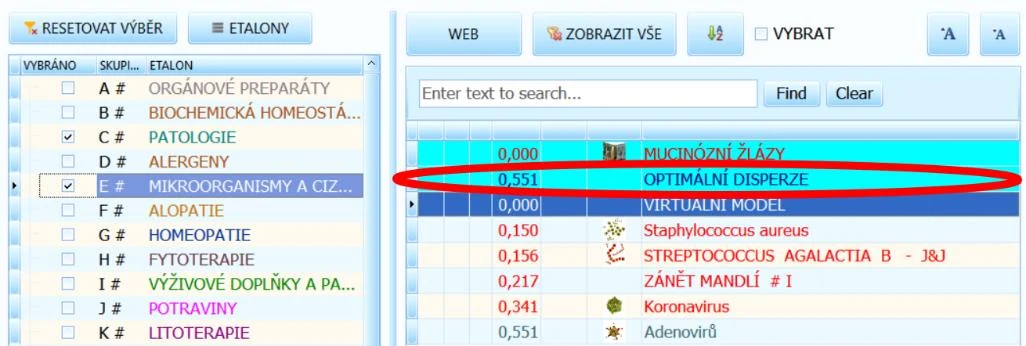
OPTIMÁLNA DISPERZIA – koeficient (index) OD daného orgánu je zobrazený aj vo formulári nálezov. Koeficient koreluje s hodnotou zobrazovanou v KARTOTÉKE:

TLAČIDLÁ V HORNEJ ČASTI OBRAZOVKY:

„RESETOVAŤ VÝBER“ – odznačí všetky ETALÓNY „ETALÓNY“ – databáza 10 000+ ETALÓNOV na účely analýzy, ktoré si môžeme pridať k diagnostike
„WEB“ – jednoduchý webový vyhľadávač, aby sme nemuseli prepínať program za účelom vyhľadania informácií o nálezoch na internete


- Zväčší/zmenší veľkosť textu v zozname nálezov
POPISKY NÁLEZOV:
Často si nie sme istí, čo položky/nálezy z ETALÓNOV znamenajú, pokiaľ nemáme medicínske vzdelanie. Môžeme teda využiť ich dodatočný popis (definíciu). Po označení potrebného nálezu sa jeho charakteristika zobrazí v pravej dolnej časti obrazovky.
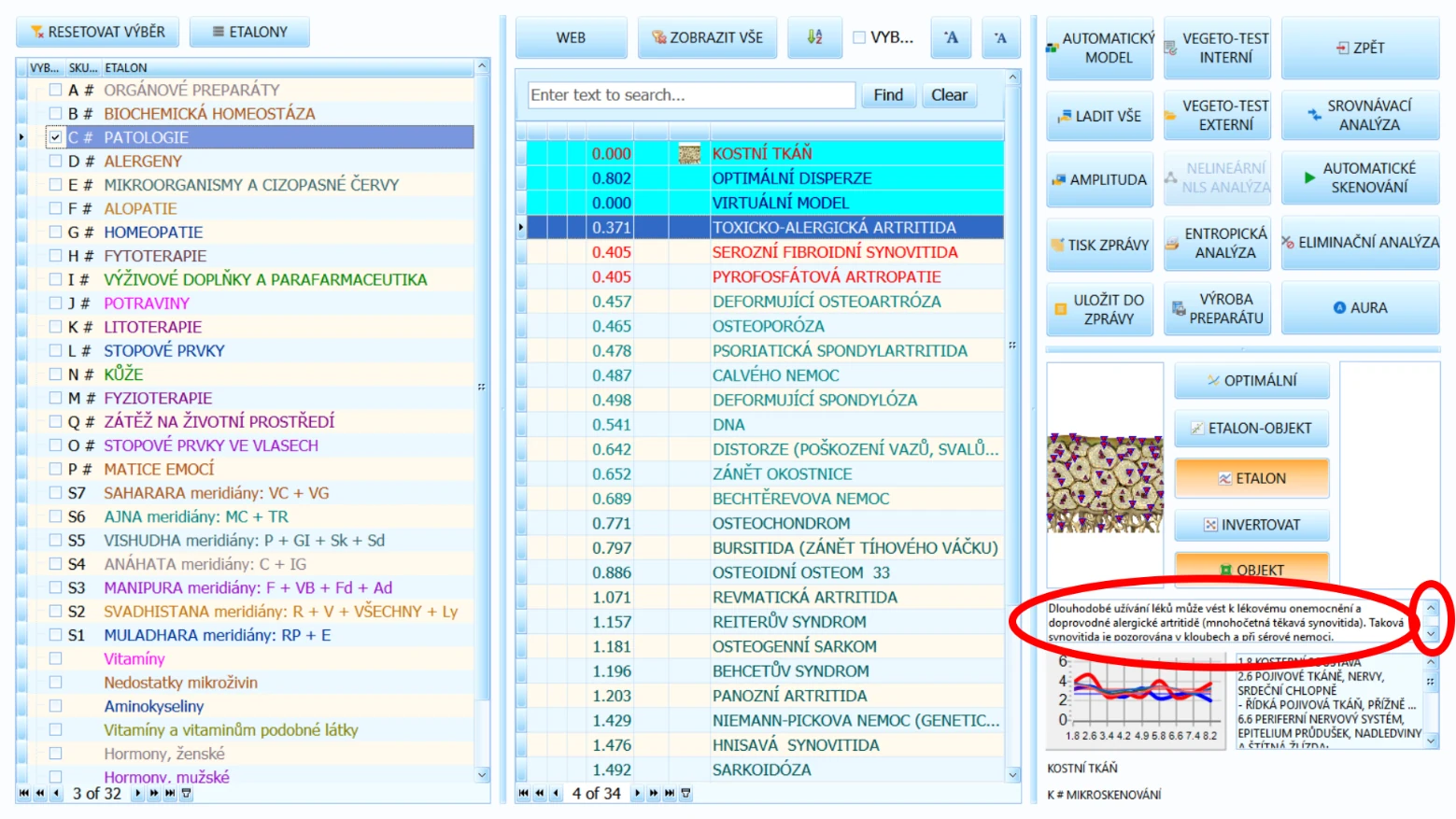
Hoci popisok neobsahujú úplne všetky nálezy, aj tak nám to často pomôže, aby sme si definície nemuseli zvlášť dohľadávať. Ak je text popisku dlhý, dá sa posúvať malými šípkami na pravej strane.
ETALONY
ETALÓNY (tzn. kategorizovaná databáza frekvencií) dosahujú v našom softvéri až do tisícov. Vždy pracujeme prevažne s „PATOLÓGIOU“ a „MIKROORGANIZMAMI“, aby sme dali veci do pohybu a dopátrali sa príčin ťažkostí. Ak sa na začiatku zameriavame na ostatné ETALÓNY, venujeme tým pozornosť prevažne príznakom namiesto riešenia príčiny, a preto nemusíme docieliť výrazné zlepšenie zdravotného stavu.
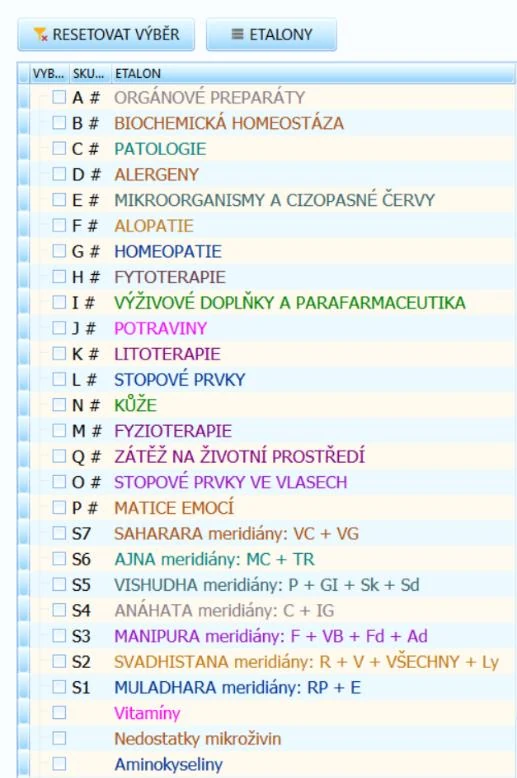
Napríklad: Keď sa príliš staráme o nájdenie alergénov a potravinových intolerancií (nesnášanlivostí), potom sa nedozvieme, PREČO má klient alergie a potravinové intolerancie?
Týmto spôsobom sa sústredíme iba na príznaky, a nie na samotnú príčinu, tá súvisí s vyššie uvedenými dvoma základnými ETALÓNMI.
Hneď ako si ale osvojíme ETALÓNY „MIKROORGANIZMOV“ a „PATOLÓGIE“, je určite žiaduce začať sa zameriavať na ďalšie aspekty aj pomocou ostatných dostupných ETALÓNOV.
Najdôležitejšou vecou na porozumenie ETALÓNOM je poznať rozdiel medzi NEGATÍVNYMI a POZITÍVNYMI druhmi.
ZOZNAM POČIATOČNÝCH, PREDNASTAVENÝCH ETALÓNOV:
- ORGÁNOVÉ PREPARÁTY – databáza potrebných frekvencií, ktoré môžu byť použité na výrobu medicíny (výrobu preparátu)
- BIOCHEMICKÁ HOMEOSTÁZA – databáza hormónov, vitamínov a iných látok, ktoré sú v tele v nerovnováhe
- PATOLÓGIA – databáza chorôb
- ALERGÉNY – databáza alergénov
- MIKROORGANIZMY A CUDZOPASNÉ ČERVY – databáza vírusov, baktérií, parazitov, kandíd a pod.
- ALOPATIA – databáza alopatických liekov
- HOMEOPATIA – databáza homeopatických liekov
- FYTOTERAPIA – databáza liečivých byliniek pre terapie
- VÝŽIVOVÉ DOPLNKY A PARAFARMACEUTIKÁ – databáza farmaceutických liekov
- POTRAVINY – databáza odporúčaných potravín
- LITOTERAPIA – databáza terapeutických hornín k terapiám
- STOPOVÉ PRVKY – databáza ťažkých kovov
- KOŽA – databáza terapeutických kozmetických prípravkov
- FYZIOTERAPIA – fyzioterapia
ZÁKLADNÉ DÔLEŽITÉ UVEDOMENIE – ak sa ETALÓN skladá z pozitívnych/prospešných položiek ako je jedlo, lieky, rôzne terapie a pod., potom ho považujeme za tzv. POZITÍVNY ETALÓN. V neskoršej kapitole sa budeme učiť programovať MEDIKAMENTY (tzv. „VÝROBA PREPARÁTU“), a to by sme už mali vedieť ETALÓNY správne rozlišovať. Preto sa prosím dobre nad ETALÓNMI zamýšľajte a venujte im pozornosť.
Keď ETALÓN nevypisuje v zozname žiadnu položku (nález), klikneme na tlačidlo „ZOBRAZIŤ VŠETKO“. Toto tlačidlo ale NIKDY nepoužívame s ETALÓNMI „PATOLÓGIA“ a „MIKROORGANIZMY“.
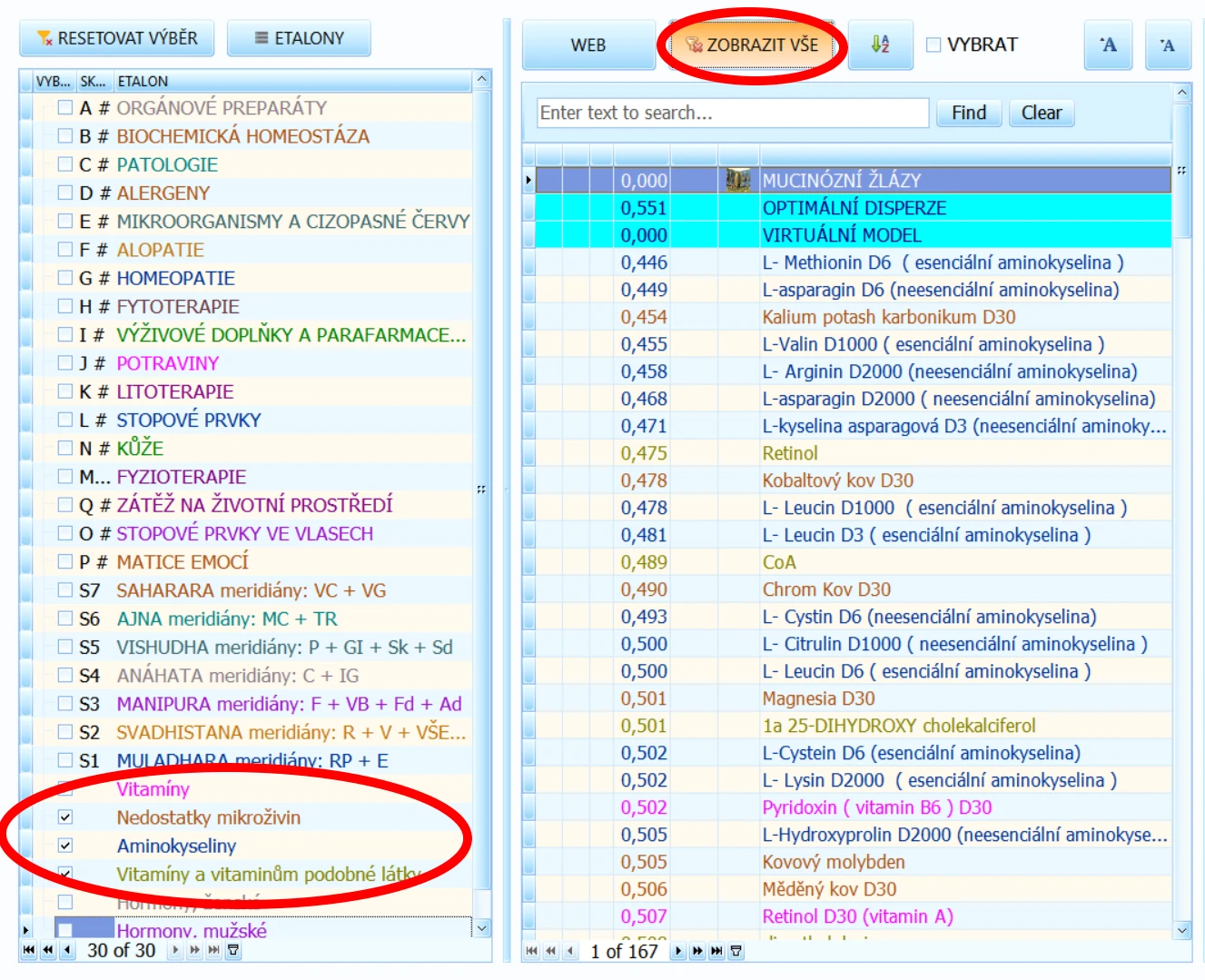
Iné ETALÓNY, napríklad VITAMÍNOVÉ INDIKÁTORY, MINERÁLOVÉ INDIKÁTORY, INDIKÁTORY EFA, INDIKÁTORY TOXÍNOV, MIKROBIOLOGICKÉ INDIKÁTORY a i. ukazujú, v čem je nerovnováha, čo je potrebné doplniť, prípadne čo telu chýba. Pre všetky tieto ETALÓNY uplatňujeme stále rovnaký, všeobecný princíp a zameriavame sa na položky/nálezy s koeficientom D do hodnoty 0,5.
Etalóny vitamínov, aminokyselín, prvkov, mikroživín, hormónov, neurotransmiterov a niektorých ďalších sa testujú priamo na skupine DNA 1-6 na energeticky najslabších z nich.
PRIDANIE / ODOBRANIE ETALÓNOV
K rozšírenej ponuke databáz prejdeme tlačidlom ETALÓNY v ľavej hornej časti obrazovky DIAGNOSTIKY.
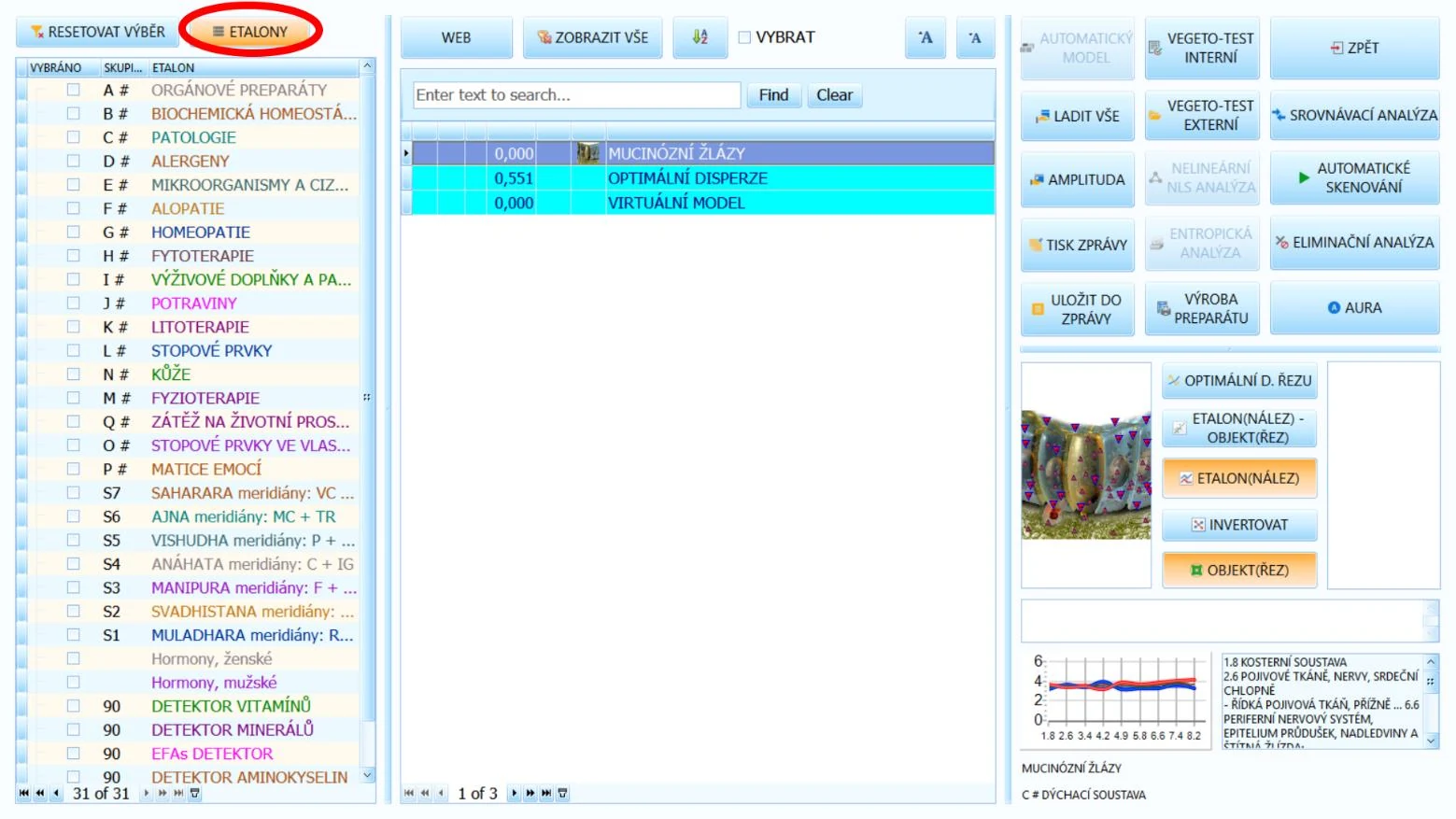
Mali by sme vidieť takúto obrazovku:
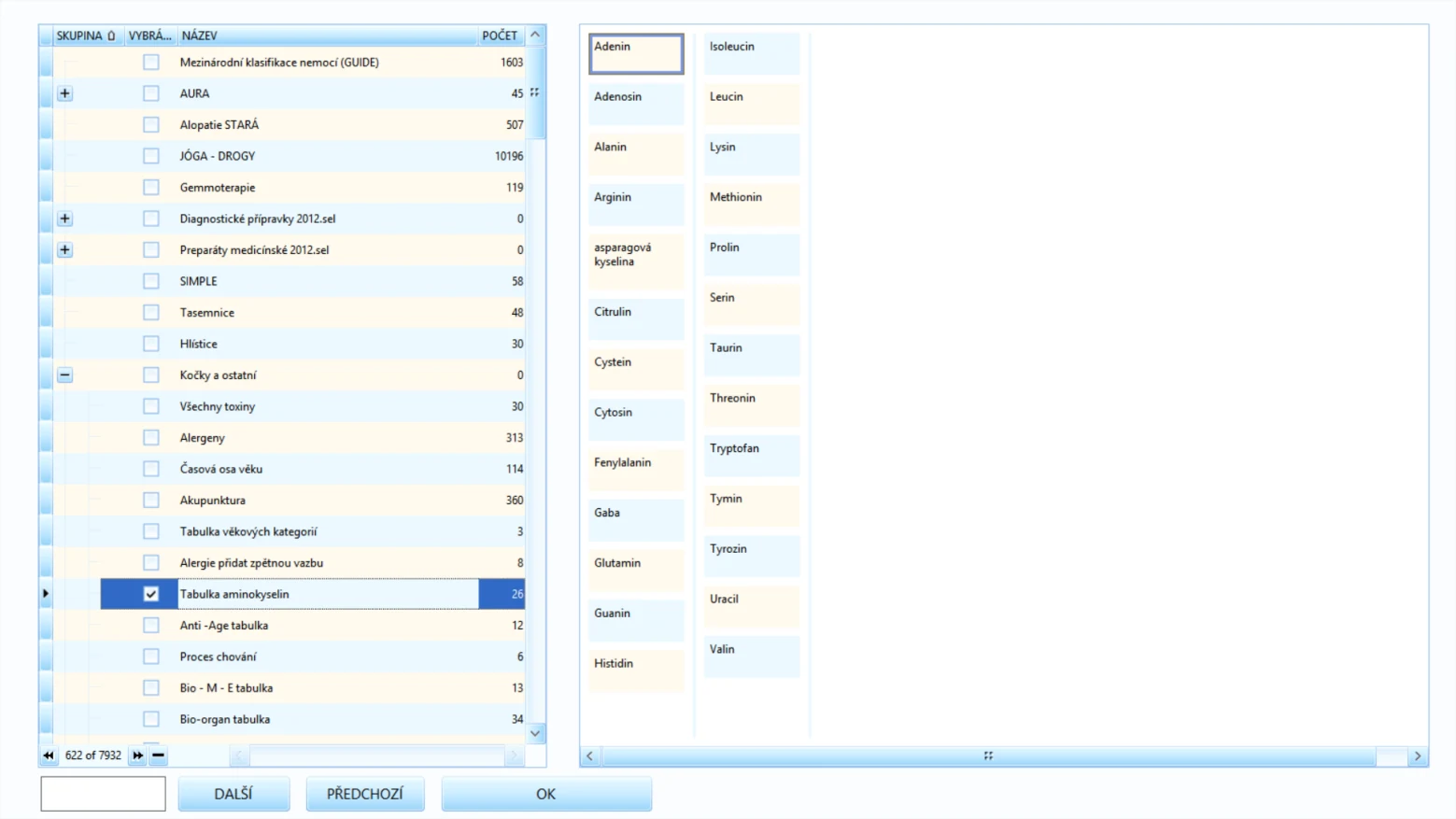
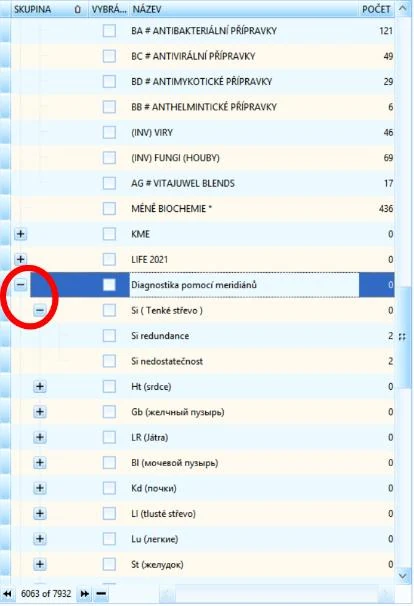
Skupiny a podskupiny ETALÓNOV zobrazujeme kliknutím na ikonku plus „+“ na ľavej strane riadku.
Pri čítaní ETALÓNOV premýšľame, čo popisuje a obsahuje.

Napríklad:
Ochorenie pľúc (choroby a ochorenia pľúc) nenaznačujú nič dobré, pozitívne alebo nápomocné. Preto považujeme tento ETALÓN za NEGATÍVNY.
Kdežto naopak „BACHOVE KVETINY“ (kvetové esencie) predstavujú známu účinnú terapiu, preto považujeme ETALÓN za POZITÍVNY.

ETALÓNY, KTORÉ NIE SÚ URČENÉ PRE VEGETO-TEST
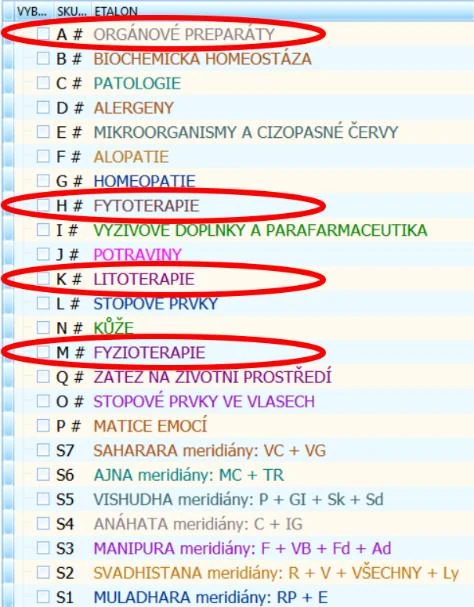
Máme všeobecné pravidlo, že pri žiadnom terapeutickom ETALÓNE VEGETO-TEST nepoužívame. Ďalej pri „ORGÁNOVÝCH PREPARÁTOCH“, pretože sú tiež na úrovni terapie.
A poslednou výnimkou sú „POTRAVINY“ – zoznam totiž obsahuje iba odporúčané položky. VEGETO-TEST nemá zmysel, pretože všetko vyhodnotené jedlo je telu prospešné. Avšak len zhody (nálezy) s disperziou D pod 0,5 potrebujeme najviac.
SKENOVANIE VHODNÝCH REZOV PRE KAŽDÝ ETALÓN
Každý ETALÓN kombinujeme s vhodnými REZMI. Tu je niekoľko príkladov:
- STOPOVÉ PRVKY – Stopové prvky sú ťažké kovy. Keď si zaškrtneme tento ETALÓN, je možné v zozname vidieť, že každá položka má vo svojom názve na konci uvedené „vo vlasoch“ – to je nápoveda k tomu hľadať ťažké kovy vo vlasoch. Teda vhodným REZOM na naskenovanie je „VLASOVÁ CIBUĽKA“ (vlasová kutikula).
- BIOCHEMICKÁ HOMEOSTÁZA – Pod pojmom Biochemia si môžeme predstaviť napríklad hormóny, vitamíny, chemické látky a pod. Najlepšie miesto na zber takýchto výsledkov je krv. Ak pracujeme s ETALÓNOM „BIOCHEMICKÁ HOMEOSTÁZA“, naskenujeme a následne diagnostikujeme REZ „KROVNÉ BUNKY“.
OSTATNÉ ETALÓNY - V rozšírenej ponuke dostupných ETALÓNOV si môžeme zvoliť zo širokého výberu. Čím viac ich poznáme a používame, tým lepšie dokážeme voliť vhodný postup a odhaľovať pôvod nerovnováhy. Avšak nie je potrebné poznať a používať každý jeden z nich.
VEGETO-TEST EXTERNÝ
EXTERNÝ test umožňuje vyskúšať reakciu látok, umiestnených do čierneho pohárika (súčasť základného príslušenstva Oberonu).
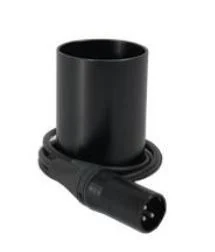
Funkciu VEGETO-TEST EXTERNÝ nájdeme na obrazovke DIAGNOSTIKY. EXTERNÝ TEST odporúčame používať pri prázdnom lačnom žalúdku klienta, aby sa nemiešali frekvencie. Potom jednoducho umiestnime odporúčanú dávku medikamentu (lieku, bylinky, tinktúry a pod.) do pripojeného čierneho pohárika a spustíme VEGETO-TEST EXTERNÝ. Tým vytestujeme, či je medikament pre klienta vhodný.
Výsledky sú najpresnejšie pred jedlom a užitím akýchkoľvek liekov zo strany klienta.
Pre vytestovanie platí rovnaké pravidlo – opäť je potrebné zvoliť a naskenovať správny orgán/REZ pre testovanú látku. Napríklad nás zaujíma reakcia lieku na štítnu žľazu, v tom prípade musíme naskenovať REZY spojené so štítnou žľazou. V príklade, ktorý si nižšie uvedieme, testujeme doplnok Vápnika na KOSTNÉ TKANIVO. Vždy sa teda prosím uistite, že procesu dobre rozumiete a vyberajte čo najvhodnejšie REZY/orgány na otestovanie.
Majte tiež na pamäti, že jednotliví výrobcovia výživových doplnkov sa v obsahu zložiek a konzervačných látok odlišujú. Doplnok Vápnika od jednej firmy môže mať úplne odlišné ingrediencie od ostatných značiek. Ďalej je potrebné si uvedomiť, že na rovnaký výživový doplnok reagujú klienti individuálne.
POSTUP EXTERNÉHO VEGETO-TESTU
1. Vyberieme vhodný REZ/orgán pre vytestovanie doplnku.
2. Urobíme čerstvý SKEN zvoleného REZU a prejdeme na obrazovku DIAGNOSTIKY.
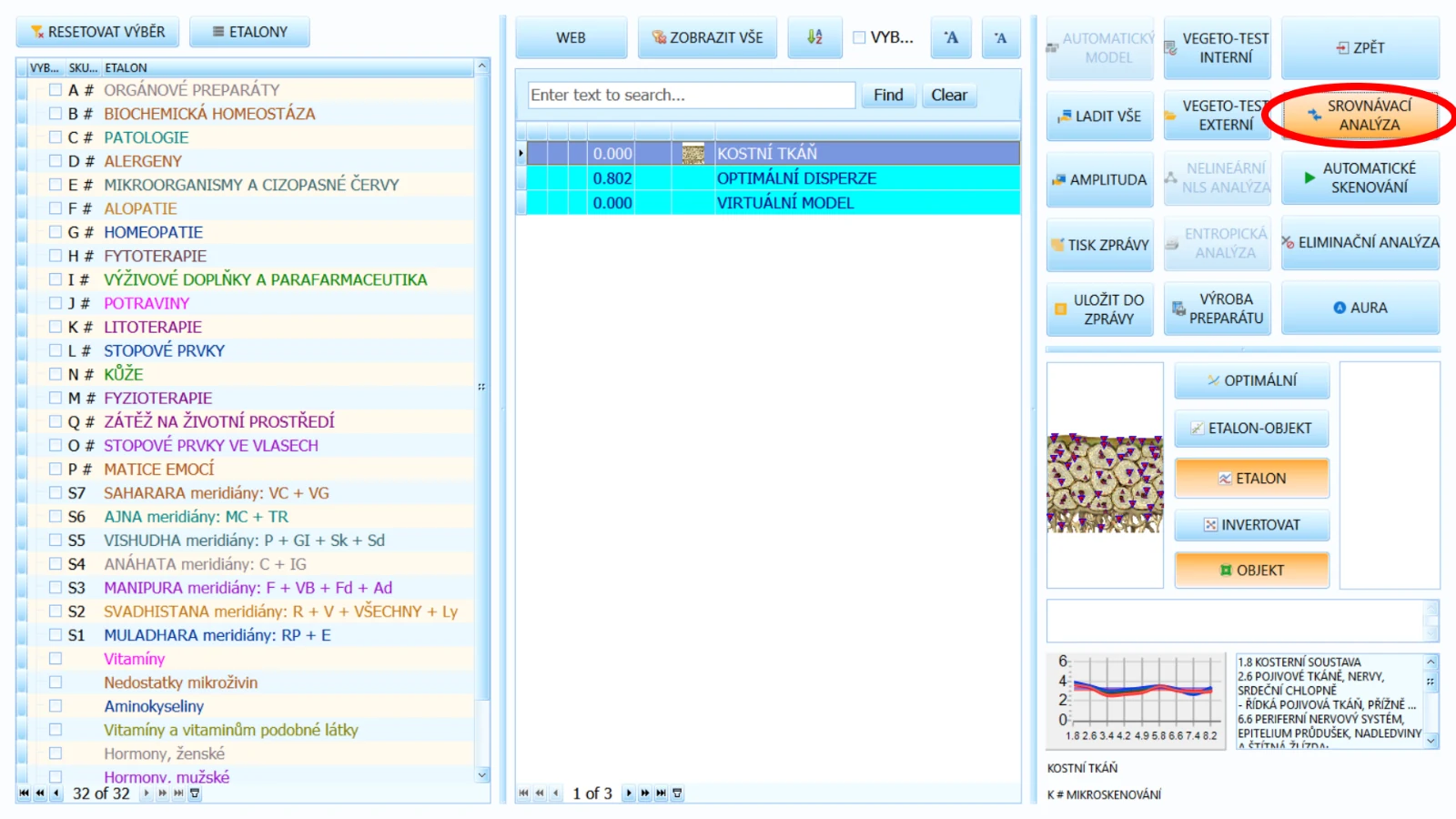
3. Na obrazovke DIAGNOSTIKY resetujeme výber (tlačidlom „RESETOVAŤ VÝBER“) a klikneme na „VEGETO-TEST EXTERNÝ“
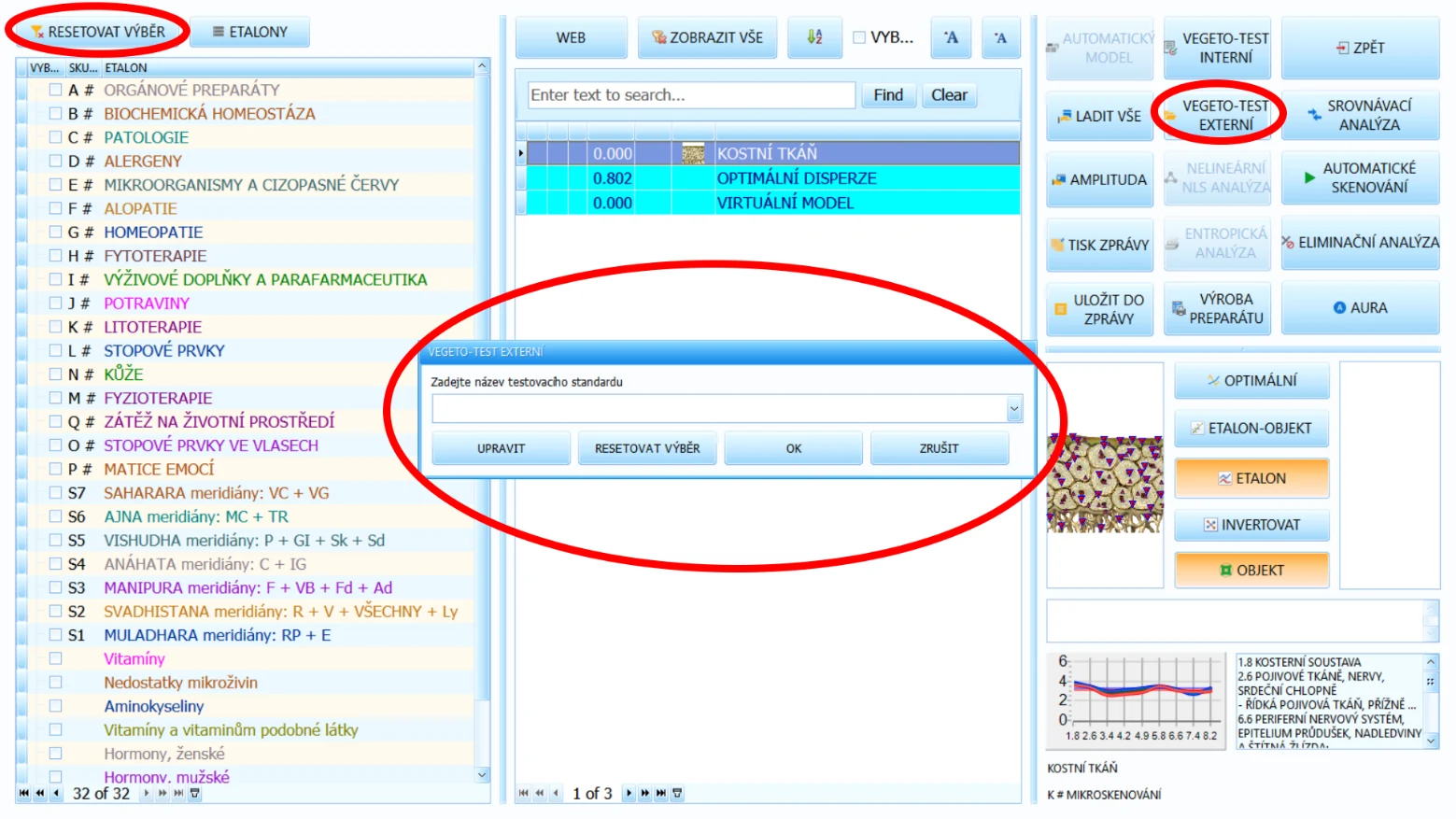
4. Po kliknutí na „VEGETO-TEST EXTERNÝ“ sa objaví nové okienko s prázdnym textovým poľom. Vpíšeme názov a dávkovanie testovanej látky/lieku. Ak napr. medikament odporúča 2 tablety každý deň, vložíme túto požadovanú dávku do pohára.
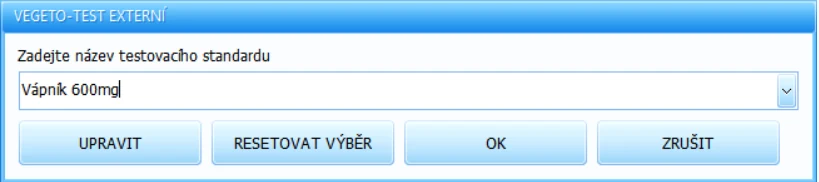
5. Dôkladne skontrolujeme vpísané údaje a potvrdíme tlačidlom „OK“. Test reakcie ihneď začne. Tiež sa uistite, že má klient správne nasadenú náhlavnú súpravu (skener) a látka (medikament) je umiestnená v pohári. Počas krátkeho trvania testu bude vidieť názov testovaného medikamentu v hornej ľavej časti obrazovky.
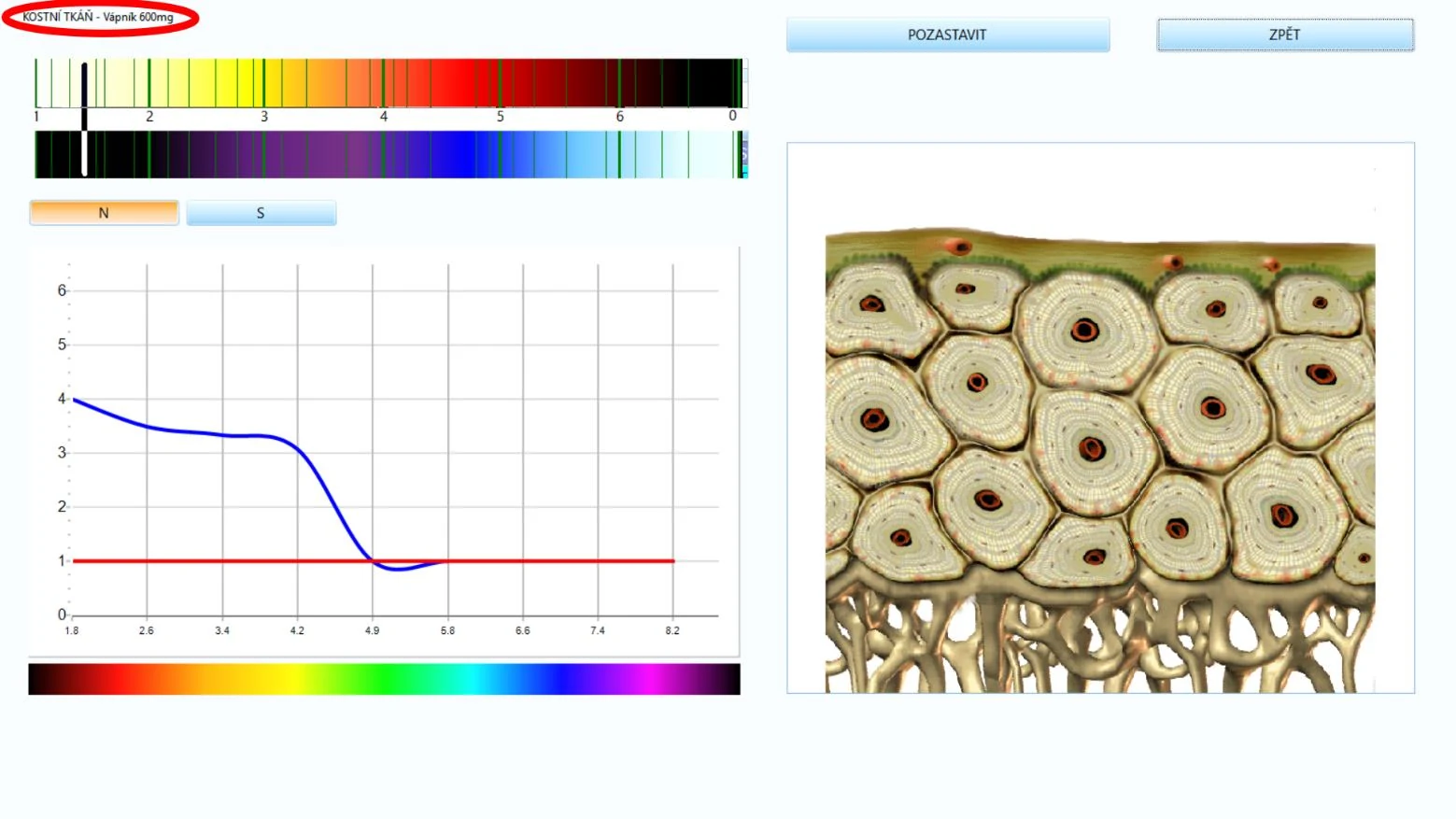
6. Vo chvíli, keď je test dokončený, sa objavíme späť na obrazovke DIAGNOSTIKY a prejdeme rovno ku POROVNÁVACEJ ANALÝZE.
7. Ak na obrazovku POROVNÁVACEJ ANALÝZY prejdeme priamo po teste, mala by tiež sama, automatizovane vybrať potrebné záznamy na porovnanie a zobraziť požadovaný výsledok – aj tak však výber dôkladne kontrolujeme, prípadne upravíme!
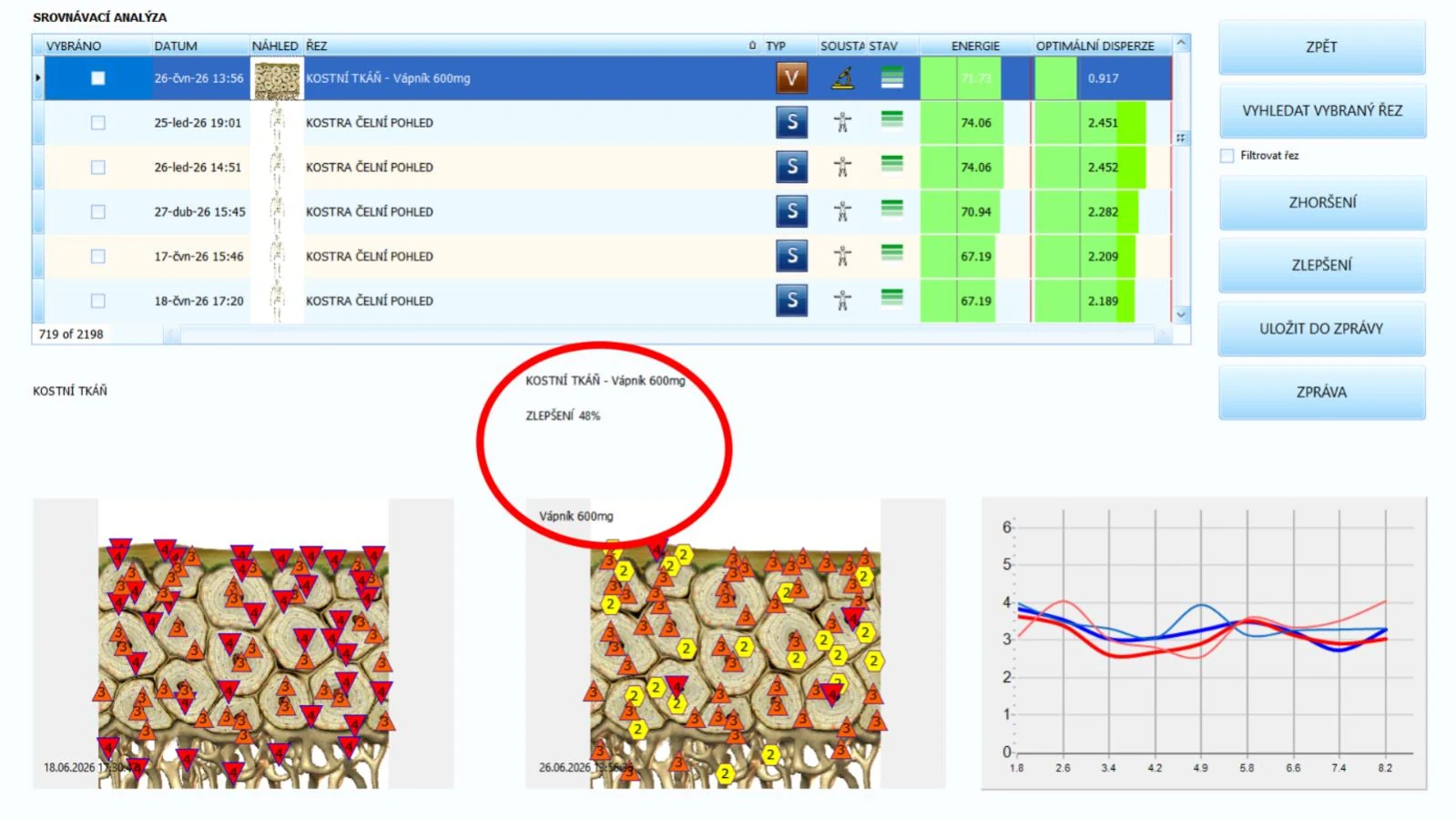
Ak testujeme rôzne prírodné výživové doplnky, tak dokonca aj 1% ZLEPŠENIE (POSILŇUJÚCA REAKCIA) je výborný výsledok.
Keď testujeme rôzne neprírodné výživové doplnky, majú pre telo prínos až so ZLEPŠENÍM (POSILŇUJÚCOU REAKCIOU) nad 15%+ !!!
Akonáhle prírodný výživový doplnok spôsobuje ZHORŠENIE (OSLABUJÚCU REAKCIU), bude to pravdepodobne spôsobené použitými ingredienciami. Nebuďte teda prekvapení, ak uvidíte ZHORŠENIE (OSLABUJÚCU REAKCIU) aj pri prírodných výživových doplnkoch.
PREPARÁTY (medikamenty, vytvorené prostredníctvom funkcie VÝROBA PREPARÁTU) touto metódou netestujeme – PREPARÁTY nie sú koncentrované, a preto ani nemôžu byť korektne rozpoznané!
ENTROPICKÁ ANALÝZA
ENTROPICKOU ANALÝZOU zisťujeme závažnosť vybraného nálezu.
K funkcii sa dostaneme prostredníctvom obrazovky DIAGNOSTIKY. ENTROPICKÁ ANALÝZA funguje správne iba s ETALÓNOM „PATOLÓGIA“. Môže sa stať, že bude toto tlačidlo sivé (nefunkčné), kým nie je zvolený (začiarknutý) ETALÓN „PATOLÓGIA“.
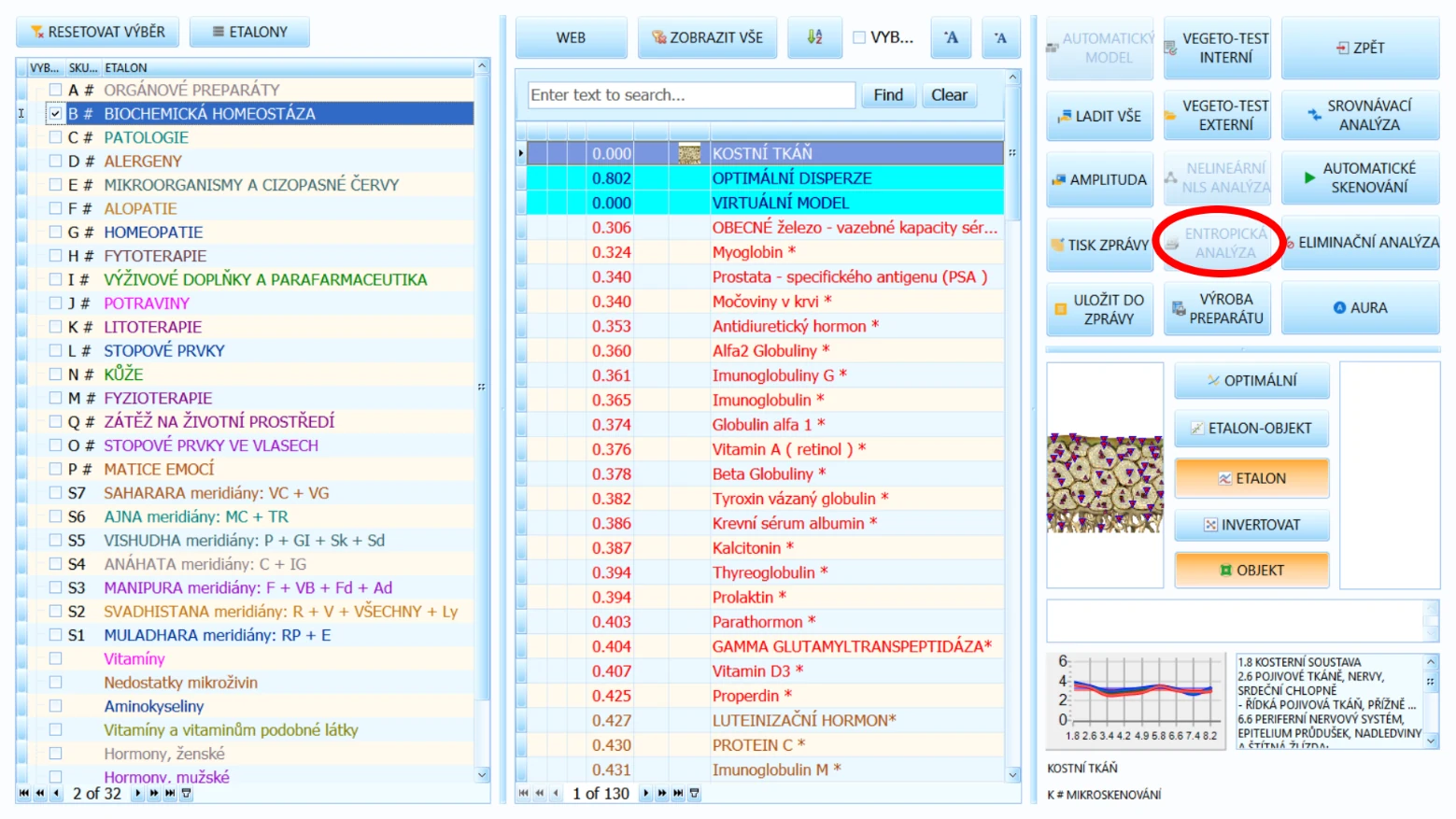
Akonáhle máme zvolený ETALÓN „PATOLÓGIA“, označíme si niektorý nález zo zoznamu a klikneme na tlačidlo „ENTROPICKÁ ANALÝZA“.
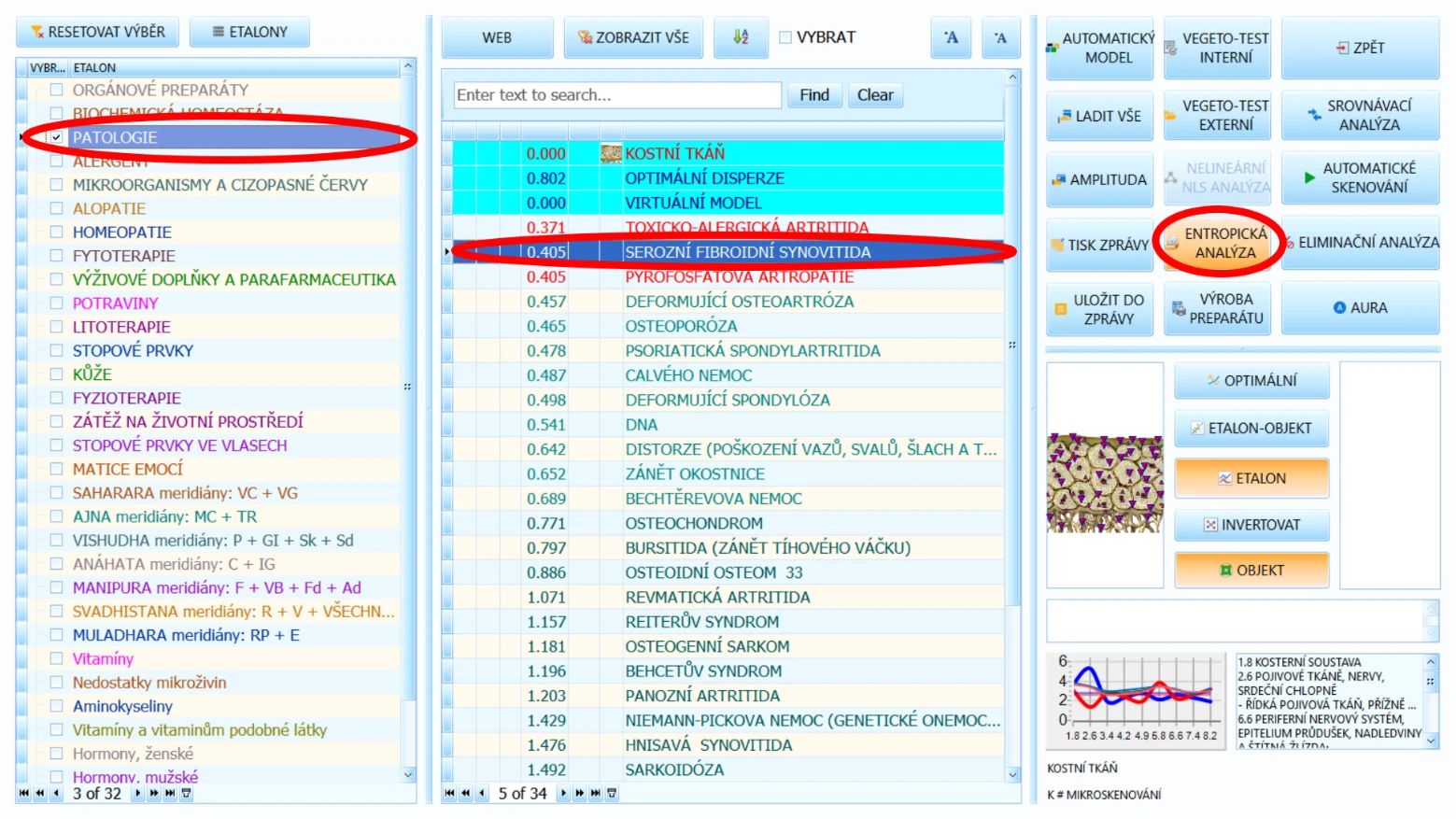
OBRAZOVKA ENTROPICKEJ ANALÝZY
Cieľom tejto funkcie je vizuálne (graficky) zobraziť, ako sa závažnosť choroby prejavuje. Graf zachytáva vývoj choroby v priebehu času a orgánové systémy, ktoré už môžu byť touto chorobou ovplyvnené.
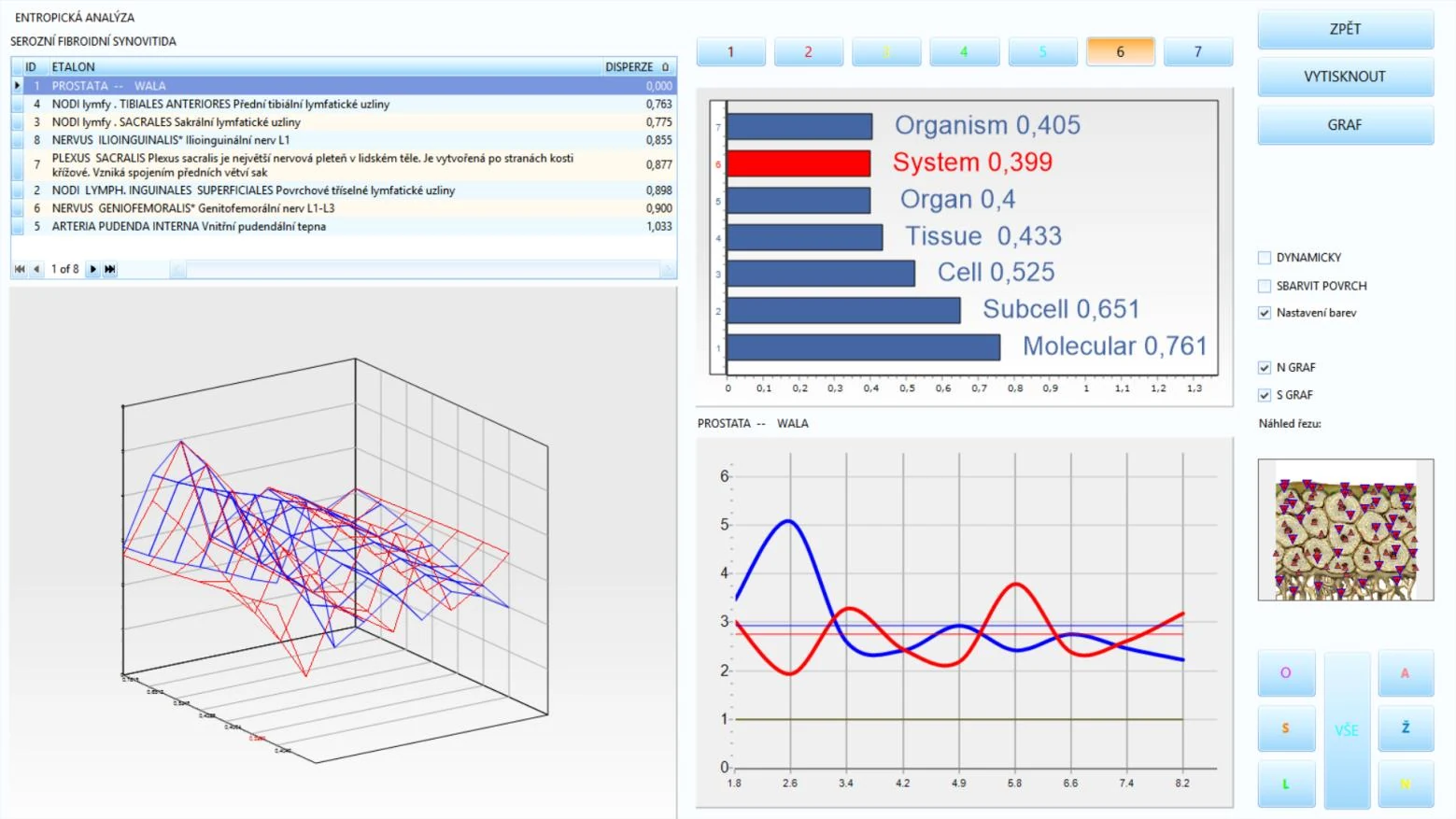
Orgánové systémy sú zastúpené písmenkami a popíšeme si ich takto:
- „O“ – Ostatné
- „S“ – Svaly
- „L“ – Lymfy
- „A“ – Artérie čiže tepny
- „Ž“ – Žily
- „N“ - Nervy
Prechodom na obrazovku ENTROPIA automaticky vygenerujeme novú hodnotu 1-7 – t. j. číslo zobrazené (oranžovo podsvietené) aj v pravej hornej časti obrazovky - v zozname systémových úrovní organizmu (v našom príklade číslo 6). Toto číslo si nazveme „ÚROVEŇ ENTROPIE“ (alebo aj „ÚROVEŇ ZÁVAŽNOSTI“ či len ENTROPIA).
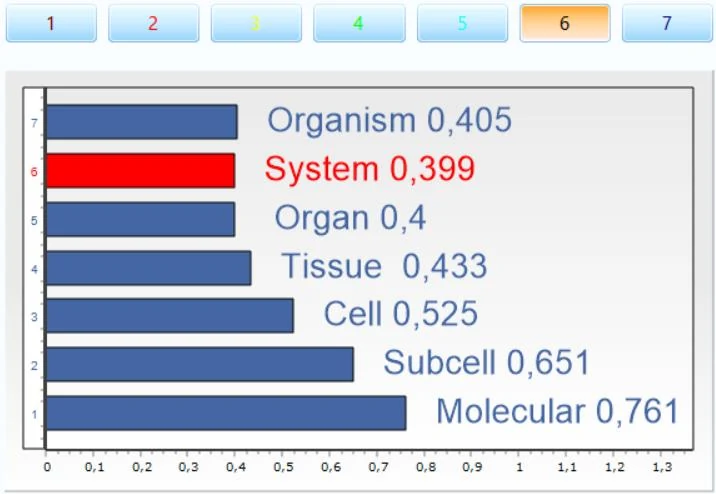
MODRÁ a ČERVENÁ krivka v grafe predstavuje Hypotenziu a Hypertenziu frekvencie daného orgánu/REZU. Všeobecne si môžeme definovať, že keď sa modrá krivka nachádza nad červenou, indikuje to nechronické zdravotné ťažkosti. Pokiaľ je však červená krivka nad modrou, je to príznak možného chronického ochorenia.
V okamihu, keď sa vrátime späť na obrazovku DIAGNOSTIKY, ukáže sa toto nové číslo – teda ÚROVEŇ ENTROPIE - vedľa skúmaného nálezu. Stupnicu závažnosti ENTROPIE definujeme nasledovne:
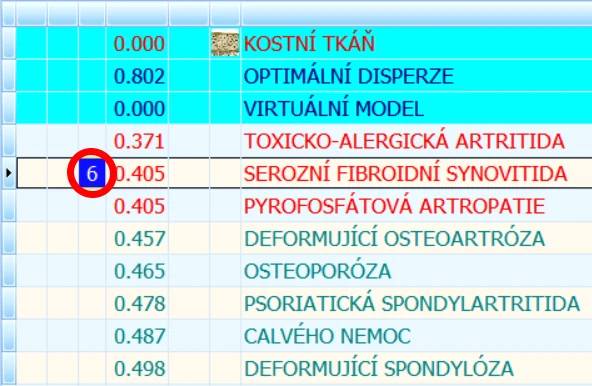
1–2 - Nedochádza k rozvoju choroby (nálezu), nemusíme tomu teda venovať pozornosť.
3–5 - Už sa objavuje potenciálne riziko a mali by sme začať dávať pozor na možné ochorenie.
6 - Znamená už seriózne riziko ochorenia a odporúčame prijať príslušné opatrenia.
7 – Značí vysokú pravdepodobnosť ochorenia, prípadne sa choroba už prejavuje. V tejto fáze by sme už mali zvážiť vyhľadanie príslušnej lekárskej pomoci za účelom podrobnejších testov a zároveň sa čo najviac zamerať na prevenciu a neinvazívnu liečbu.
Poznámka: Opäť platí všeobecné pravidlo, že sa zameriavame na nálezy s koeficientom D pod 0,425 (cca pod 0,5 ), pokiaľ nemáme iný dôvod a súvislosti.
Spôsob, ako tieto čísla – ÚROVNE (STUPNE) ENTROPIE – získať pre celý ETALÓN „PATOLÓGIA“ naraz, je kliknutie na tlačidlo „AUTOMATICKÉ SKENOVANIE“. Táto funkcia sama vyhodnotí všetky nálezy v zozname a zobrazí ich ENTROPIU bez toho, aby sme museli preklikávať každý nález zvlášť, pozri obrázok:
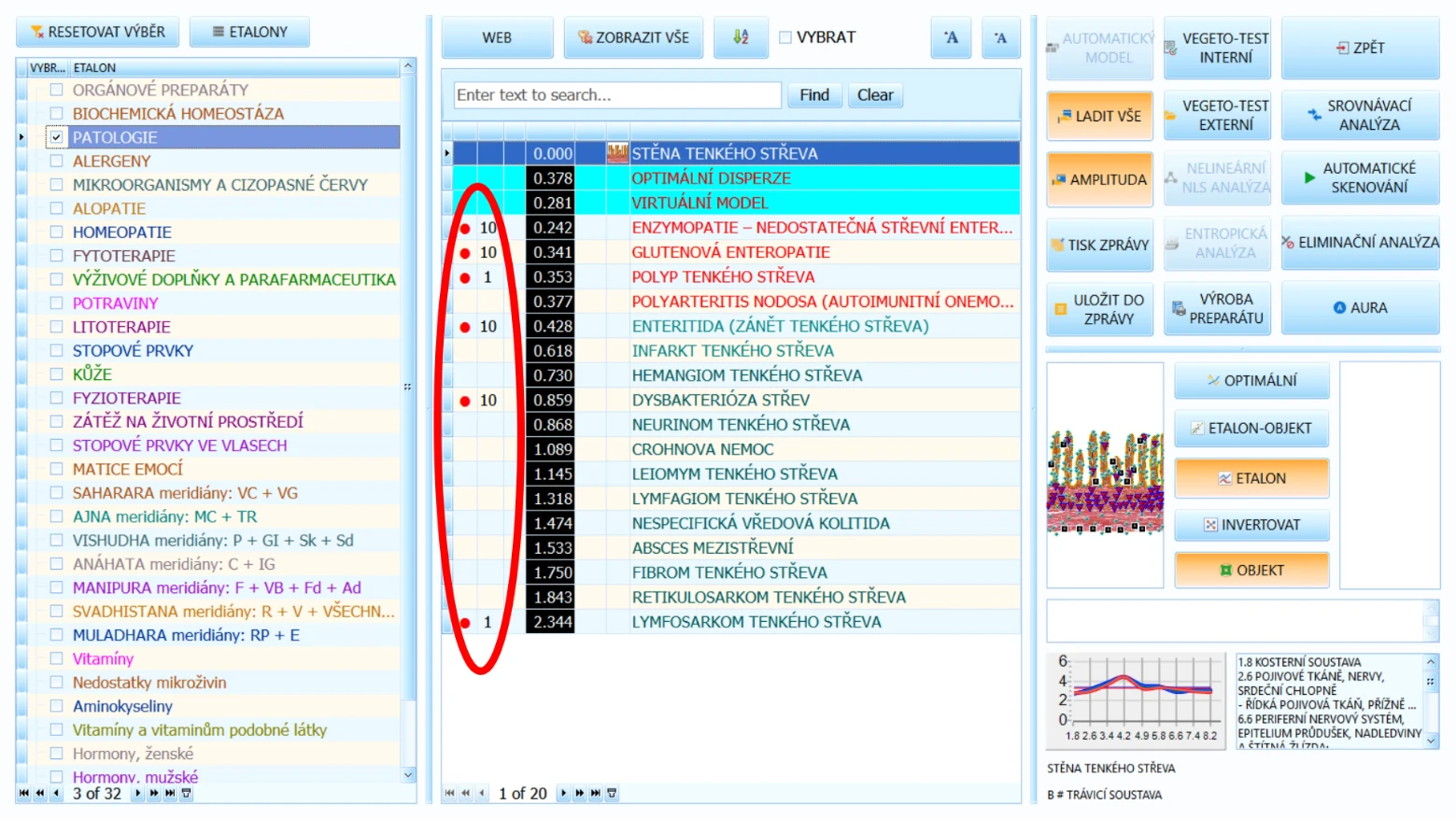
ÚROVEŇ (STUPEŇ) ENTROPIE však neberieme vážnejšie a dôležitejšie než samotný koeficient D skúmaného nálezu. Analýza koeficientu D je tým najspoľahlivejším spôsobom, ako zistiť, či je choroba prítomná (a už sa aj prejavuje). Koeficienty D vždy vyhodnocujeme ako prvé.
NELINEÁRNA NLS ANALÝZA
NLS ANALÝZA trochu pripomína proces ENTROPICKEJ ANALÝZY, ale vyhodnotené čísla znamenajú niečo úplne iné. Používame ju výhradne s ETALÓNOM „BIOCHEMICKÁ HOMEOSTÁZA“.
Pokiaľ je vybraný iný ETALÓN než „BIOCHEMICKÁ HOMEOSTÁZA“, tlačidlo „NLS ANALÝZA“ bude opäť sivé a nefunkčné.
NLS ANALÝZA nám zobrazí hodnotu určujúcu rovnováhu biochemickej látky v tele - deficit (nedostatok látky) či naopak nadbytok (látky je príliš veľa).
Pre získanie TEJTO individuálnej hodnoty vyresetujeme výber, zvolíme položku nálezu z ETALÓNU „BIOCHEMICKÁ HOMEOSTÁZA“ a potom klikneme na tlačidlo „NELINEÁRNA NLS ANALÝZA“.
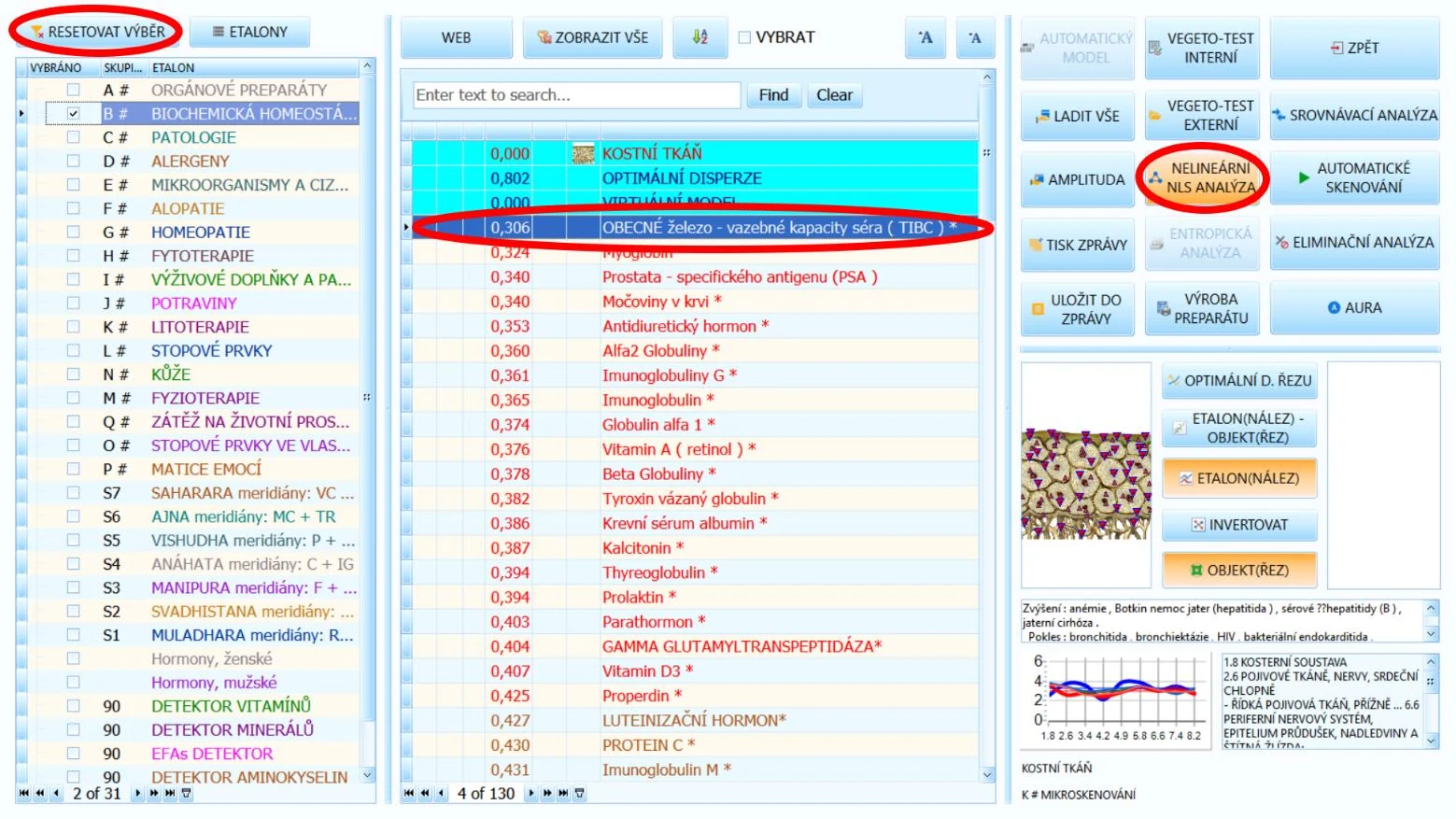
Výpočet sa opäť automaticky vyhodnotí ihneď po prechode na obrazovku NLS ANALÝZY. Tá vyzerá veľmi podobne ako ENTROPICKÁ ANALÝZA:
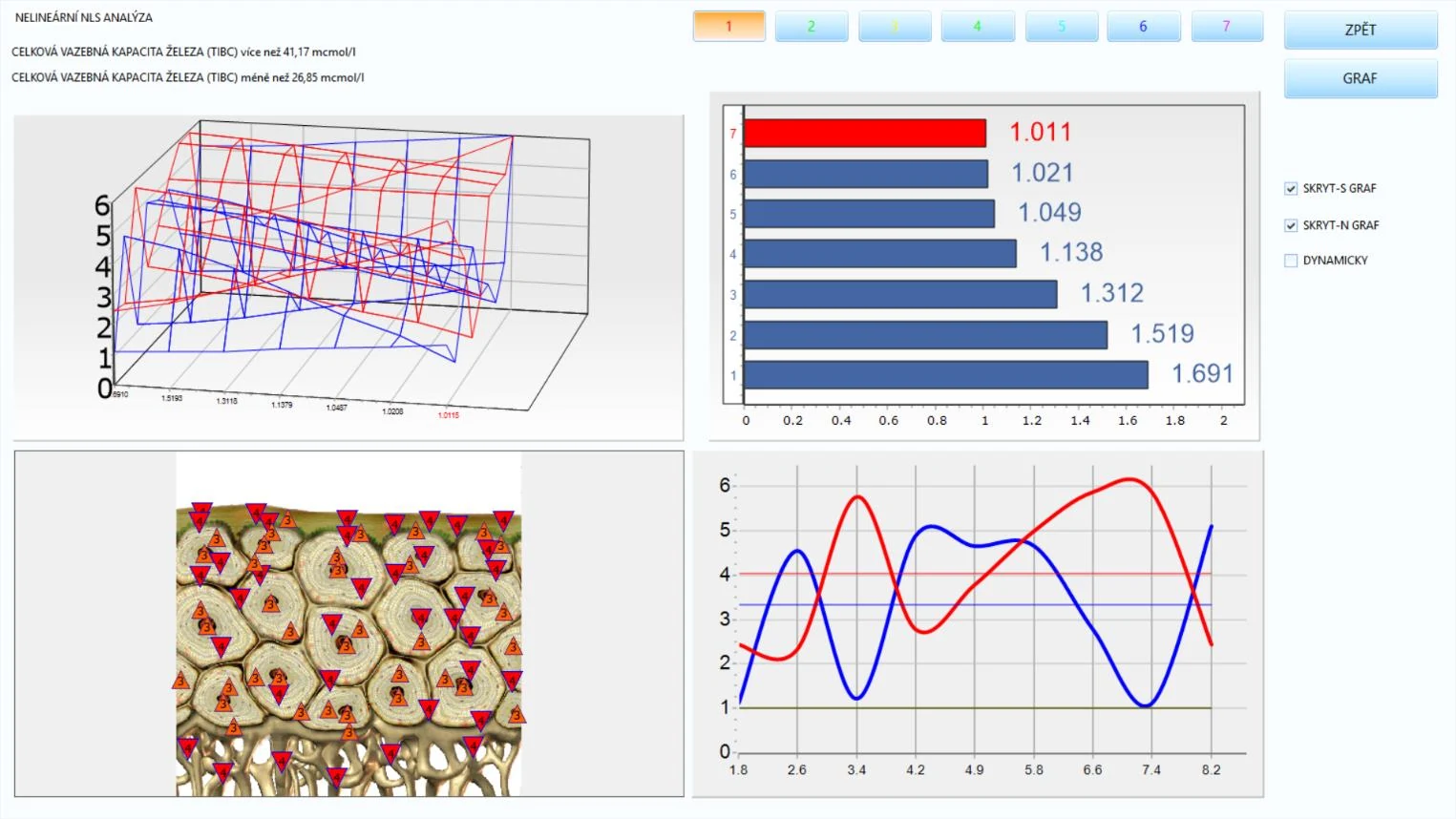
Po návrate na obrazovku DIAGNOSTIKY uvidíme novo vyhodnotené číslo vedľa koeficientu D daného nálezu, rovnako ako pri ENTROPICKEJ ANALÝZE.
Stupnicu NELINEÁRNEJ NLS ANALÝZY definujeme takto:
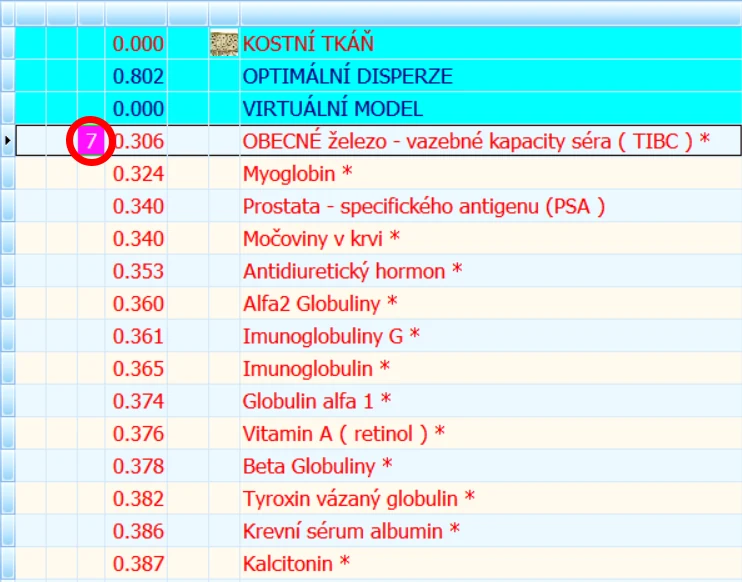
- 4 Číslo (stupeň) – ideálna hodnota, značí rovnováhu biochemickej látky
- 1-3 - značí deficit (nedostatok) biochemickej látky
- 5-7 - značí nadbytok biochemickej látky
Poznámka: Samozrejme platí pravidlo, že sa zaoberáme iba nálezmi s koeficientom D pod 0,425 (cca pod 0,5) , pokiaľ nás k tomu nevedie niečo iné.
Taktiež môžeme na vyhodnotenie všetkých nálezov naraz použiť tlačidlo „AUTOMATICKÉ SKENOVANIE“.
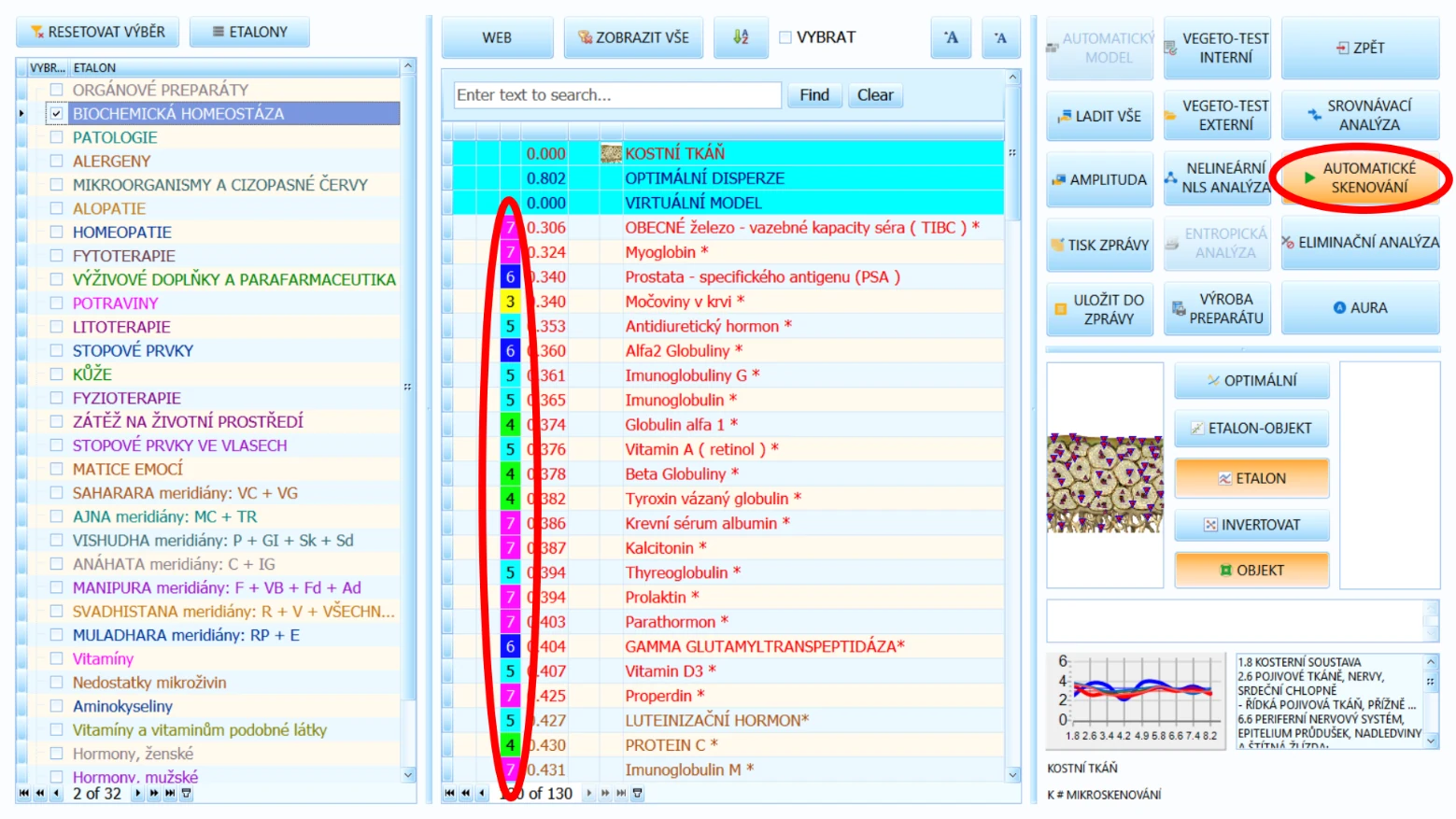
AUTO MODEL
Funkcia AUTO MODEL spája prioritné nálezy. Podobným spôsobom, akým ENTROPICKÁ ANALÝZA vyhodnotí stupne závažnosti nálezov (priradí k nálezom hodnotu), nám takisto aj AUTO MODEL vyhodnocuje, ktoré nálezy zo zoznamu sú dôležitejšie ako iné. Funkcia AUTO MODELU sa používa výhradne s ETALONMI „PATOLÓGIA“ a „MIKROORGANIZMY“.
Príkladovo si skúsime na obrazovke DIAGNOSTIKY vybrať ETALÓN „PATOLÓGIA“. V ten moment by ešte tlačidlo „AUTO MODEL“ malo byť sivé a nefunkčné (pozri obrázok nižšie), kým neoznačíme niektorý nález z dostupného zoznamu.
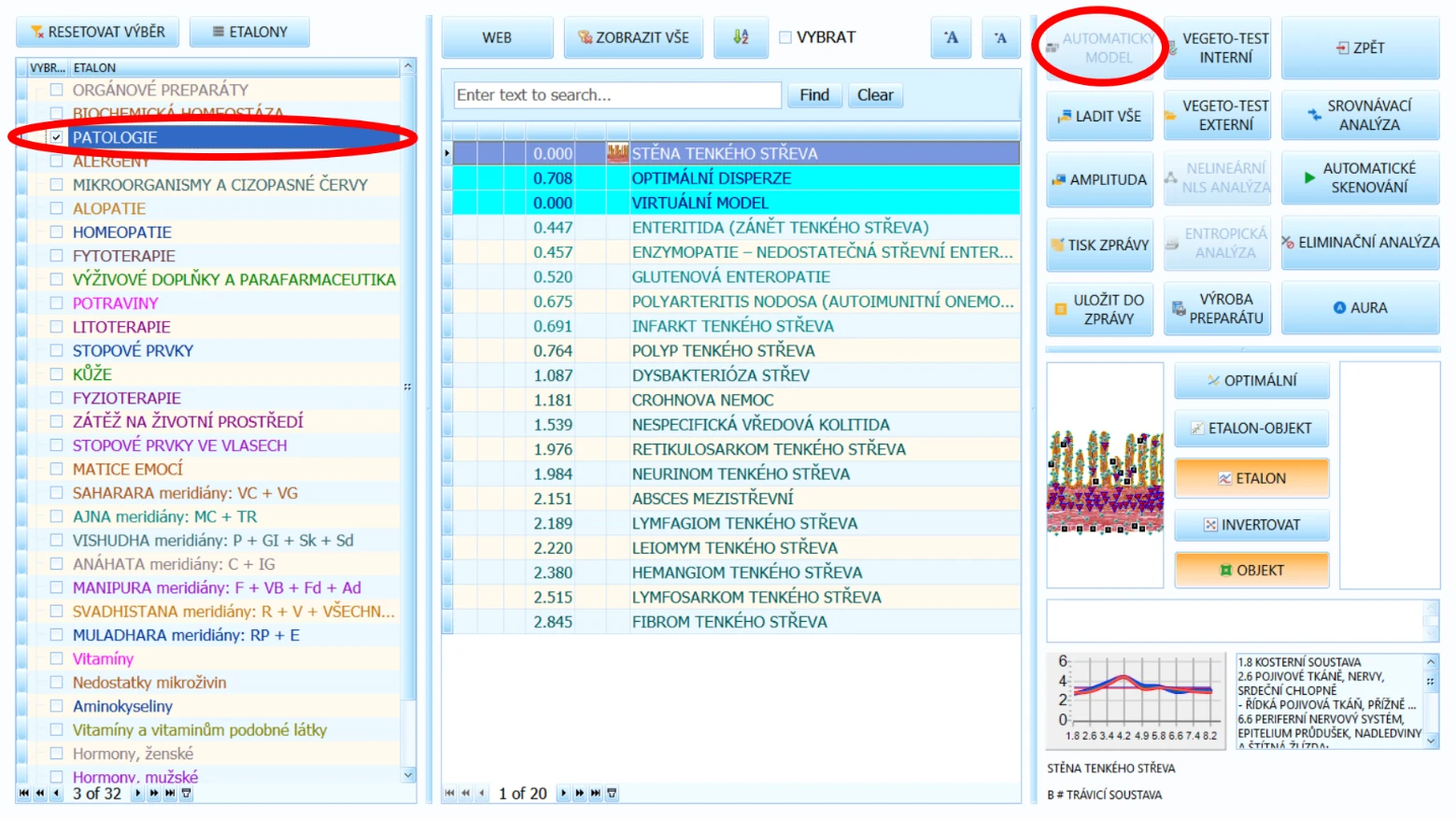
Funkciu AUTO MODELU používame v rámci MANUÁLNEJ ANALÝZY. Použitím POKROČILEJ (AUTOMATICKEJ) SPRÁVY vyhodnotí softvér tieto informácie sám a jednotlivé položky do SPRÁVY zahrnie.
A v rámci postupu MANUÁLNEJ ANALÝZY musíme taktiež riadne splniť jej jednotlivé kroky. Tieto zahŕňajú ešte zapnutie funkcie „LADIŤ VŠETKO“ a spúšťanie VEGETO-TESTOV INTERNÝCH – rovnako ako v nasledujúcom príklade:
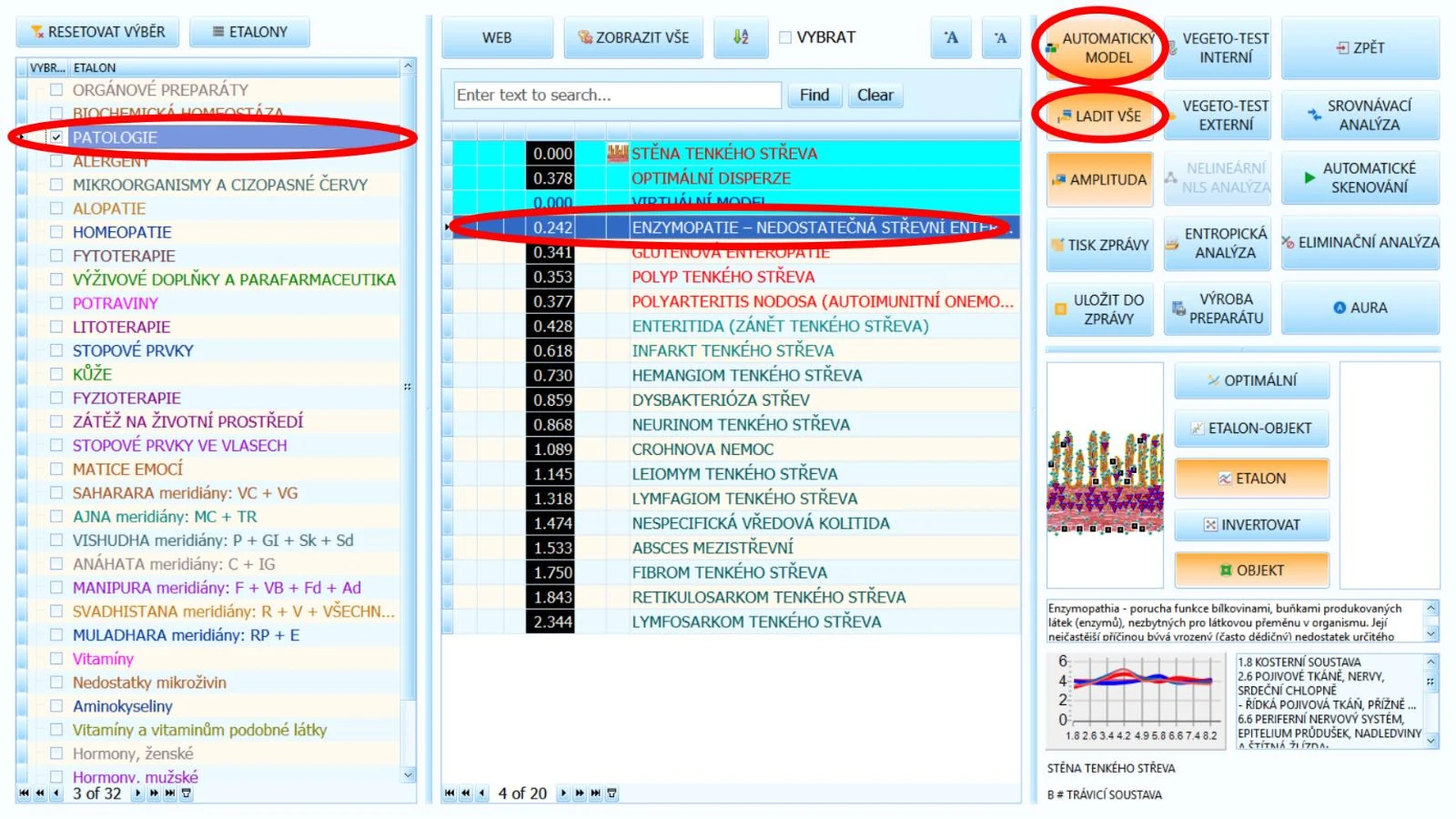
Po stlačení tlačidla „AUTO MODEL“ sa vedľa nálezov objaví ďalšia sada čísel v rozmedzí 1–10. Toto novo vyhodnotené číslo si nazveme „STUPEŇ PRIORITY“. Číslo 10 zastupuje nález s najvyššou prioritou a naopak číslo 1 nález s najnižšou prioritou.
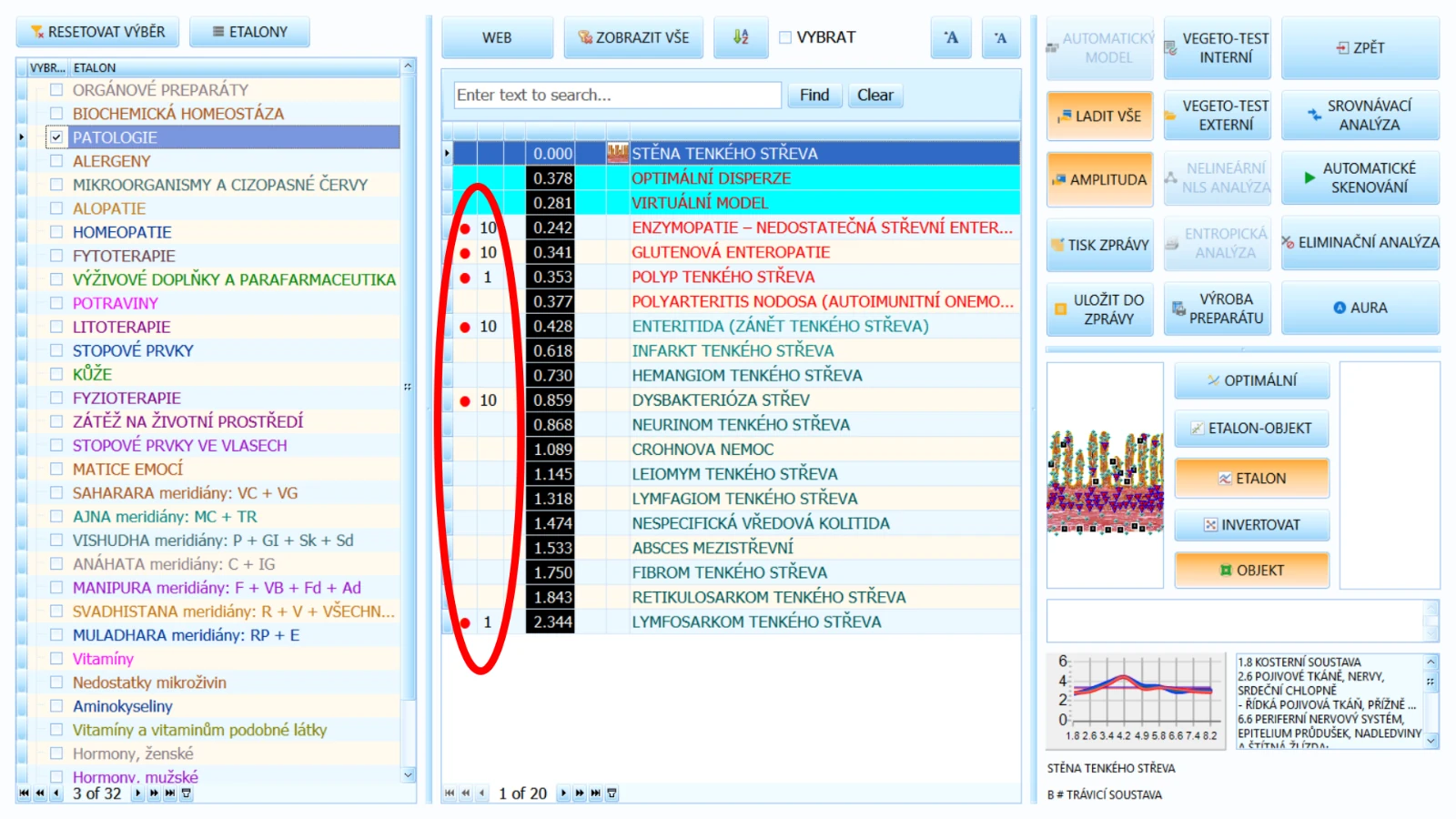
Inak povedané - čím vyššia hodnota, tým dôležitejšia je priorita daného nálezu!!!
V našom príklade (na obrázku vyššie) vieme aj bez použitia funkcie AUTO MODELU, že ENZYMOPATIA je našou najvyššou prioritou, pretože je na vrchole zoznamu nálezov s najnižším koeficientom D a vyhodnotená VEGETO-TESTOM ako ZHORŠUJÚCA.
Napriek tomu, že uvidíme vysoký STUPEŇ PRIORITY nálezu (pri každom „STUPNI PRIORITY“ sa objaví červená bodka - aby sme v zozname nálezov rýchlejšie rozpoznali tie prioritné), nesmieme ignorovať nálezy

s malými stupňami!
Indexy OD jednotlivých REZOV, koeficienty D daných nálezov z ETALÓNOV a VEGETO-TESTY INTERNÉ by vždy mali mať prednosť pri diagnostikovaní. Funkcie AUTO MODEL, ENTROPICKÁ ANALÝZA a NLS ANALÝZA (prípadne aj iné) sú druhotné, vedľajšie.
ZOSTAVENIE AUTOMATICKEJ SPRÁVY
1. NASKENUJEME čerstvé záznamy, ideálne si v tomto prípade vyberieme všetky REZY, prípadne všetko bez DNA. Teraz sa musíme dostať na obrazovku „SPRÁV“, napríklad z KARTOTÉKY cez „ TLAČ “ (alebo tiež „POROVNÁVACIU ANALÝZU“ či obrazovku DIAGNOSTIKY.
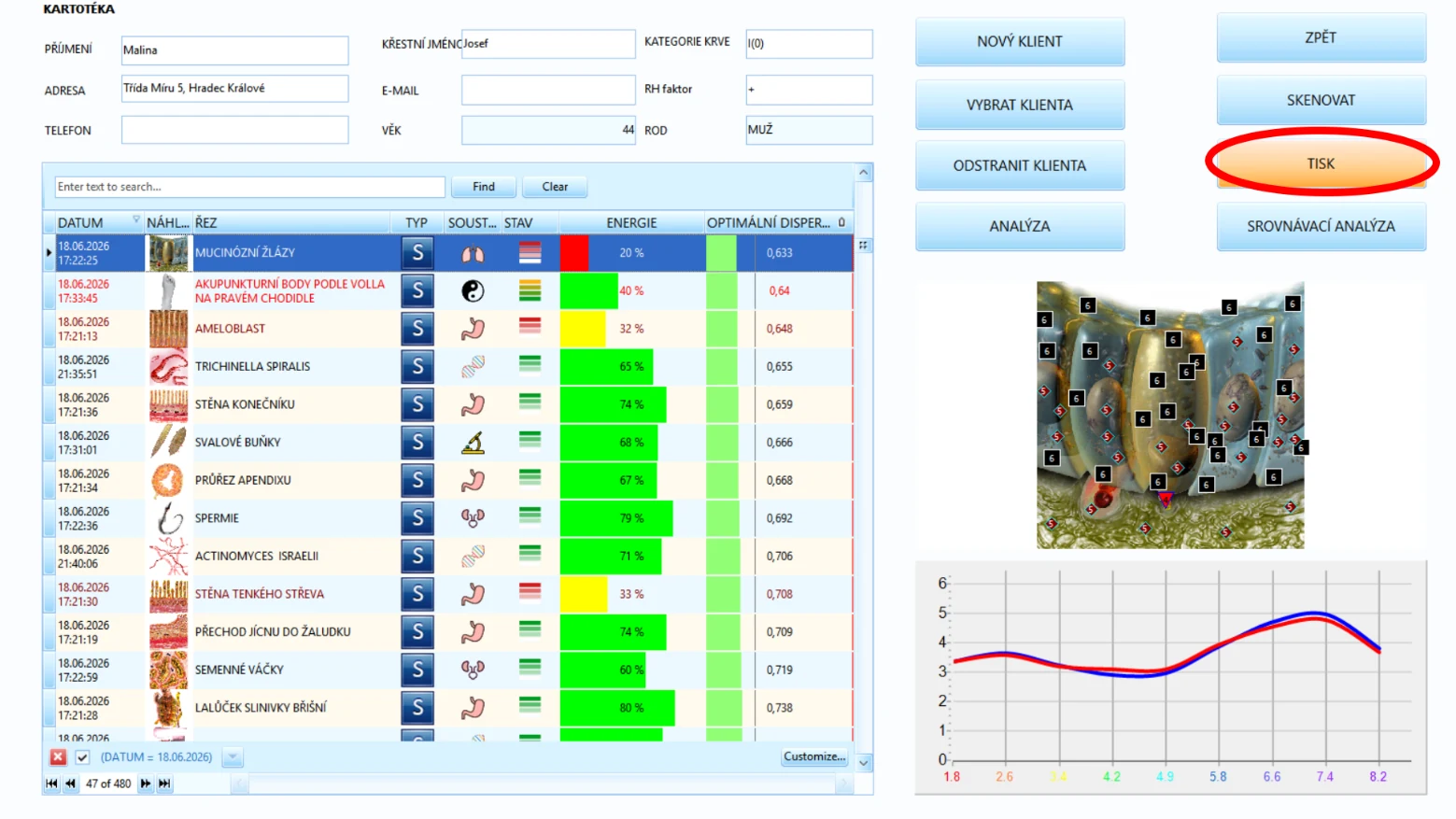
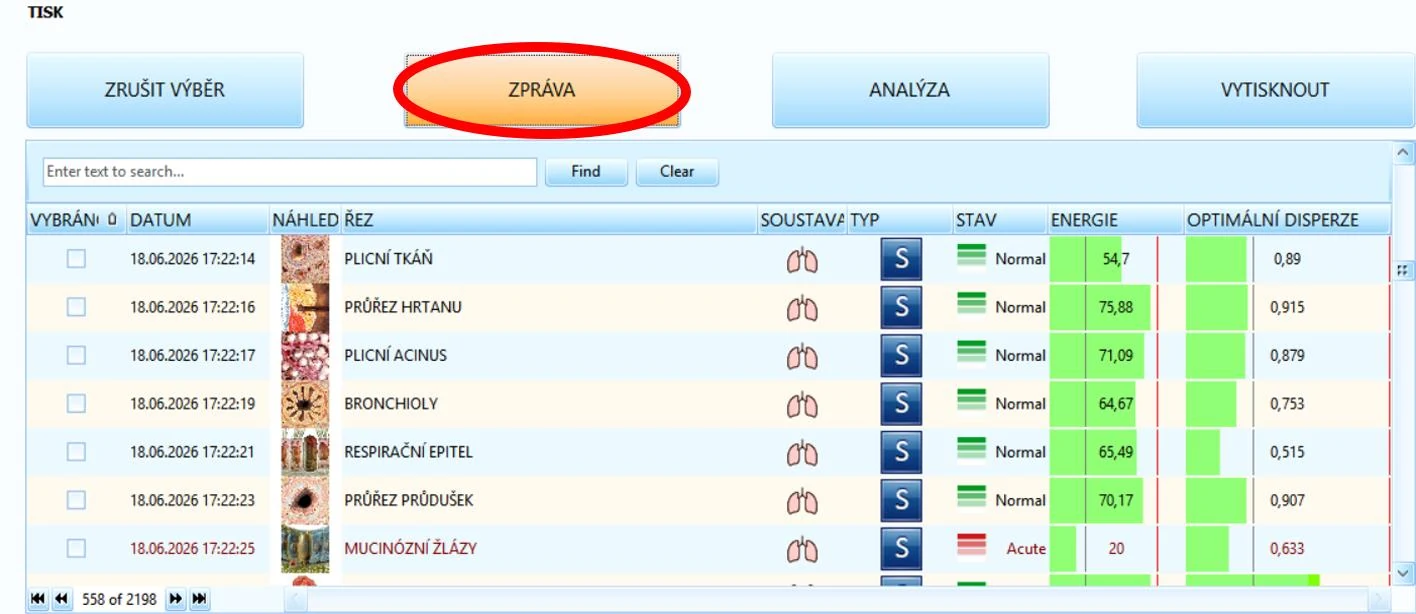
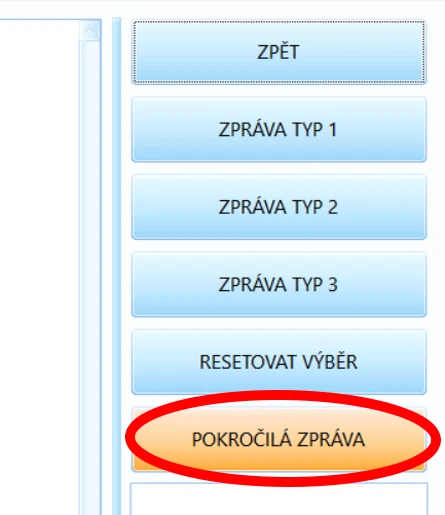
Na obrazovke SPRÁV klikneme na „ POKROČILÚ SPRÁVU “
A konečne v POKROČILEJ SPRÁVE zvolíme „ AUTOMATICKÁ SPRÁVA “
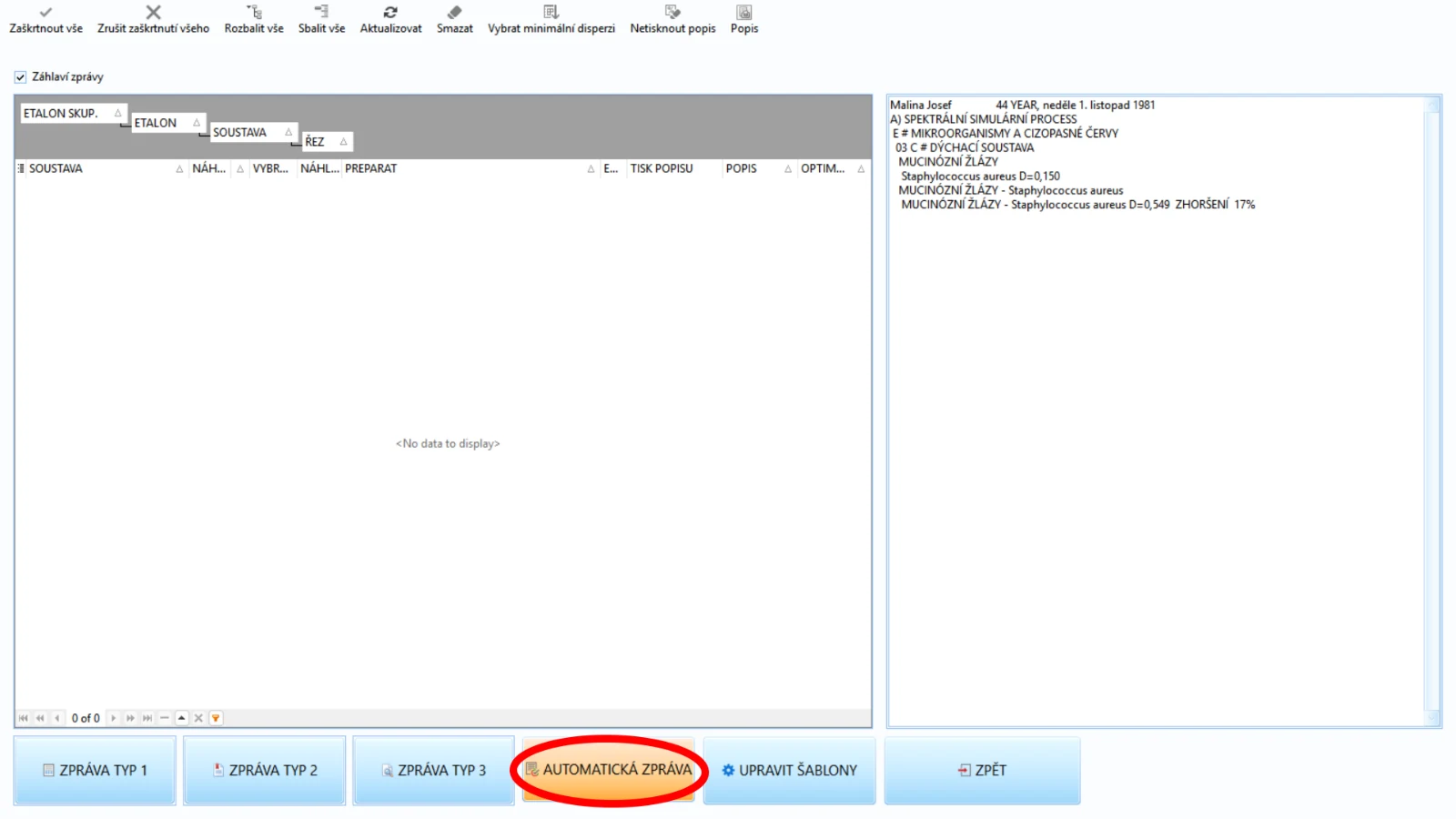
2. Najprv zapneme na pravej strane obrazovky možnosť „Skúmané iba dnes“ (ak je možnosť zapnutá, vždy ju vypíname a až potom znova zapíname, aby sa zmeny prejavili). Naskenované REZY sa ukážu v druhom formulári (ak sa vo formulári nenachádzajú žiadne záznamy, znamená to, že SKENY neboli v súčasný deň vytvorené – vrátime sa ku SKENOVANIU a vytvoríme čerstvé záznamy).
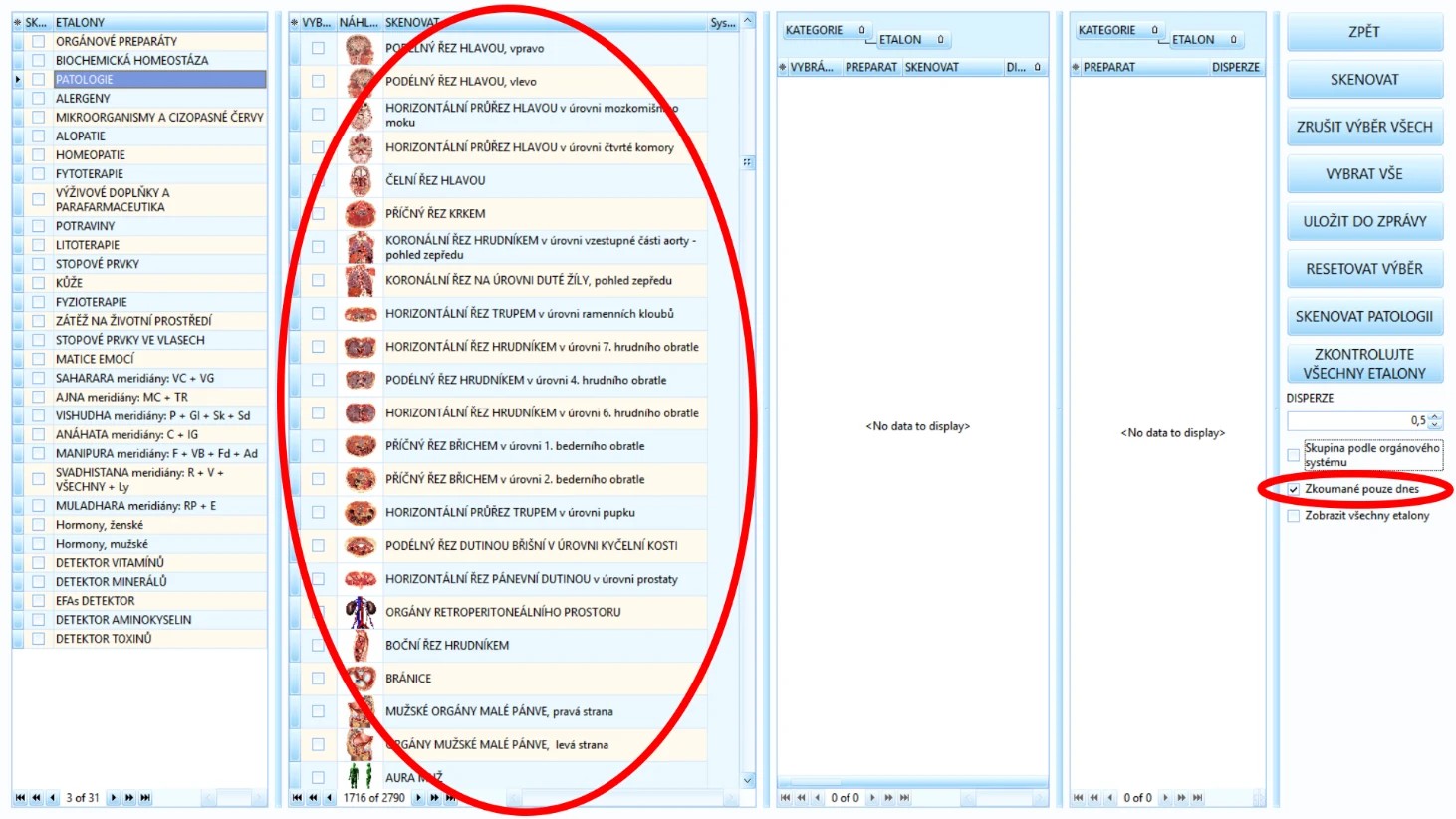
3. Skôr než urobíme cokolvek iné, uistíme se, že sú odznačené všetky ETALÓNY, okrem „ PATOLÓGIE “ a „ MIKROORGANIZMOV “! Hneď ako máme naozaj zvolené len tieto dva základné ETALÓNY, klikneme na tlačidlo „ VYBRAŤ VŠETKO “ pre označenie všetkých REZOV zo súčasného dňa.
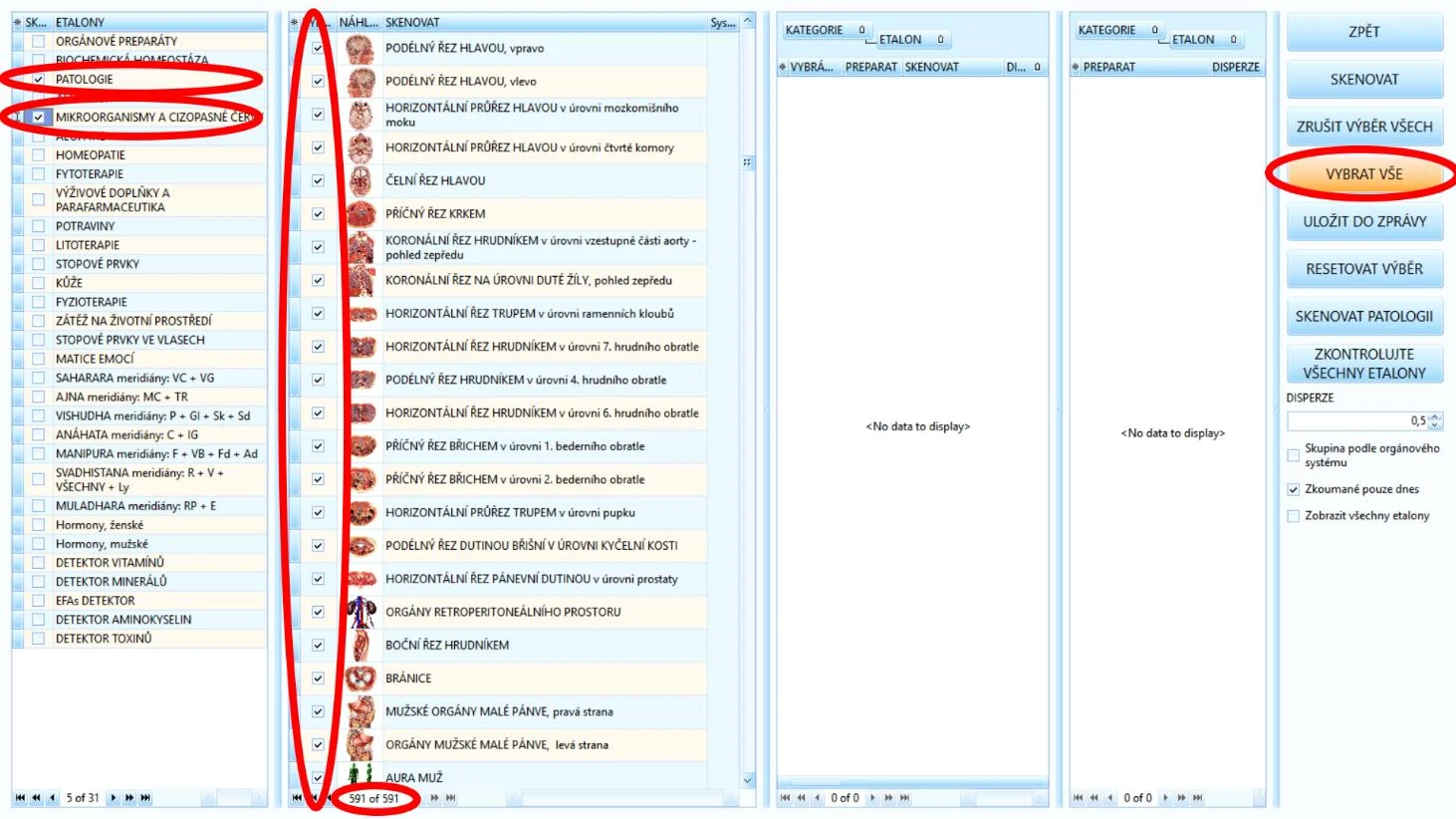
4. Po kliknutí na tlačidlo „VYBRAŤ VŠETKO“ sa všetky naskenované REZY označia. Tým si môžeme byť istí, že máme vybrané naozaj všetky záznamy.
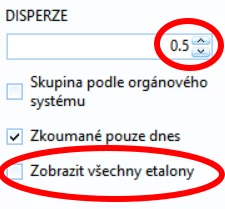
Ďalšie dôležité nastavenie na tejto obrazovke je hraničná hodnota „DISPERZIA“ a možnosť „Zobraziť všetky etalóny“:
Pri vytváraní záverečných SPRÁV, za účelom zostavenia liečebného (terapeutického) plánu sa uistite, že možnosť „Zobraziť všetky etalóny“ (pozri obrázok), je vypnutá a hraničná hodnota koeficientu D „DISPERZIA“ je 0,5 (cca 0,425) – ak nemáme iné konkrétne dôvody (napr. pri vyhľadávaní rakovín).
DISPERZIA na tejto obrazovke predstavuje hornú hranicu koeficientu D Disperzia pre nálezy testované AUTOMATICKOU ANALÝZOU. Inými slovami, že nálezy z ETALÓNOV, ktoré majú koeficient D nad 0,5, nebudú v záverečnej AUTOMATICKEJ SPRÁVE zahrnuté, pretože nezpôsobujú akútne problémy.
„Zobraziť všetky etalóny“ – možnosť robí to isté, ako keď použijete tlačidlo „ZOBRAZIŤ VŠETKO“ na obrazovke DIAGNOSTIKY (pozri obrázok nižšie). Táto funkcia sa nesmie používať s ETALÓNMI „PATOLÓGIA“ a „MIKROORGANIZMY“. Ak vytvárate SPRÁVU z ostatných ETALÓNOV, potom je naopak často nutné túto možnosť zapnúť.
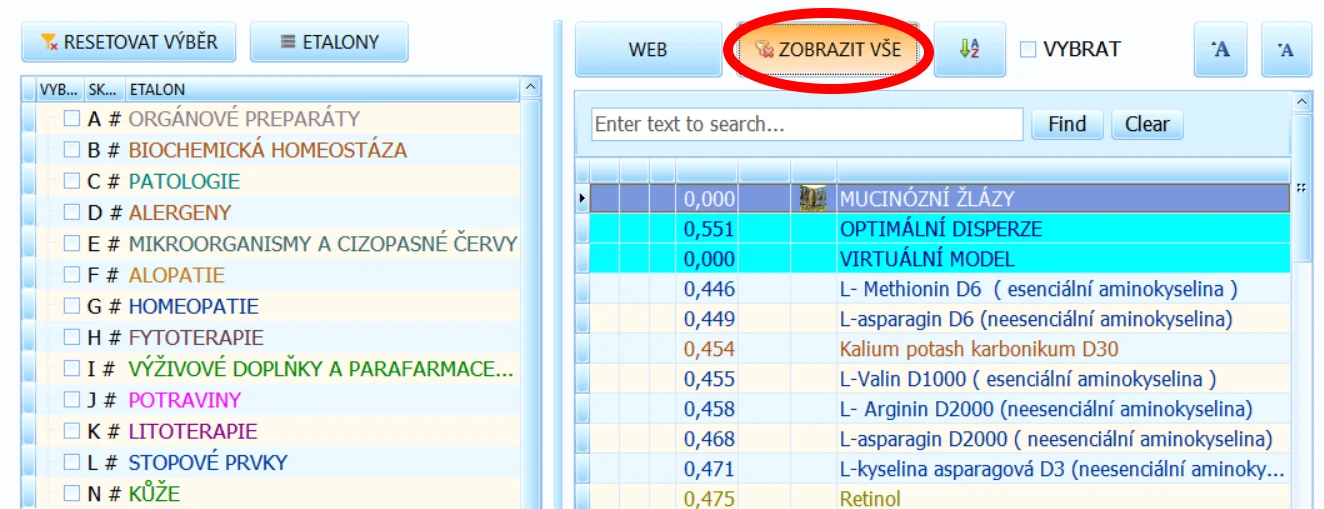
5. Po správnom nastavení všetkých možností spustíme vyhodnocovanie dát tlačidlom „ SKENOVAŤ “.
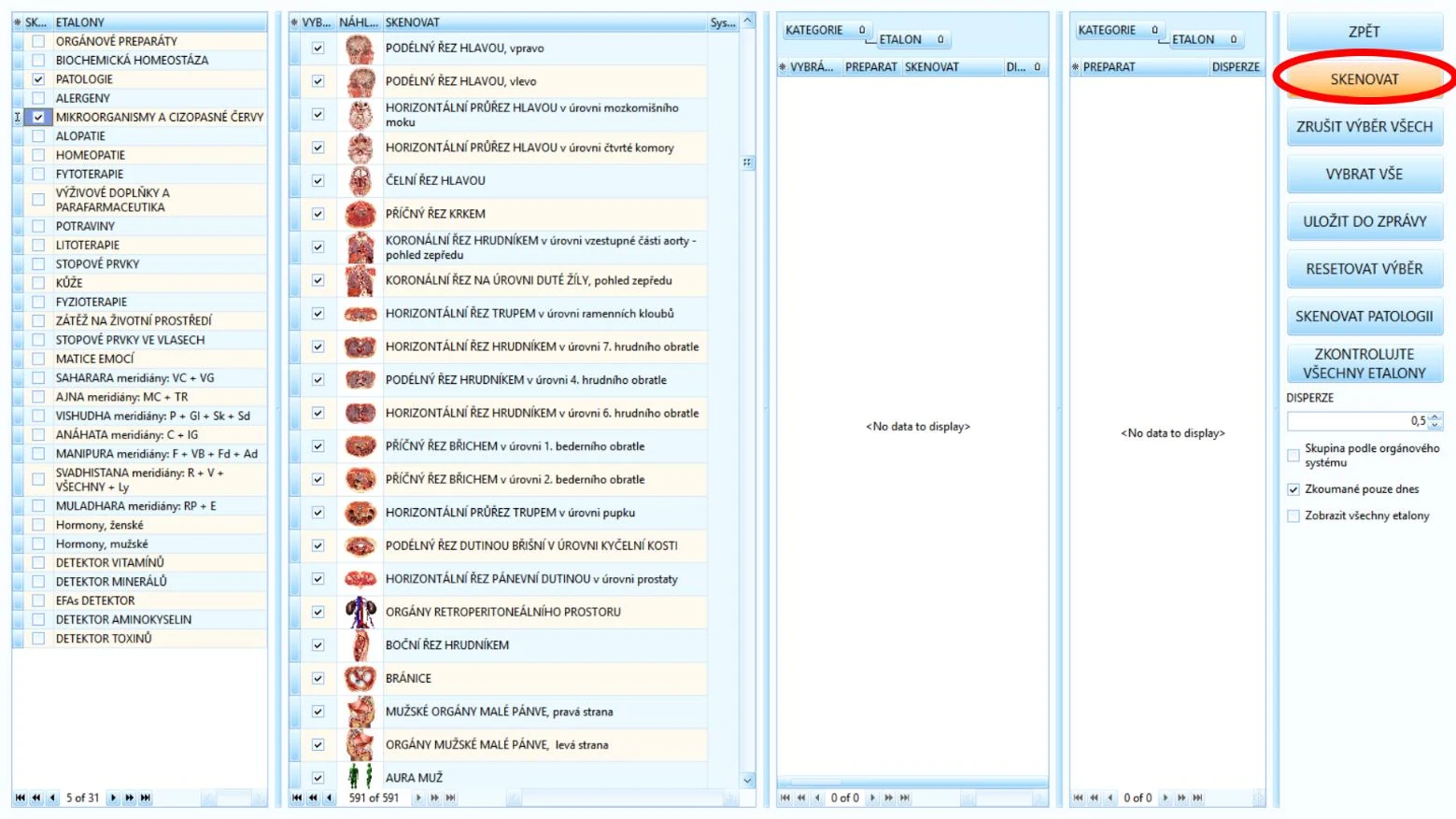
Objaví sa informačné okienko s priebehom procesu:
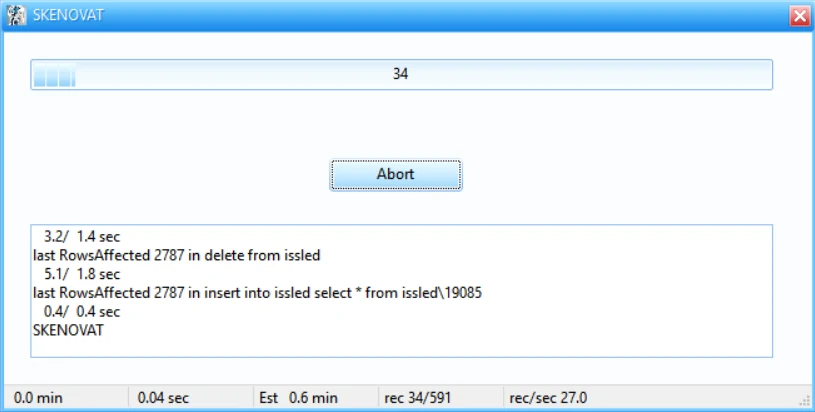
6. Po dokončení procesu uvidíme zvyšné formuláre zaplnené novými informáciami. Tretí formulár obsahuje záznamy o testovaných nálezoch. Zaškrtnuté sú tie, ktoré ZHORŠUJÚ funkčný stav. Štvrtý formulár predstavuje ZÁVEREČNÚ SPRÁVU, kam sú tieto vytriedené položky automaticky pridané. Stačí teda už len prejsť „ SPÄŤ “.
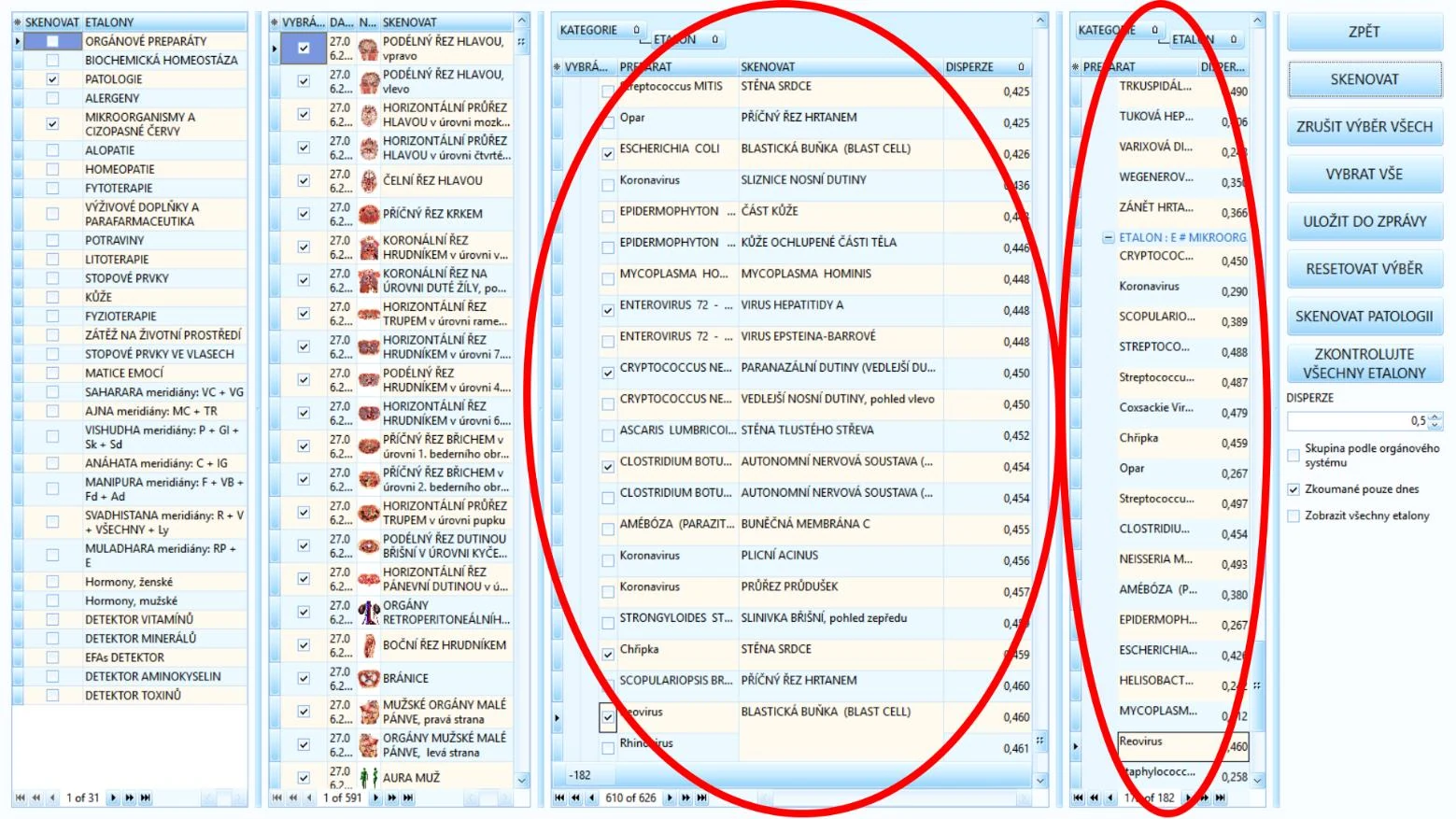
7. Späť na obrazovke „ POKROČILÉ SPRÁVY “ by sme už mali vidieť vyhodnotené záznamy. Ak tu nie sú žiadne položky, klikneme na tlačidlo „Aktualizovať“.
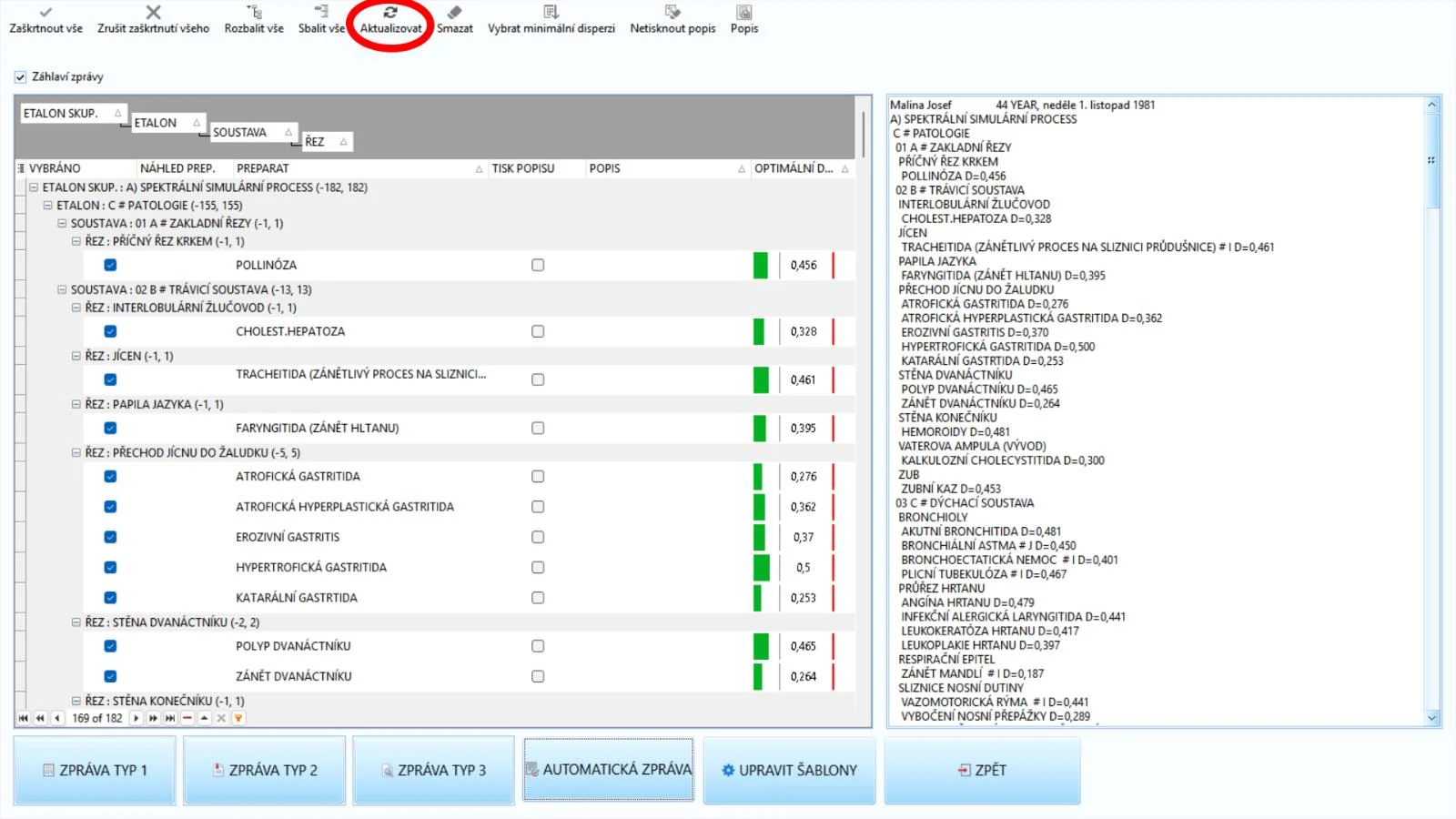
Hneď ako sa záznamy objavia v SPRÁVE, je naša práca dokončená.
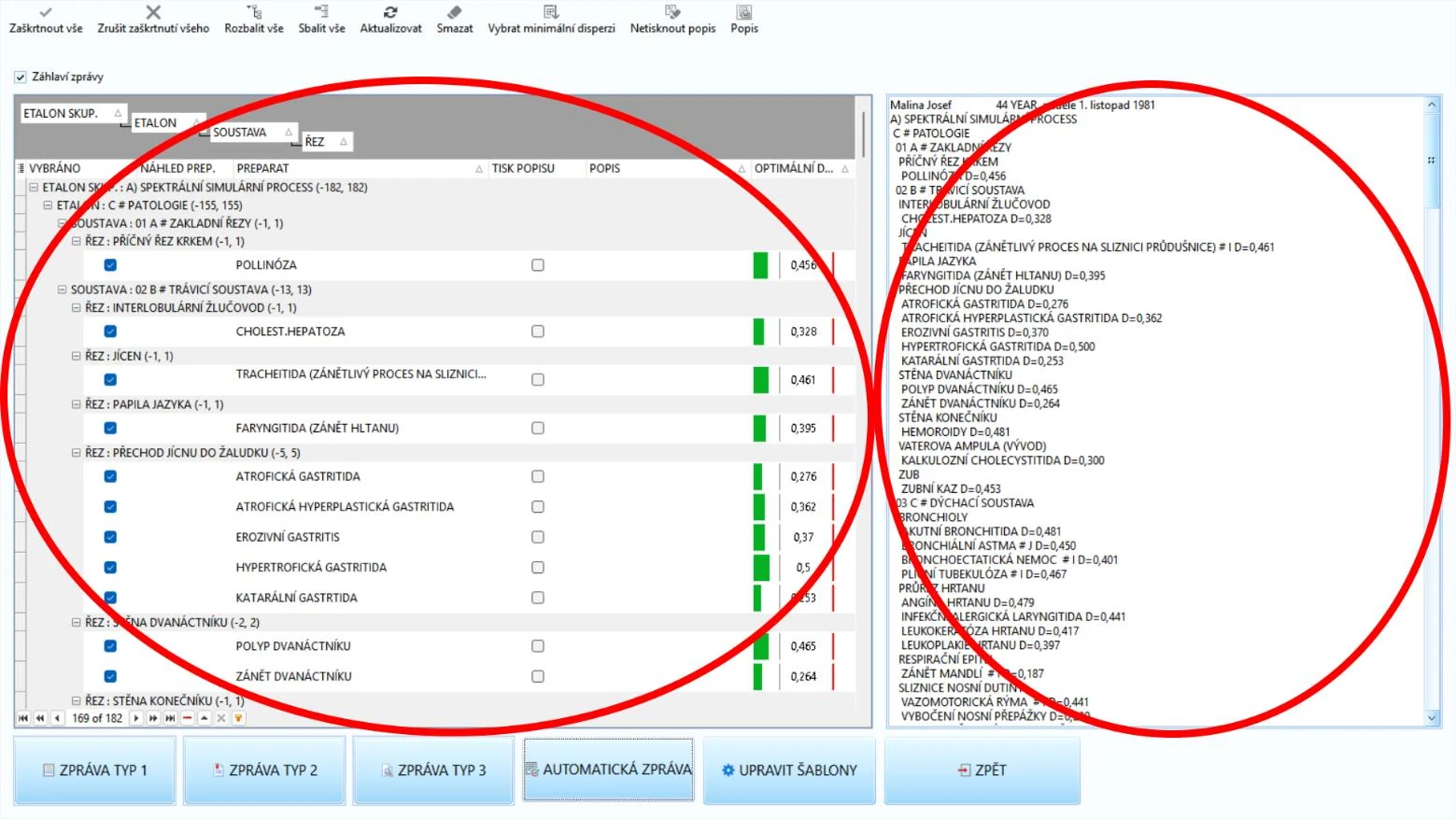
ZÁVEREČNÁ SPRÁVA – FINALIZÁCIA, TLAČ, ULOŽENIE
Na novovytvorenú záverečnú (alebo tiež súhrnnú) SPRÁVU môžeme nazerať hneď niekoľkými spôsobmi.
„SPRÁVA TYP 1“ jednoducho a prehľadne ukáže, ktorý systém tela je v najväčšej záťaži a frekvenčnú nerovnováhu na bunkovej úrovni.

Aby sme správne určili najzaťaženejší systém, na ktorý sa musíme zamerať primárne, musíme sčítať jeho vyhodnotené nálezy:
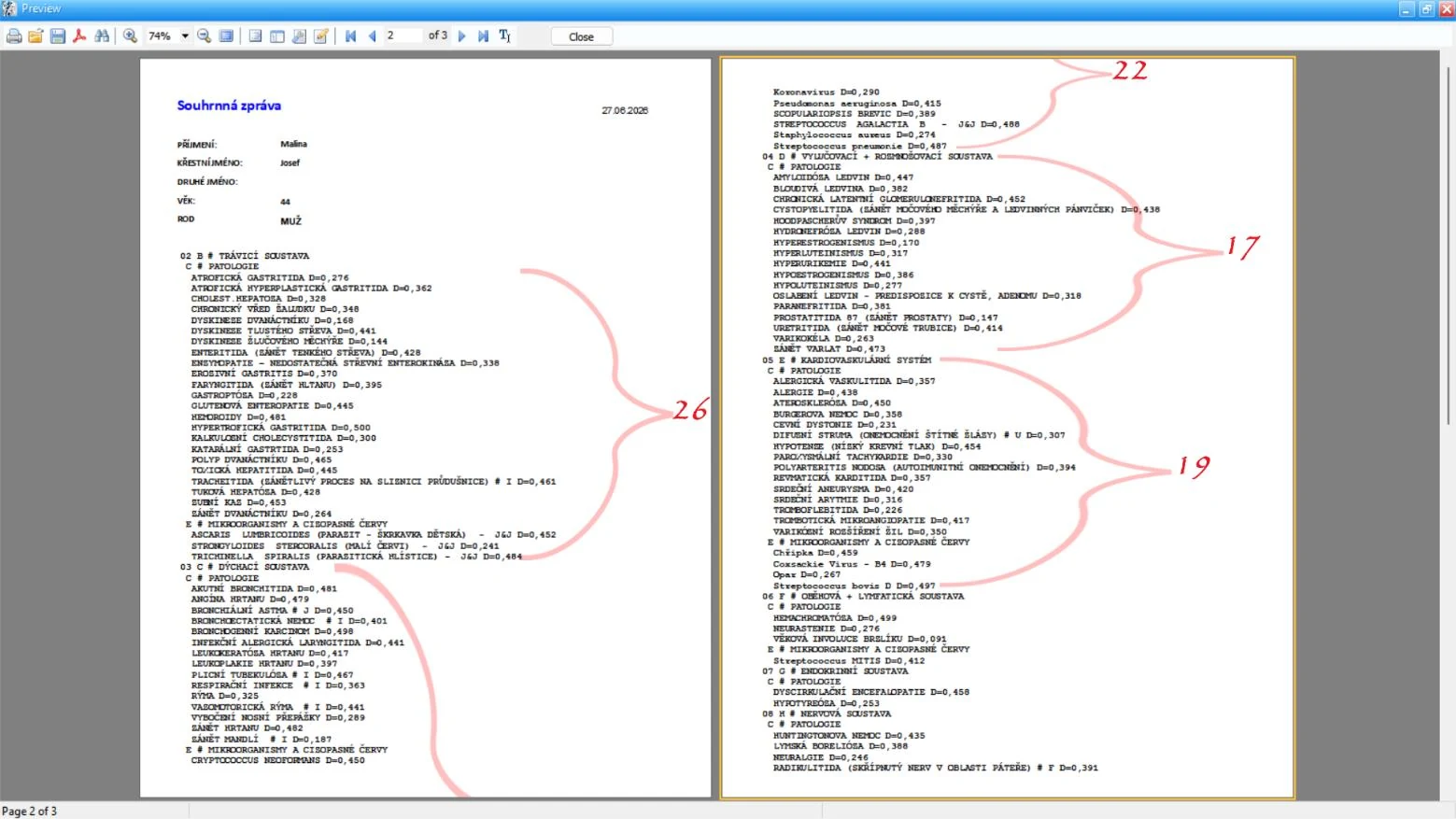
Na príkladnom obrázku vyššie je možné vidieť, ako správne sčítavať jednotlivé nálezy. TRÁVIACA SÚSTAVA má nálezov najviac - 26 (použité ETALÓNY „PATOLÓGIA“ a „MIKROORGANIZMY“). Preto musíme liečbu (celkovú terapiu) zamerať primárne na TRÁVIACU SÚSTAVU.
Vo väčšine prípadov pozorujeme, že najzaťaženejším systémom býva práve TRÁVIACA SÚSTAVA . Zdravie čriev a tráviaceho ústrojenstva sa všeobecne považuje za kľúčové pre celkový, pozitívny zdravotný stav. Máme vyše 20 rokov skúseností s tým, akým spôsobom človeka ovplyvňuje zdravé trávenie. Napr. u niekoho vyvolá nerovnováha tráviaceho systému dermatologické (kožné) ťažkosti, u iných zasa ochorenie štítnej žľazy, srdcové problémy, biochemickú nerovnováhu a i.
Keď uprednostníme zbavenie sa parazitov, vírusov, baktérií, kandíd atď. z celého tráviaceho systému, začnú sa zlepšovať aj ostatné telesné systémy. Obzvlášť parazity nám v tele pojedajú mnoho živín, takže aj ľudia so zdravým stravovaním môžu trpieť napr. anémiou a inými ochoreniami spôsobovanými parazitmi.
Zhruba po 6 a viac týždňoch sa disperzia D pri väčšine nálezov zlepší. Mikroorganizmy spôsobujú naozaj veľa disharmónie v našom tele. Ak teda ZÁVEREČNÁ SPRÁVA niektoré z nich obsahuje, začneme na TRÁVIACU SÚSTAVU aplikovať harmonizačné a iné terapie.
V našom predchádzajúcom príklade by koeficient D od „STRONGYLOIDES STERCORALIS“ mal postupom času rásť z 0.241 na 0.5, až nakoniec zo ZÁVEREČNEJ SPRÁVY zmizne úplne (podobne ako „TRICHINELLA SPIRALIS“). Nálezy s koeficientom D nad 0.500 (0.5) už nie sú tak invazívne.

Avšak nesmieme zabudnúť, že tým najdôležitejším parametrom pre naše porovnávanie je index OD daného orgánu.
Časom zistíte, že index OD - OPTIMÁLNA DISPERZIA - vlastne predstavuje funkčnosť (stav) orgánu/tkaniva na bunkovej úrovni, zatiaľ čo koeficienty disperzie D predstavujú každý jednotlivý nález. Ak je index OD nižší ako 1.200, značí to problém na bunkovej úrovni orgánu , oproti tomu jednotlivé ENERGETICKÉ BODY (znázornené na REZOCH, s hodnotami 1-6) nám poskytujú informácie iba o úrovni vychádzajúcej energie ( o vonkajšom ENERGETICKOM STAVE v danom bode). Túto energiu ovplyvňuje predovšetkým stres, jedlo, nápoje a i. Po 6 týždňoch harmonizačných terapií a celkovom terapeutickom prístupe by ste mali vidieť rásť indexy OD jednotlivých REZOV až nad 1,200 – to nám indikuje dobrý (zlepšujúci sa) zdravotný stav.
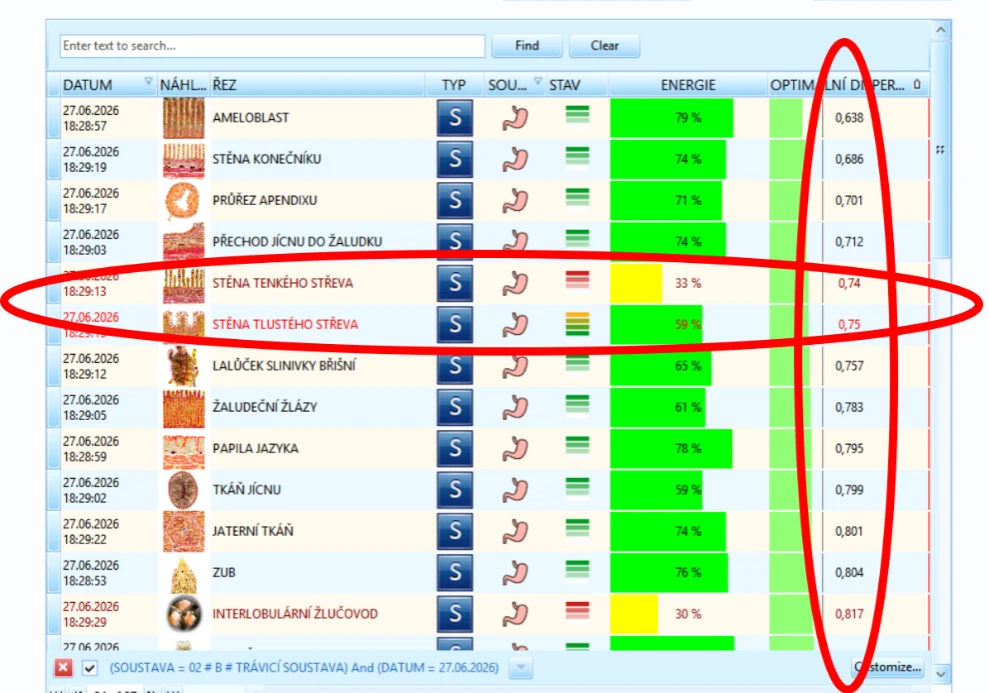
Index OD každého orgánu sa zobrazuje v KARTOTÉKE. V našom príklade vyššie bolo vidieť, že kvôli nízkemu indexu OD boli orgány TRÁVIACEJ SÚSTAVY v súhrnnej SPRÁVE zahrnuté. Po 6 týždňoch terapií sa začnú orgány vyrovnávať a rásť so svojím OD indexom, čím sme schopní vypozorovať zlepšenie zdravotného stavu. Indexy REZOV porastú rovnako, ako porastú koeficienty jednotlivých nálezov.
Teraz, keď máme hotovú súhrnnú záverečnú SPRÁVU, a poznáme aj systém na zameranie (prioritný systém na liečbu – práve ten, ktorý má podľa AUTOMATICKEJ SPRÁVY najviac nálezov, ako sme videli na predchádzajúcich stránkach), sa môžeme už prakticky posunúť ďalej k vypracovaniu terapeutického postupu a aplikovaniu META- TERAPIÍ.
Ničmenej ešte pred začatím terapií je dobré si vyhodnotenú SPRÁVU uložiť do počítača, aby sme mali podklady nie len na neskoršie porovnanie, ale aj ako súhrn počiatočného zdravotného stavu, kým sme sa začali klientovi venovať. Hneď ako si vysvetlíme tlačidlá a jednotlivé typy súhrnnej SPRÁVY, ukážeme si aj postup na uloženie do počítača.
Tu si popíšeme tlačidlá a funkcie súhrnnej SPRÁVY:
„SPRÁVA TYP 1“ – jednoducho a prehľadne zobrazuje problémy telesných sústav/systémov
„SPRÁVA TYP 2“ – lepšie zobrazuje nálezy v špecifických orgánoch, kde problém existuje
„SPRÁVA TYP 3“ – takmer identický ako TYP 2, ale koeficienty D sa navyše graficky zvýraznia, za účelom jasnejšieho rozlíšenia
Tlačidlo „RESETOVAŤ VÝBER“ – vymaže všetky záznamy zo súhrnnej SPRÁVY.
A tu je zvyšok funkcií a tlačidiel POKROČILEJ SPRÁVY:

„Zaškrtnúť všetko“ – Vyberie všetky vyhodnotené záznamy v SPRÁVE na tlač/uloženie
„Zrušiť zaškrtnutie všetkého“ – Zruší výber všetkých vyhodnotených záznamov v SPRÁVE
„Rozbaliť všetko“ – Otvorí a zobrazí všetky záznamy v SPRÁVE
„Zbaliť všetko“ – Zatvorí a skryje všetky záznamy v SPRÁVE
„Aktualizovať“ – Znovu načíta a aktualizuje všetky pridané záznamy v SPRÁVE (Pri mnohonásobnom pridávaní záznamov sa niektoré občas nemusia správne zobraziť, aj keď boli korektne pridané). Tlačidlo aktualizuje SPRÁVU, aby sa všetky položky v poriadku načítali a zobrazili.
„Vymazať“ – Vymaže všetky záznamy v SPRÁVE – rovnako ako tlačidlo „RESETOVAŤ VÝBER“ na predchádzajúcej obrazovke
„Vybrať minimálnu disperziu“ – Vyberie na tlač iba tie záznamy s disperziou pod 0.5 (hodí sa napr., ak máme u klienta aj skeny rakovín - ktoré zahŕňame až po disperziu 1.8 - ale momentálne nepotrebujeme tieto záznamy pridávať do súhrnnej SPRÁVY)
„Netlačiť popis“ – Vypne tlač popisov jednotlivých nálezov
„Popis“ – Zapne tlač popisov jednotlivých nálezov
„Záhlavie správy“ – Pridá do komentára SPRÁVY aj základné údaje o klientovi
VLASTNÉ POZNÁMKY V SÚHRNNEJ SPRÁVE
Ako pripisovať vlastné poznámky priamo do našej súhrnnej SPRÁVY? Jednoducho, na obrazovke SPRÁV klikneme v okne formulára presne na miesto, kam potrebujeme text vpisovať (pozri obrázok nižšie). Podľa konvenčnej práce s počítačom aj tu stlačením klávesu „ENTER“ vytvoríme nový riadok. Poznámky však dokáže zahrnúť iba SPRÁVA TYP 1!!! :
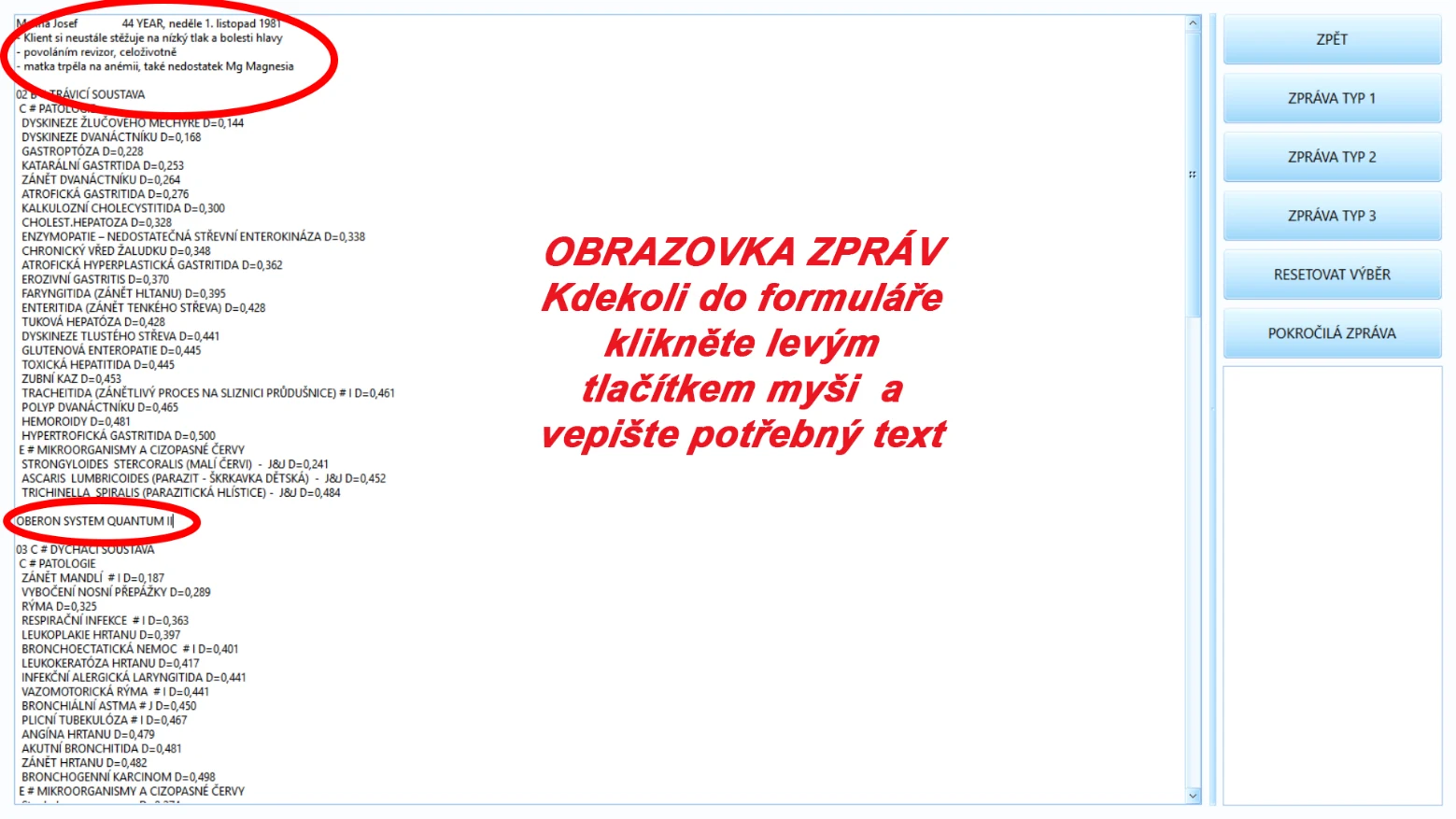
Obrazovka správ – Kdekoľvek do formulára kliknite ľavým tlačidlom myši a vpíšte potrebný text.
Rovnako aj na obrazovke POKROČILÝCH SPRÁV – klikneme kdekoľvek do formulára poznámok a začneme písať. Poznámky vpisujeme až pred finálnym vytlačením/uložením do počítača. Potom už nesmieme klikať na tlačidlo „AKTUALIZOVAŤ“, tým poznámky vymažeme!
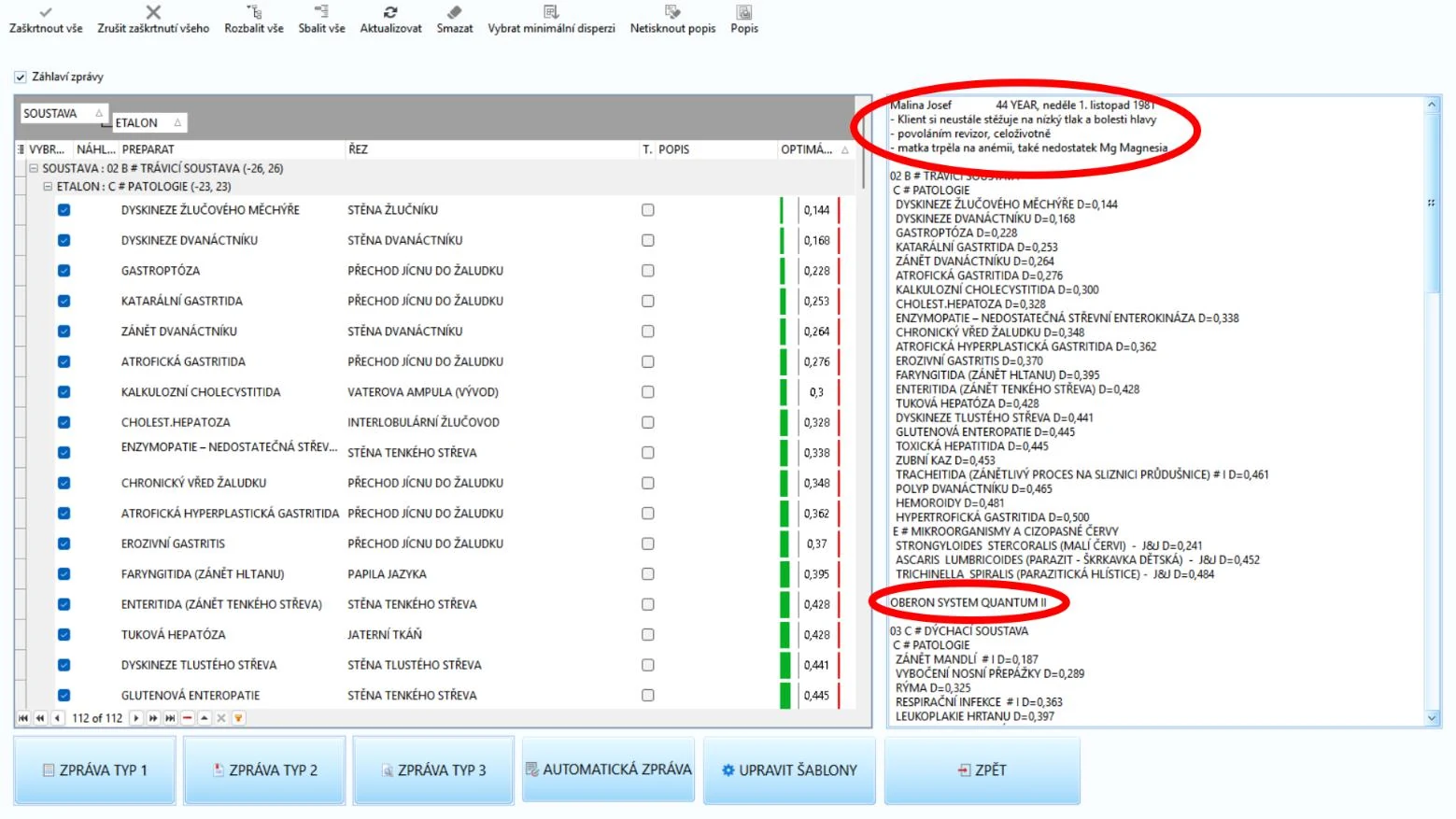
NÁHĽAD 3 ZÁKLADNÝCH TYPOV SPRÁV:
- SPRÁVA TYP 1 – jednoducho a prehľadne zobrazuje problémy telesných systémov spolu s ich disperziou D a iba tento TYP dokáže zobrazovať naše vpísané poznámky!
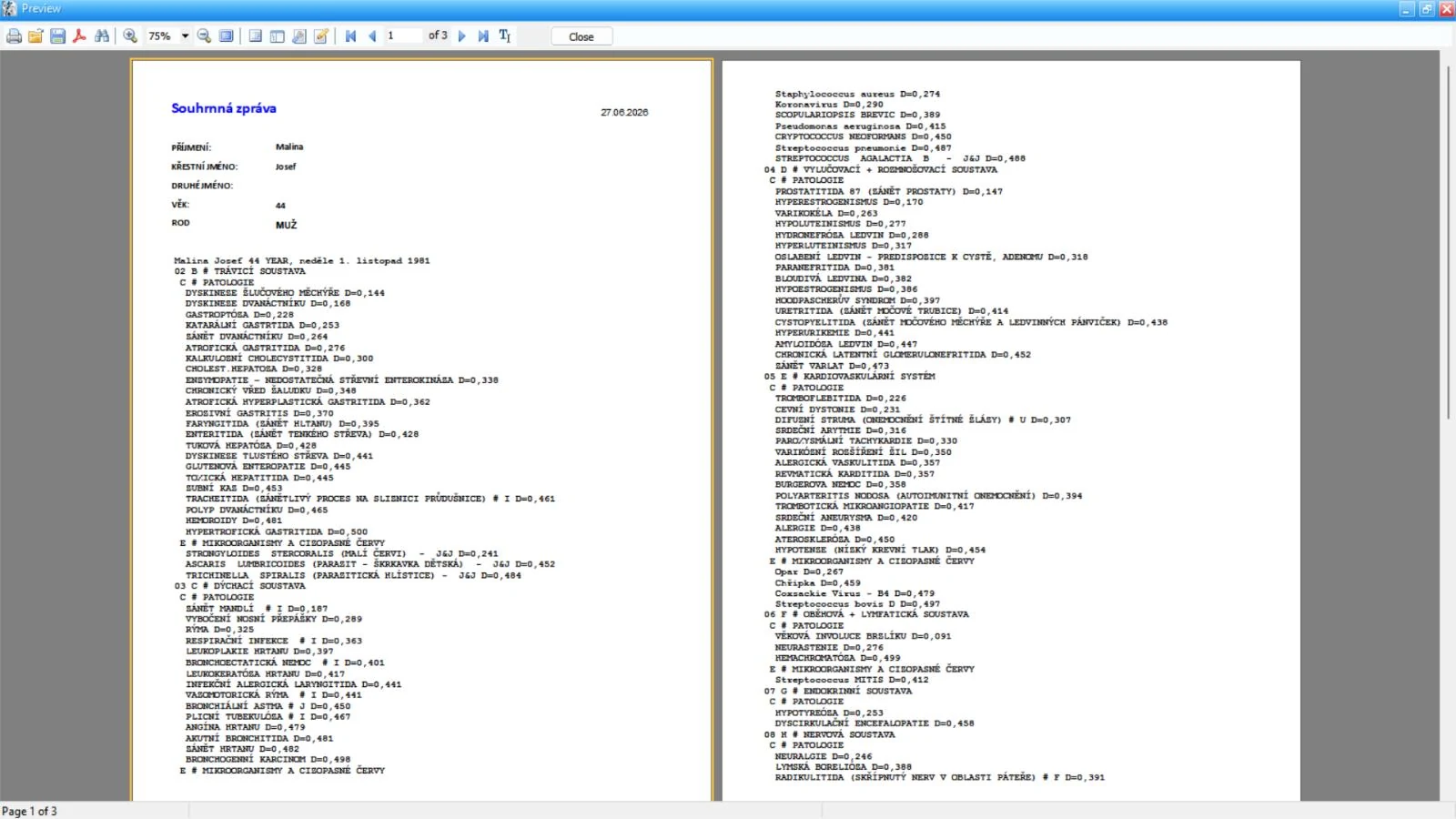
- SPRÁVA TYP 2 – tento TYP poskytuje navyše informácie o tom, v ktorých REZOCH boli jednotlivé nálezy vyhodnotené – v porovnaní s TYPOM 1, ktorý ponúkne iba orgánový systém/sústavu s koeficientmi D ich nálezov. Nevypisuje pripísané osobné poznámky!
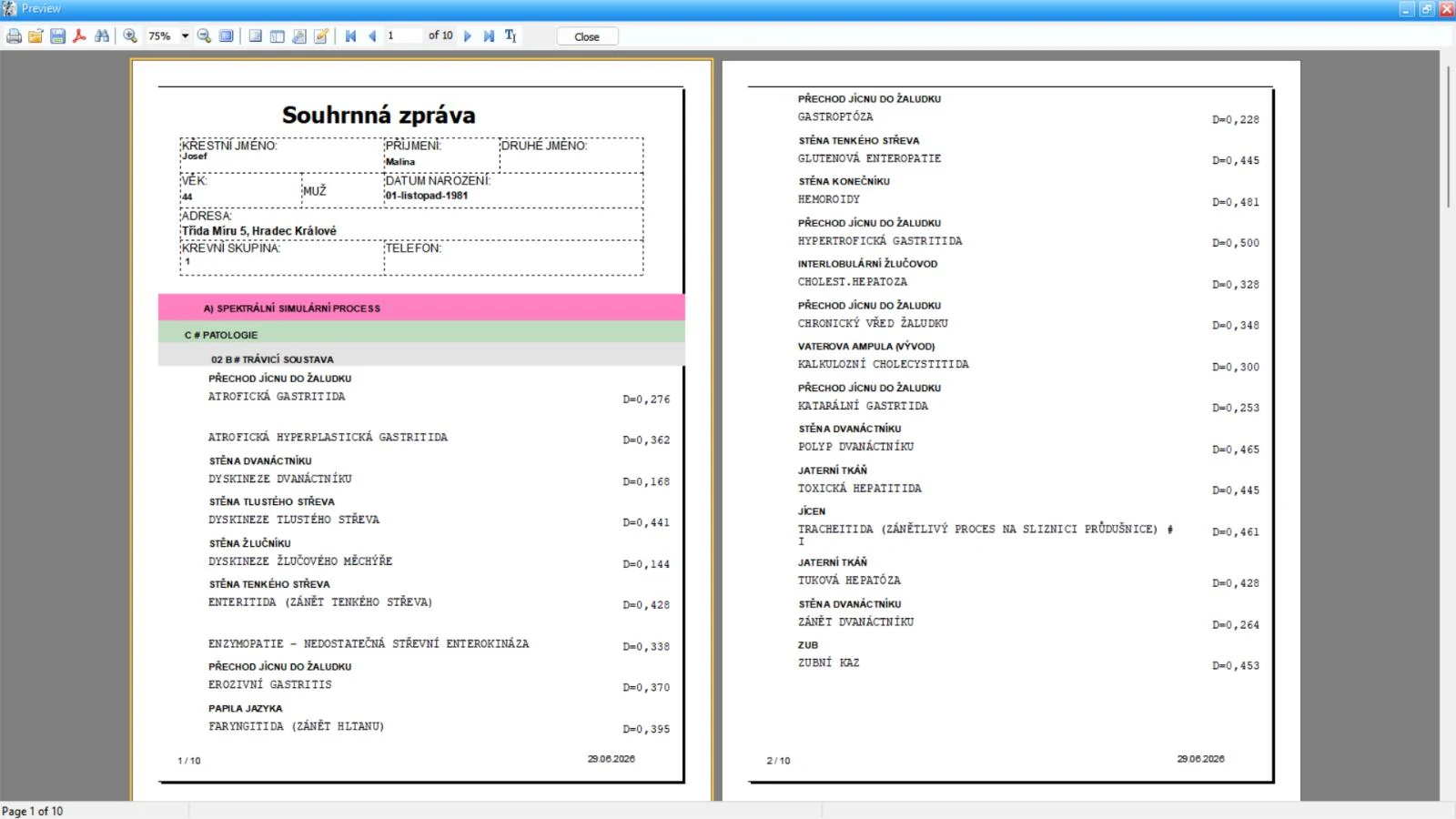
- SPRÁVA TYP 3 – prakticky kombinácia oboch predchádzajúcich TYPOV. Sú tu navyše vyobrazené informácie vizuálne – koeficienty D majú podobu stupnicového ukazovateľa. Tiež ale nevypisuje pripísané osobné poznámky!
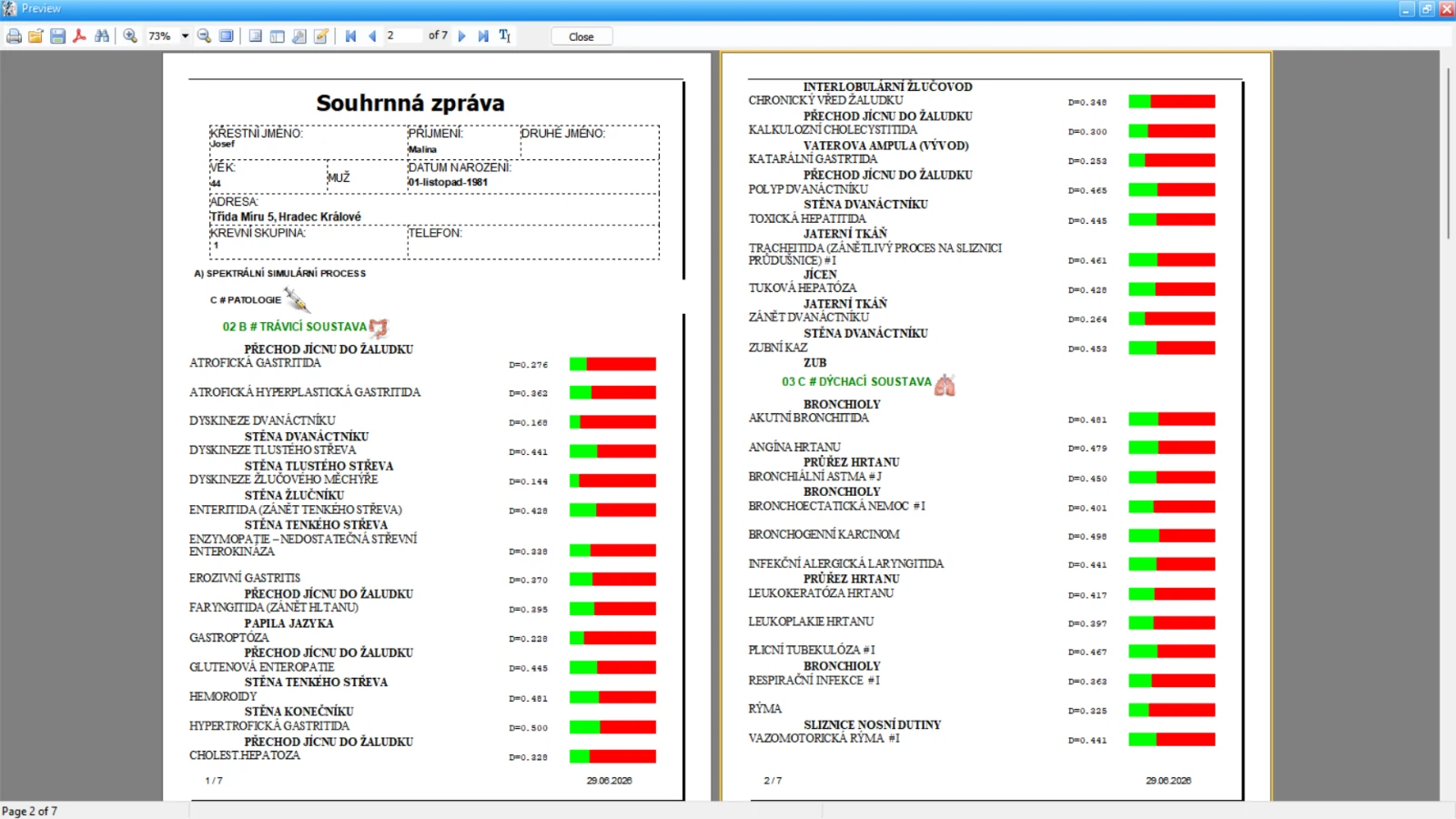
ULOŽENIE SPRÁVY DO POČÍTAČA A PRÍPADNÁ TLAČ
Všetky typy SPRÁV ukladáme do počítača rovnakým spôsobom. V našom príklade použijeme TYP 1 s poznámkami:
POSTUP
1. Zvolíme vhodný TYP 1, 2 alebo 3 – podľa aktuálnej potreby

2. V ľavom hornom rohu uvidíte rôzne možnosti. Kliknite na ikonku diskety.
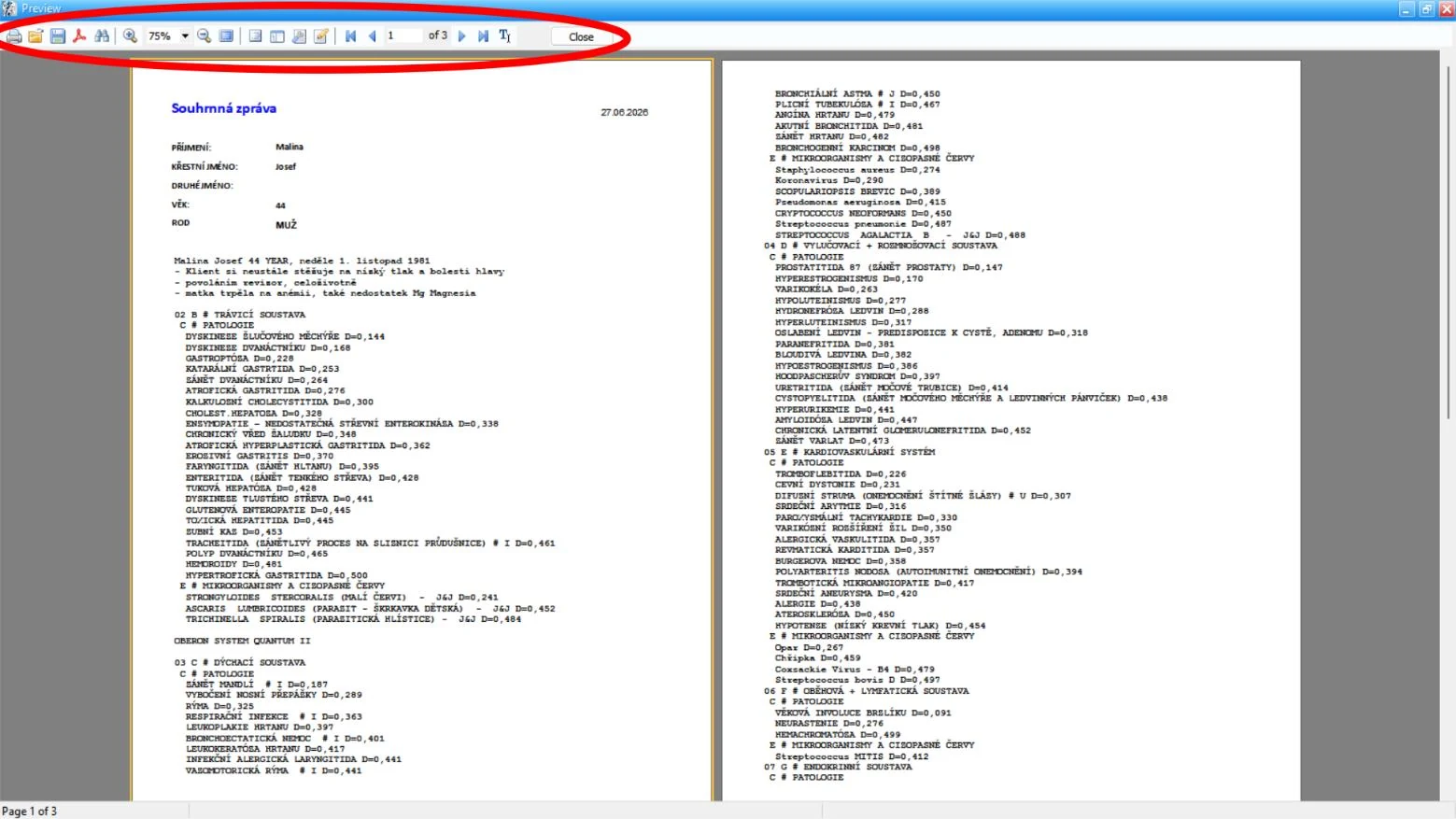

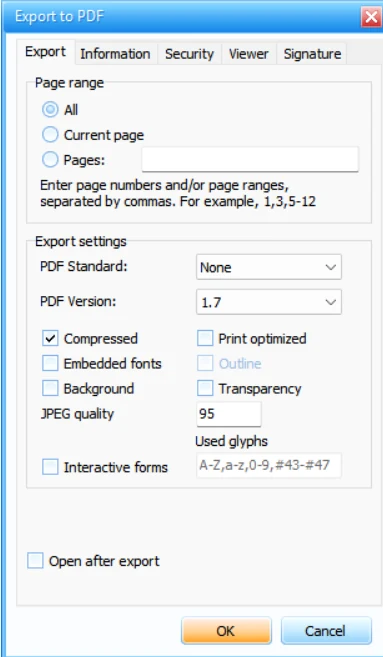
3. Po kliknutí na ikonku diskety vyberieme z ponuky voľbu „PDF file …“ a vyskočí nové okienko (pozri obrázok vpravo):
Nič ďalšie nie je potrebné nastavovať – len potvrdíme tlačidlom „OK“ v spodnej časti okienka.
4. Posledný krok nám dá možnosť dokument pomenovať a uložiť do počítača.
HOTOVO!
Súhrnná SPRÁVA je v poriadku uložená. Náhľad môžeme zatvoriť tlačidlom „Close“ na lište možností, prípadne krížikom v pravom hornom rohu obrazovky.
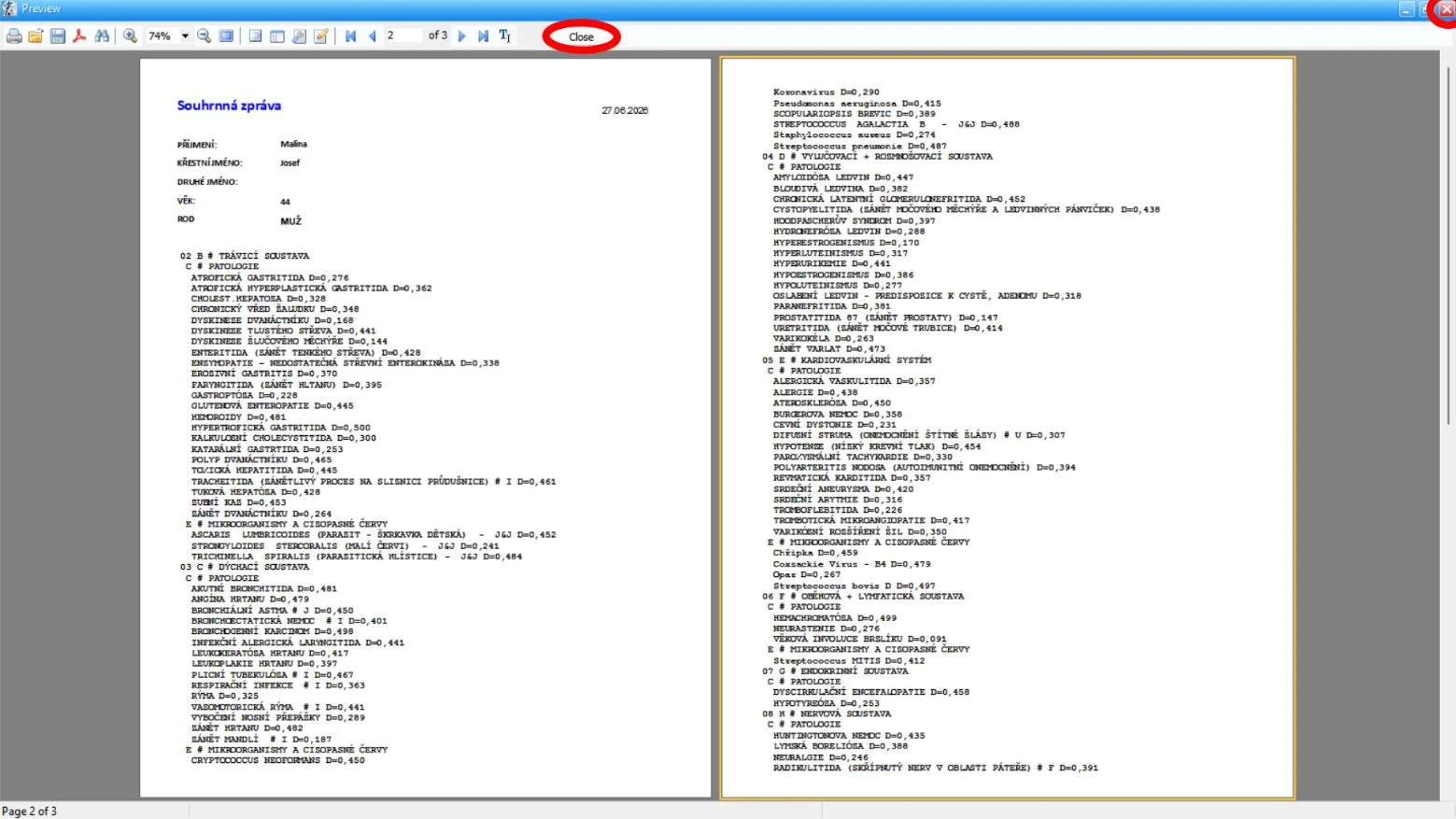
POKROČILÁ SPRÁVA
POKROČILEJ SPRÁVE venujeme samotnú kapitolu. Táto funkcia ponúka ďalšiu úroveň pri práci so záznamami. Z predchádzajúcich postupov už vieme, že sem prejdeme z obrazovky SPRÁV – tlačidlom „POKROČILÁ ZPRÁVA“.
Tu je jednou z užitočných možností zobrazenie popisiek k nálezom (popisky používame aj na obrazovke DIAGNOSTIKY, pokiaľ je definícia k dispozícii. Ale nie každý nález popisok obsahuje). Voľba je prínosná napr. aj pre klienta, ktorému odovzdávame súhrnnú SPRÁVU a neorientuje sa v niektorých termínoch a názvoch.
Na obrázku nižšie uvidíme, ako tieto popisky zapnúť/zobraziť:
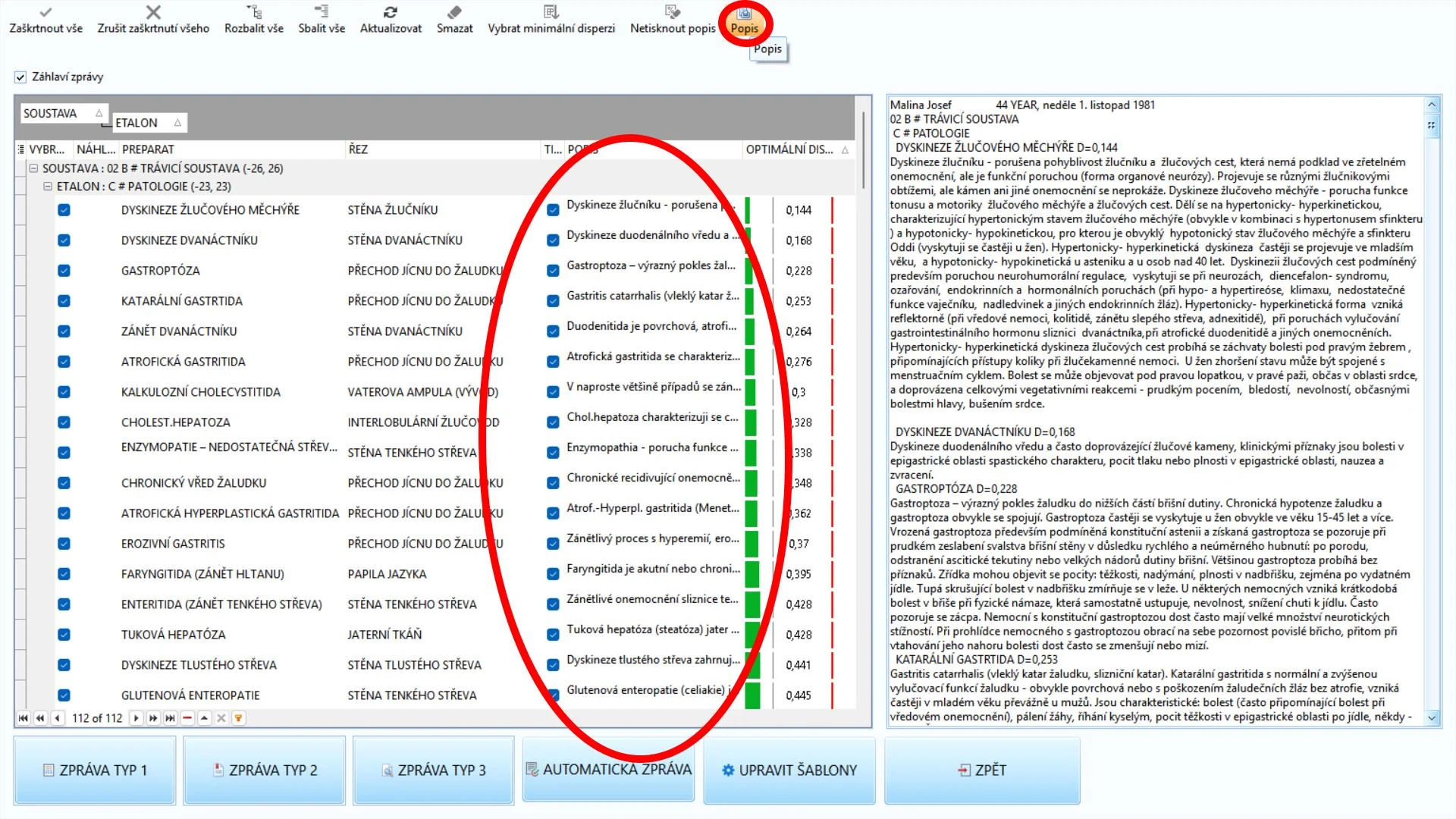
Čo ďalšie je skvelé na tomto type SPRÁVY? Metódy POKROČILEJ SPRÁVY dokážu dokonca aj vlastným spôsobom nazerať na vyhodnotené dáta. Môže byť jednoduchá alebo pokojne aj rozsiahla – záleží od nastavenia.
Zobrazované dáta je možné ďalej filtrovať a upravovať. V základe je SPRÁVA nastavená na zobrazovanie SÚSTAV a REZOV, po vzore základných TYPOV SPRÁV 2 a 3.
Opäť si najprv ukážeme postup na uloženie do počítača. Následne rozvedieme pokročilé metódy filtrácie a zobrazovania dát vo formulári.
ULOŽENIE POKROČILEJ SPRÁVY DO POČÍTAČA
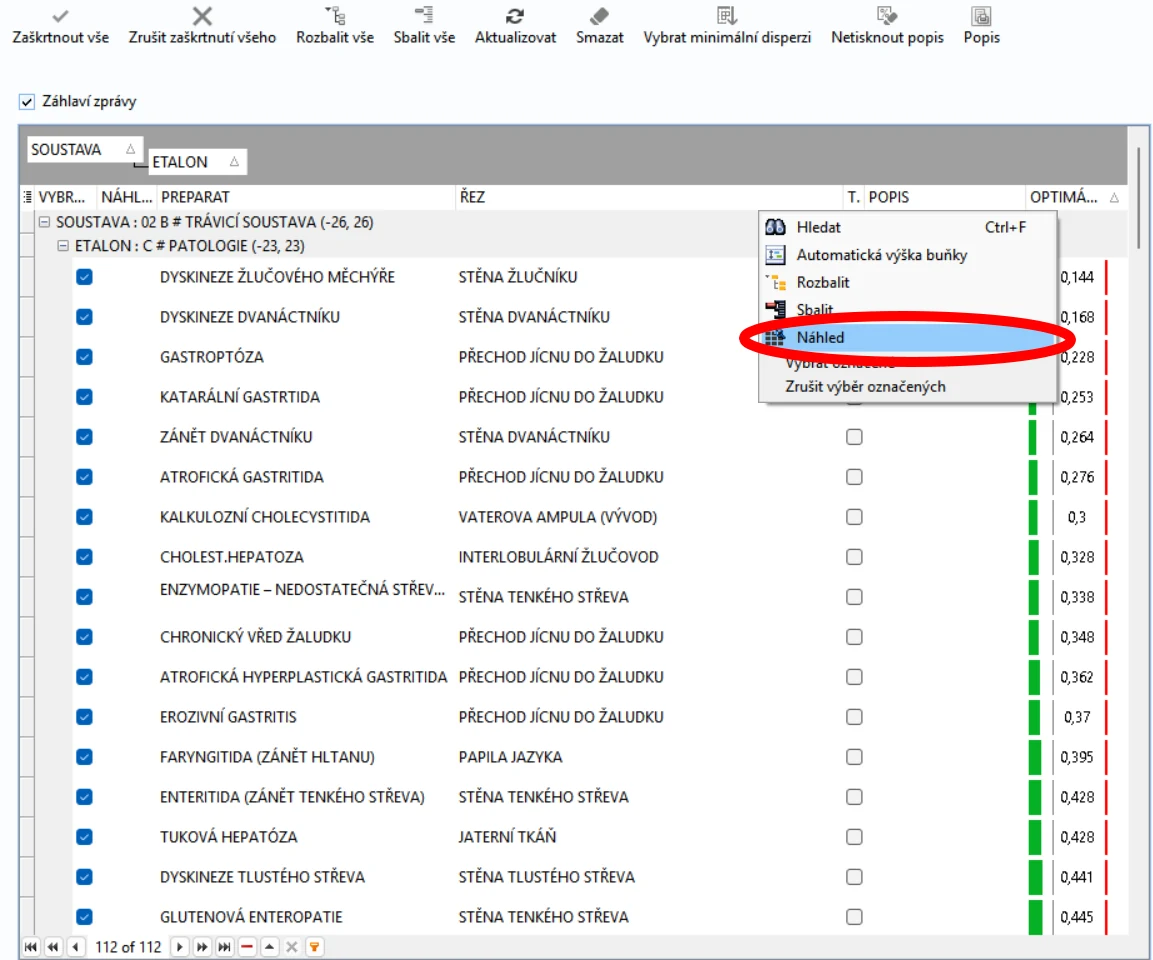
Klikneme kdekoľvek do formulára so záznamami pravým tlačidlom myši a ďalej na voľbu „NÁHLED“:
Ocitneme sa na takejto obrazovke:
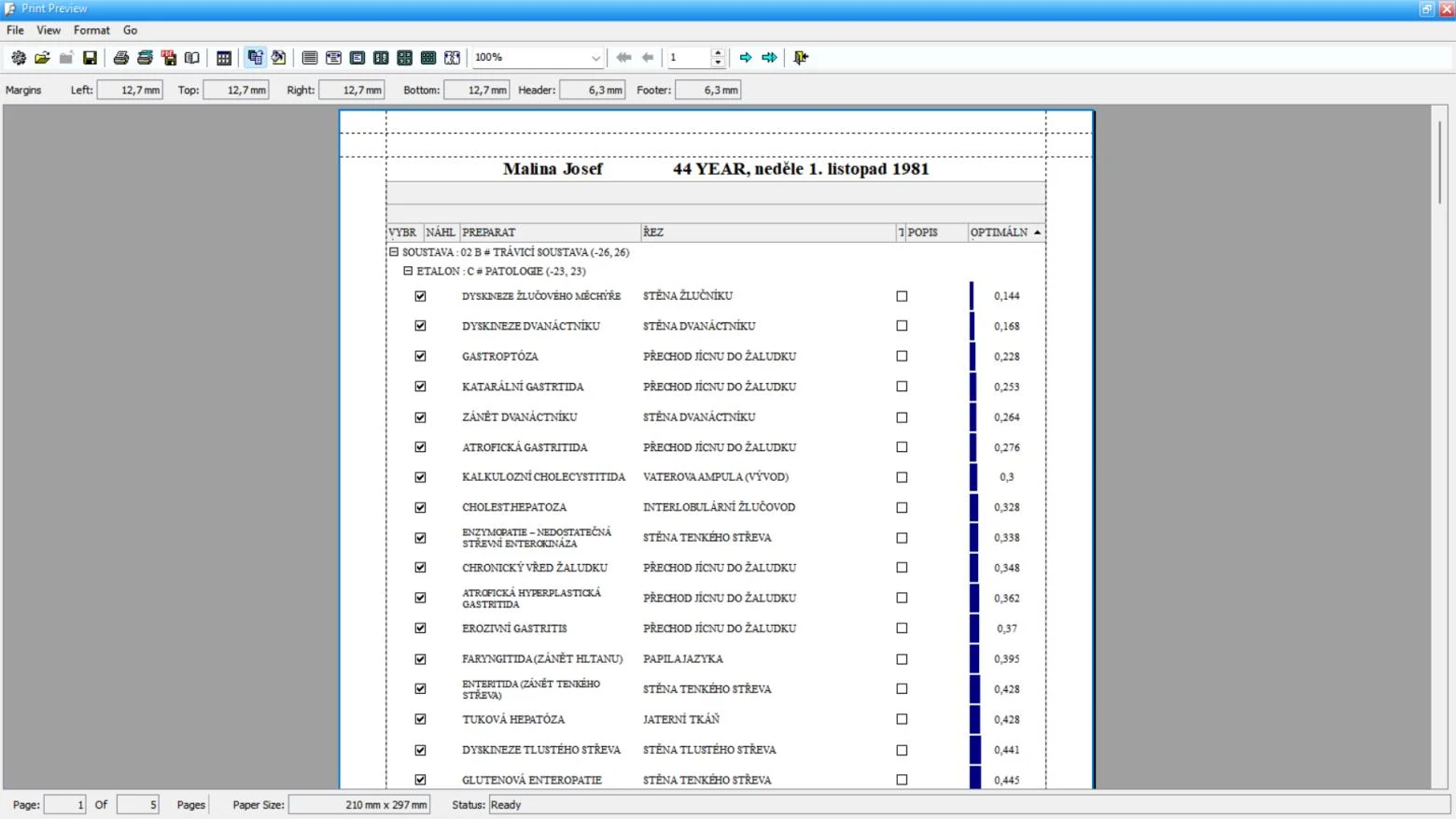
Na uloženie POKROČILEJ SPRÁVY postupujeme podobne ako pri predchádzajúcich základných TYPOCH. V ľavej hornej časti zvolíme ponuku „File“ a potom „Export To PDF“. Nič ďalšie nastavovať nemusíme, len potvrdíme tlačidlom „OK“. Opäť budeme na záver vyzvaní na výber priečinka v počítači, kam dokument uložiť.
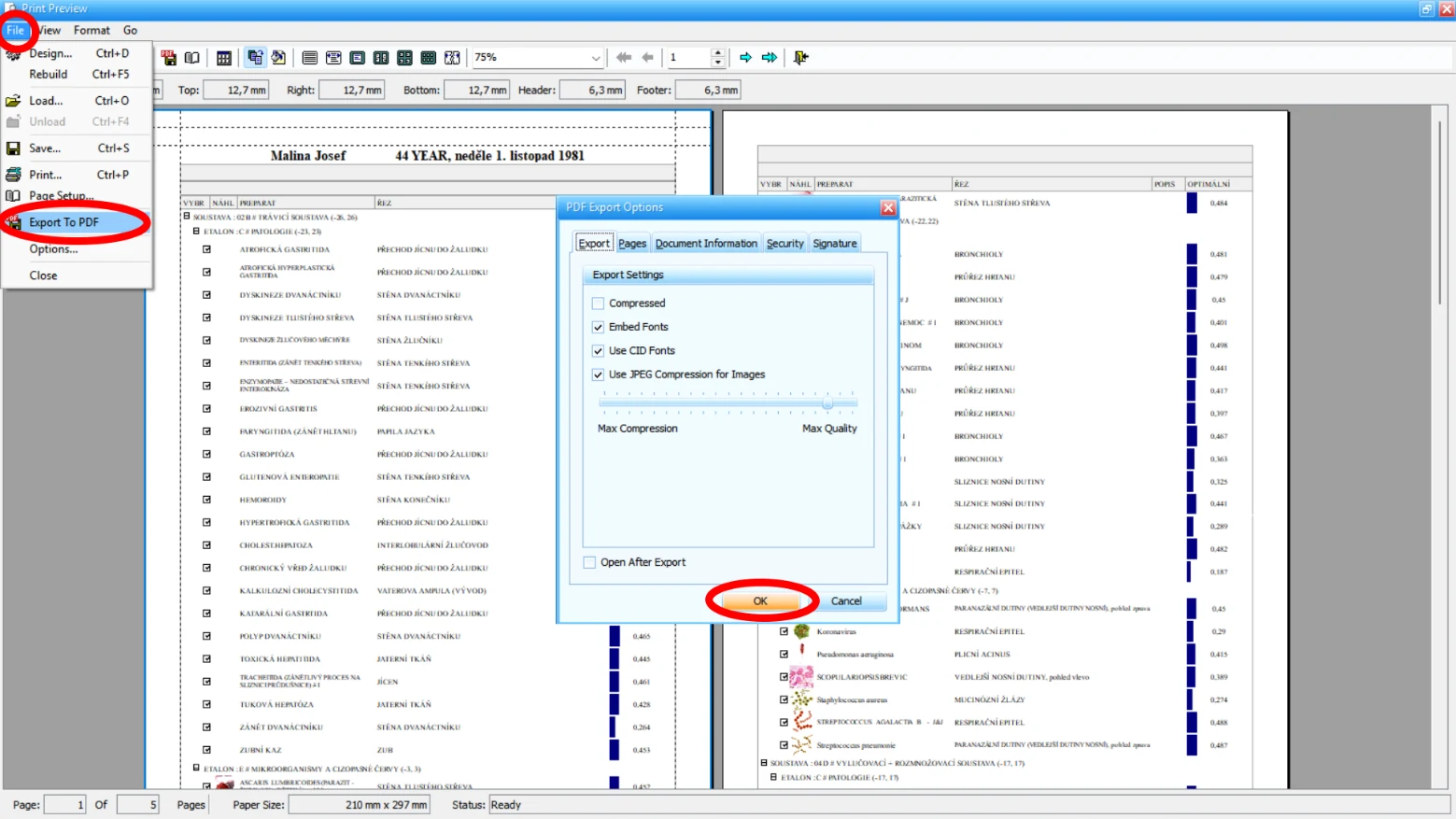
ÚPRAVA ZOBRAZENIA, DÁT A FILTRÁCIA
Stĺpčeky obsahujúce dáta si môžeme ďalej upravovať – pridávať/odoberať – pomocou jednoduchej metódy. Príkladne si odstránime stĺpček so začiarknutím pri popise nálezu – táto informácia nie je na nič potrebná a len zaberá miesto vo formulári.
Prejdeme späť na obrazovku POKROČILÉ SPRÁVY a sústredíme sa na malú ikonku v hlavičke formulára na ľavej strane – symbol odseku – pozri obrázok nižšie.
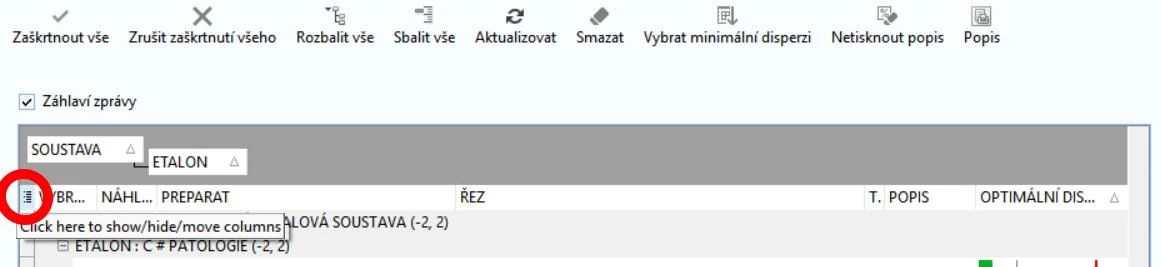
Potom odznačíme možnosť „TISK POPISU“. Stĺpček nám zmizne a tým sa uvolní miesto pre zvyšné informácie vo formulári.
Takto môžeme z ponuky stĺpce do formulára aj pridávať.
V úvodných kapitolách o PRÁCI S KLIENTSKOU DATABÁZOU sme si popísali metódy filtrovania (pomocou symbolu rozbaľovacej šípky v pravom rohu stĺpčeka/bunky vypíname a zapíname čiastkové informácie, napr. si zo SÚSTAVY vyfiltrujeme iba DÝCHACIU a TRÁVIACU SÚSTAVU), zoradovania (kliknutím na požadovaný stĺpec sme určovali zoradenie záznamov napr. od najmenšej OD po najväčšiu – smer zoradenia určuje trojuholníček zobrazený v bunke) a zúženia/rozšírenia stĺpčekov (uchopením ich okraja v hlavičke formulára).
Tieto metódy platia samozrejme aj tu vo formulári POKROČILÝCH SPRÁV – ktorýkoľvek stĺpček môžete zúžiť/rozšíriť, prípadne filtrovať podľa jeho hodnoty (alebo názvu A/Z).
V záhlaví formulára máme nadradenú bunku „SOUSTAVA“ a podradenú bunku ETALON. Tým programu hovoríme, že má záznamy zoradiť primárne podľa SÚSTAV a sekundárne podľa ETALÓNOV. Ak by sme hypoteticky potrebovali namiesto ETALÓNOV sekundárne zoradiť záznamy skôr podľa REZOV, docielime to pretiahnutím bunky zo záhlavia do hlavičky formulára a naopak, pozri obrázok:
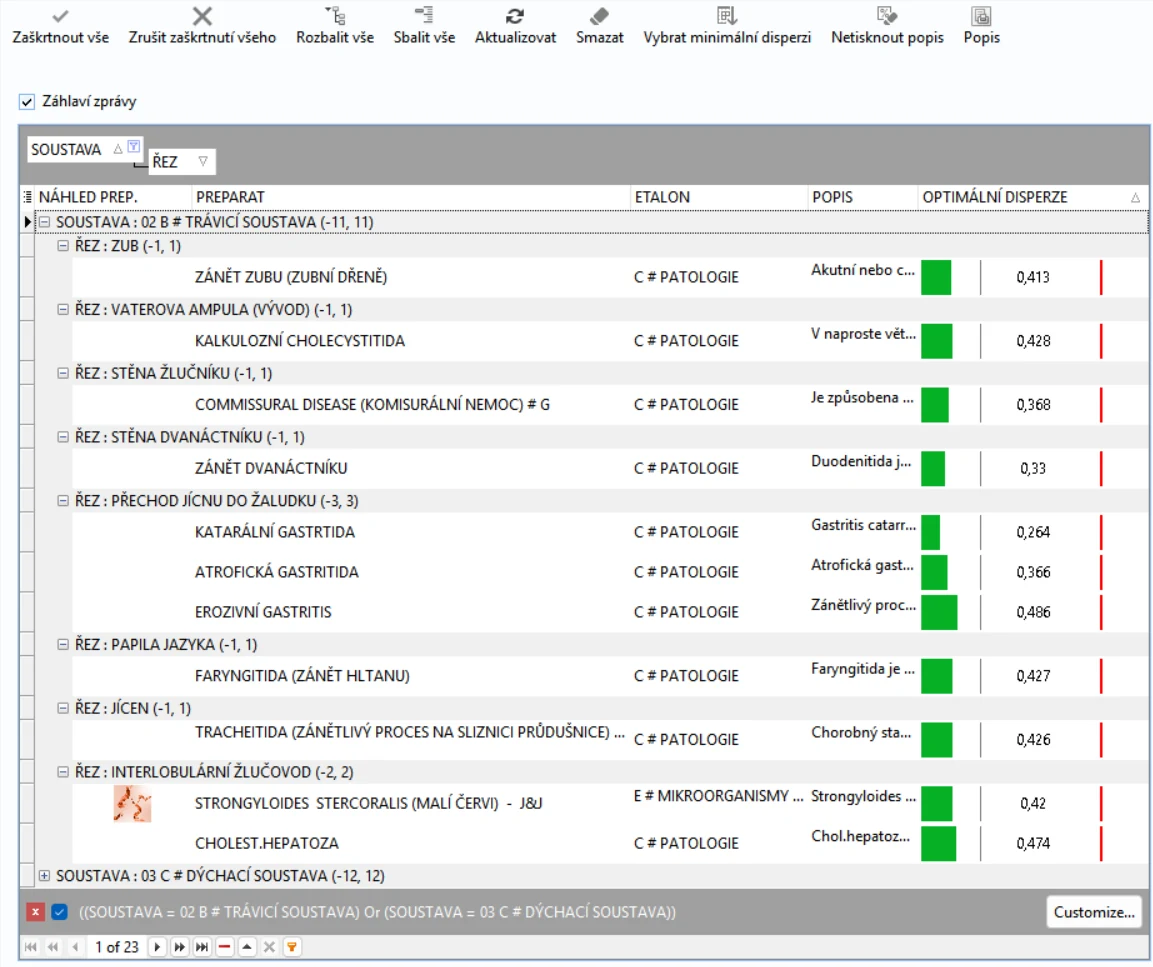
Opačným postupom si krátko zanalyzujeme, aké zmeny boli vykonané na predchádzajúcom obrázku:
1. Pretiahli sme bunku ETALON zo záhlavia do hlavičky formulára.
2. Bunku ŘEZ sme naopak pretiahli z hlavičky do záhlavia formulára. Cvične sme si tiež zmenili smer zoradenia záznamov obrátene smerom Z/A, ako nám ukazuje zoraďovací trojuholníček v smere zhora nadol:

3. Pri SÚSTAVE si zase všimnime ikonku rozbaľovacieho trojuholníčka – tým nám program hovorí, že tu bola vykonaná čiastková filtrácia – povolili sme iba záznamy DÝCHACEJ a TRÁVIACEJ SÚSTAVY.
4. Ďalšou zmenou je zoradenie záznamov vo svojich kategóriách podľa disperzie. To nám ukazuje zoraďovací trojuholníček v bunke OPTIMÁLNÍ DISPERZE:

5. Posledná úprava je veľkosť a posunutie stĺpčekov. OD, rovnako ako NÁHLED PREPARÁTU nevyžadujú veľa miesta. Stĺpčeky teda zúžime, aby sme mohli naopak zväčšiť stĺpčeky s názvami nálezov (PREPARAT) a POPISKOV. Formulár bude teda po všetkých úpravách vyzerať nejak takto:
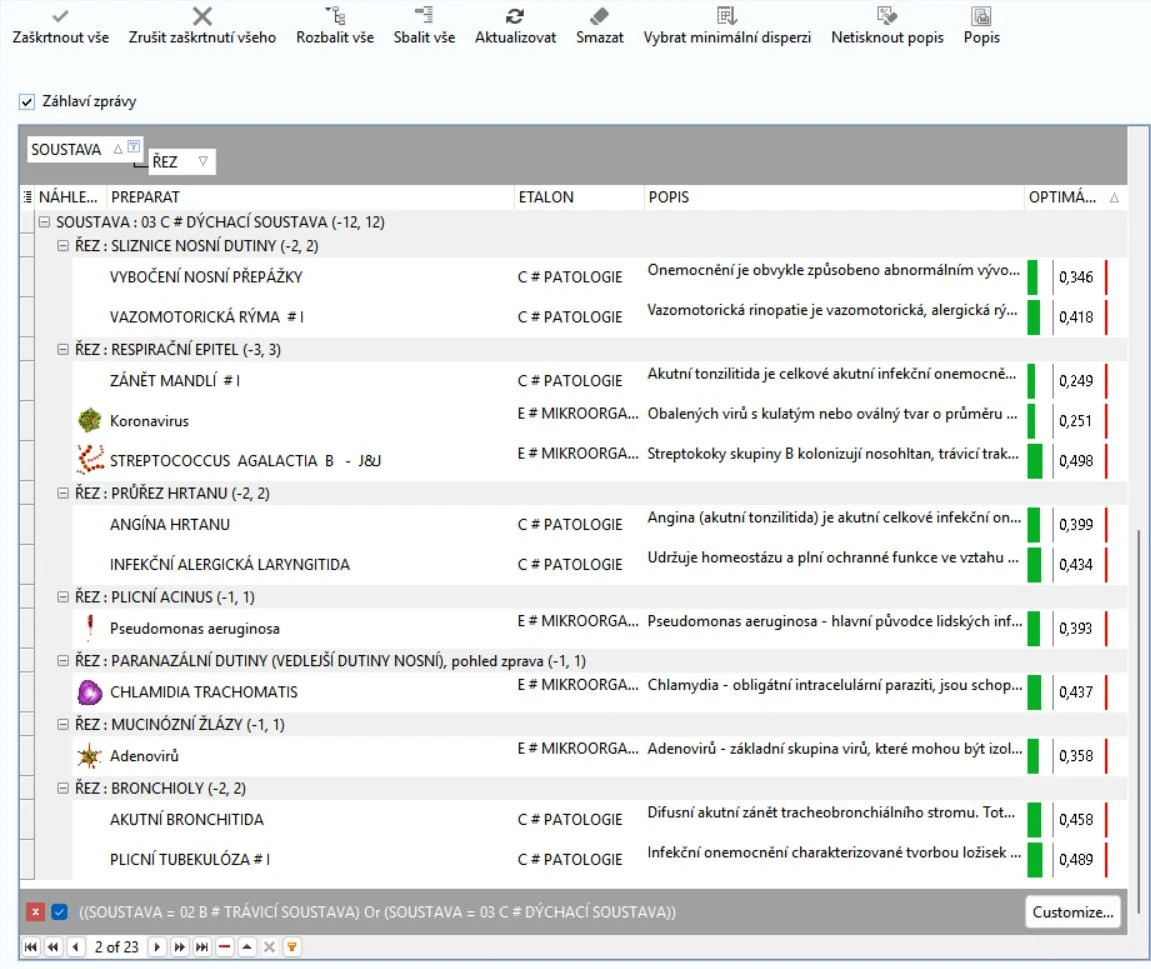
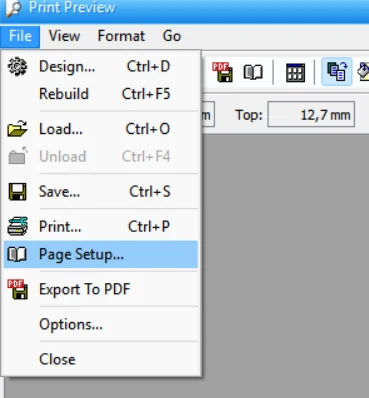
6. Prejdeme na ULOŽENIE dokumentu, odporúčame nastaviť formát stránky na šírku – tým poskytneme väčší priestor pre informácie v popiskoch. Nastavenie sa skrýva pod „File“ a „Page Setup…“
7. V novom okienku prepneme z „Portair“ na „Landscape“ a potvrdíme tlačidlom „OK“.
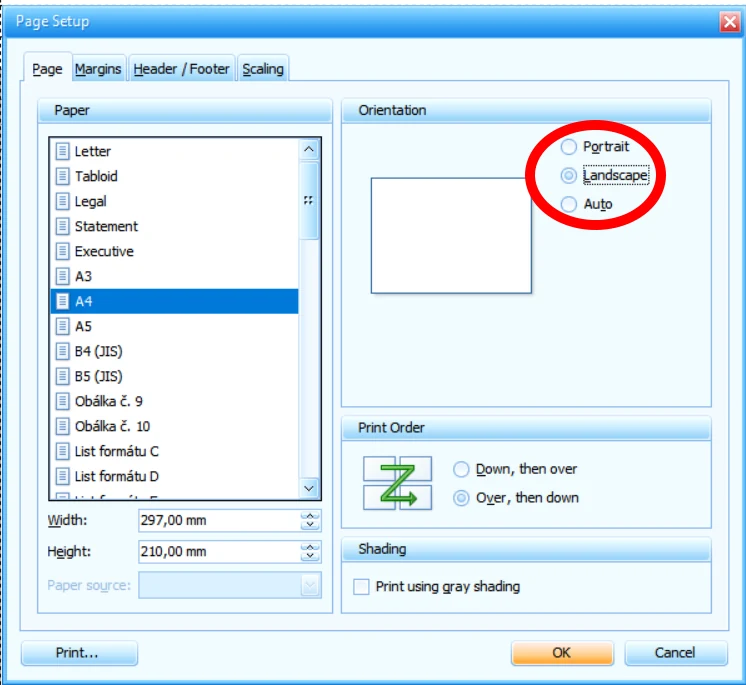
Finálny náhľad SPRÁVY by teda mal vyzerať nejak takto:
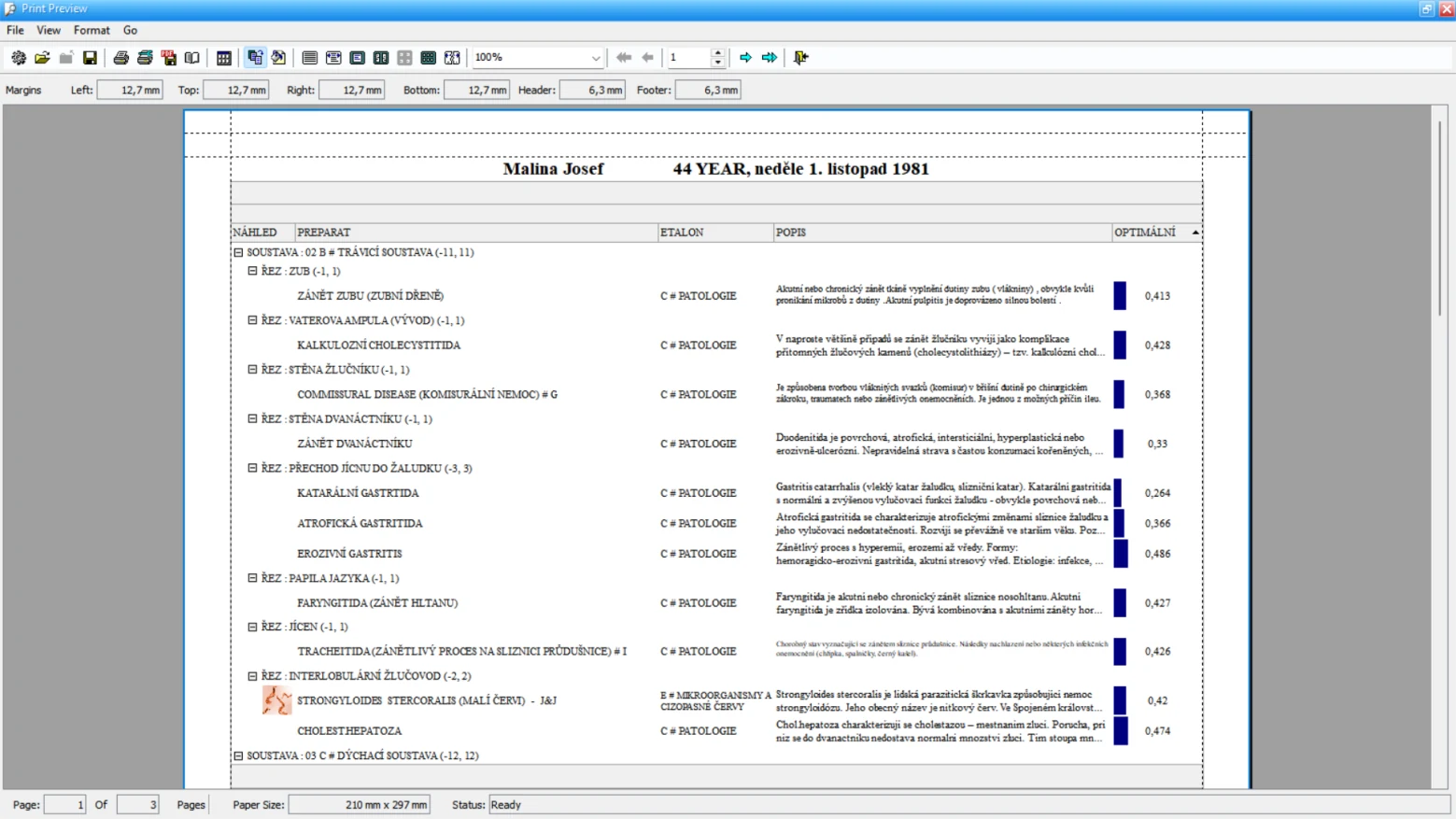
HOTOVO! Vytvorili sme prvú, vlastnú, upravenú POKROČILÚ SÚHRNNÚ SPRÁVU priamo na mieru. Dokument nezabudnite uložiť do počítača postupom definovaným v úvode kapitoly. Po uložení do počítača môžeme SPRÁVU vytlačiť.
Nie je nutné tento spôsob tvorby ZÁVEREČNEJ SÚHRNNEJ SPRÁVY používať. Bežne nám pre naše potreby stačia základné TYPY 1–3, avšak stávajú sa aj výnimky, preto je tieto metódy dobré poznať. Odporúčame ju však používať až skúsenejším terapeutom.
INDEXOVÁ SPRÁVA
Posledným možným TYPOM SPRÁVY je tzv. INDEXOVÁ SPRÁVA. Výhodou je rýchlosť a jednoduchosť – nemusíme nič podrobnejšie nastavovať. Tento TYP je vhodný aj pre klienta, pretože nevypisuje zložité informácie, nezmieňuje nič o diagnóze a nálezoch – klienta teda dostupné dáta nerozrušia a zároveň tu nenesieme ani žiadnu lekársku zodpovednosť (v niektorých krajinách sveta sa kvantové prístroje nedajú zahŕňať pod medicínsku prax hradenú poisťovňami – vrátane ČR a Slovenska).
SPRÁVU vytvárame veľmi podobným spôsobom ako predchádzajúcu POKROČILÚ SPRÁVU, a to priamo z KARTOTÉKY. Podľa potreby vyfiltrujeme záznamy a prípadne upravíme veľkosti stĺpčekov. Potom rovnakým spôsobom klikneme pravým tlačidlom kdekoľvek do formulára a zvolíme možnosť „Náhled“.
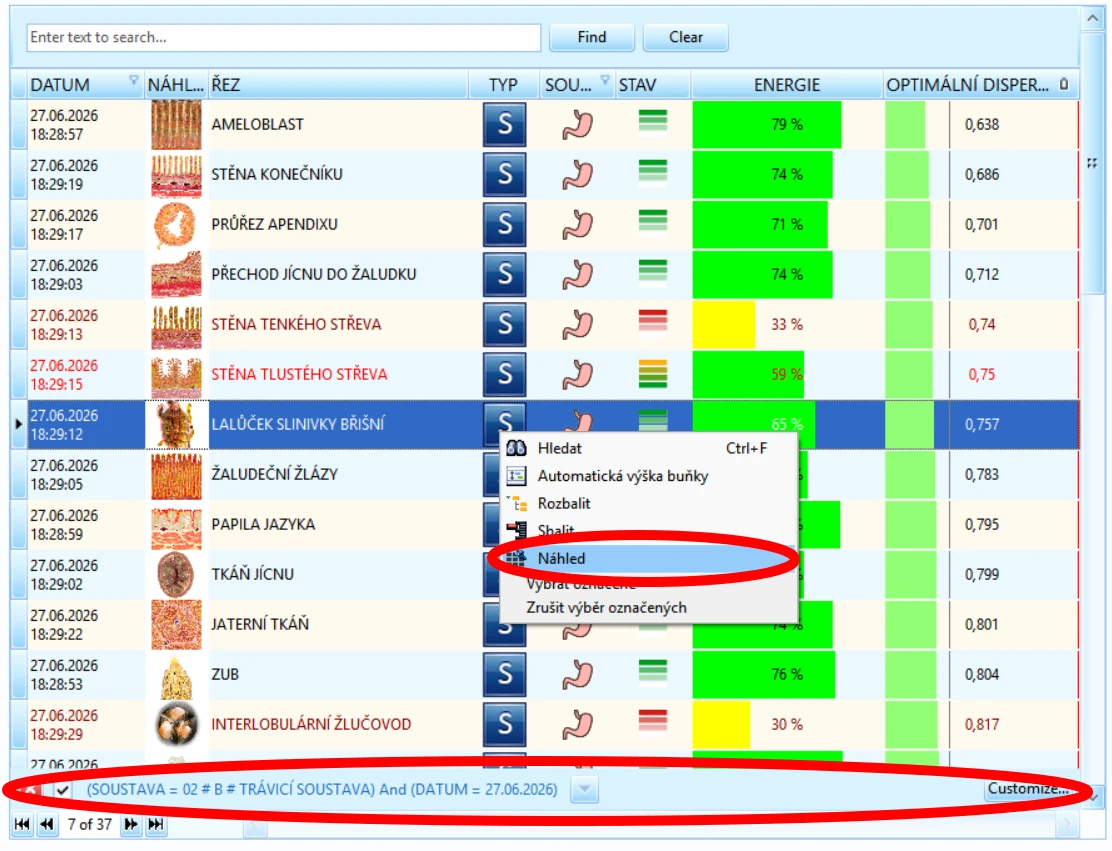
A následne aj rovnakým spôsobom uložíme - klikneme v ľavej hornej časti obrazovky na nápis „File“ a ďalej „Export to PDF“.
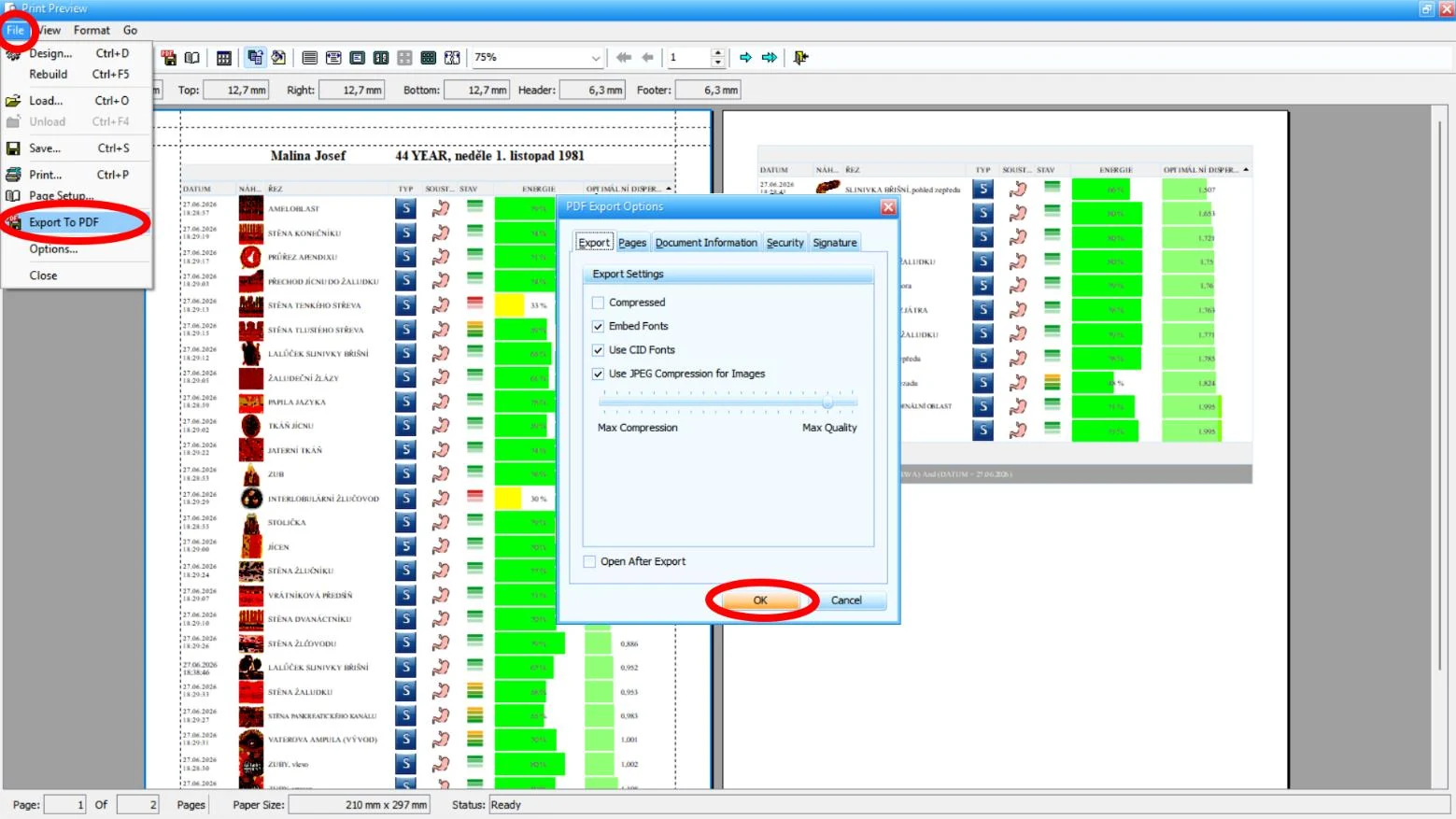
VÝROBA PREPARÁTU / MEDIKAMENTU
Jednou z užitočných a dôležitých funkcií je tvorba vlastných medikamentov – tzv. PREPARÁTOV. Ide o proces, kedy určitú frekvenciu vtisneme/naprogramujeme do špecifického látkového nosiča (substancie) - vody, alkoholu, cukru/cukrovej pilulky alebo parafínu (vrátane všetkých ostatných voskovitých, nasýtených uhľovodíkov - tzv. alkánov – najčastejšie vo forme oleja alebo vosku). Ale POZOR! Cukor a cukrové placebo pilulky nepoužívame pri liečbe parazitov! Frekvencie potom čerpáme nielen z konkrétnych orgánov/REZOV, ale aj zo všetkých dostupných ETALÓNOV.
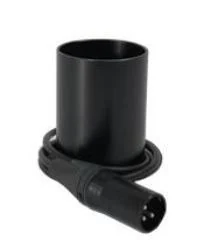
Na naprogramovanie/výrobu medikamentu používame čierny pohárik zo sady príslušenstva, podobne ako pri VEGETO-TESTE EXTERNOM. Preto prosíme o pripojenie pohárika k Oberon boxu pred začatím procesu.
K funkcii sa dostaneme z dvoch rôznych obrazoviek. Podľa toho, aký druh frekvencie programujeme (obrátenú frekvenciu orgánu/REZU alebo nálezu z ETALÓNU). Opäť si vysvetlíme najskôr všeobecné pravidlá a zásady a následne oba postupy.
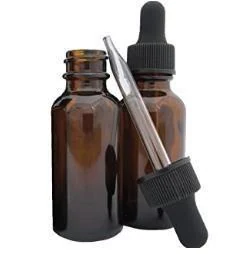
Pre všetky tekuté látkové nosiče odporúčame používať fľaštičky s kvapkadlami (pozri obrázok, ale samozrejme aj iné druhy, dôležitý je dávkovací systém formou kvapkania). Na farbe fľaštičky nezáleží, len musí byť sklenená. Pred programovaním kvapiek odporúčame zložiť akýkoľvek plastový kryt/uzáver/vrchnák a ponechať iba fľaštičku s látkou.
V ponuke látkových nosičov nie je „alkoholom“ myslené používať celú fľaštičku naplnenú alkoholom, ale len vodu s pár kvapkami alkoholu. Aký je medzi nimi rozdiel? Trvanlivosť naprogramovaných kvapiek:
- čistá voda - 1 týždeň.
- voda s pár kvapkami alkoholu - 1 mesiac.
Medikamenty vyrábame maximálne na 1 mesiac! Frekvencie orgánov sa v priebehu terapie mierne menia, a preto je dobré programovať spolu s čo najčerstvejšími SKENMI.
Prvú metódu používame najčastejšie pri výrobe tzv. ORGÁNOVÉHO PREPARÁTU - MEDIKAMENTU. ORGÁNOVÝ PREPARÁT programujeme pomocou naskenovaného REZU, ktorého nameranú frekvenciu následne zinvertujeme (obrátime). Touto terapiou pôsobíme na orgán spôsobom, ktorý postupne tlačí jeho frekvenciu k vyrovnaniu do harmonického stavu.
Druhú metódu potrebujeme hlavne pri výrobe medikamentu pomocou niektorého z ETALÓNOV. Užitočnými ETALÓNMI sú v tomto prípade napr. HOMEOPATIA a ALOPATIA.
Pripomenieme si ešte z kapitoly o ETALÓNOCH ich rozdelenie na tzv. POZITÍVNE a NEGATÍVNE. POZITÍVNE sú tie, ktoré obsahujú prospešné položky – ako jedlo, lieky, potravinové a vitamínové doplnky atď… Naproti tomu NEGATÍVNE ponúkajú čokoľvek, čo nezlepšuje zdravotný stav (toxické a odpadové látky, choroby, patogény, alergény a pod.) Všeobecne teda pri VÝROBE PREPARÁTU platí:
Ak je ETALÓN POZITÍVNY, nikdy frekvenciu NEINVERTUJEME!
Ak je ETALÓN NEGATÍVNY, vždy musíme frekvenciu INVERTOVAŤ!
Ak vytvárame ORGÁNOVÝ PREPARÁT, tiež frekvenciu vždy INVERTUJEME!
Stručným príkladom si uvedieme ETALÓN PATOLÓGIE – ten obsahuje škodlivé položky/nálezy. Nechceme predsa do tela vnášať viac z chorých, škodlivých frekvencií. Pri výrobe teda nutne musíme frekvenciu INVERTOVAŤ!
Upozorňujeme, že software zatiaľ sám NEVEDIE automaticky rozpoznať tieto NEGATÍVNE a POZITÍVNE ETALÓNY! Počas celého procesu odporúčame zvýšenú obozretnosť. Dôkladne o INVERZII rozhodujeme a pred spustením výroby nastavenie radšej aj 2x kontrolujeme.
POSTUP – VÝROBA ORGÁNOVÉHO PREPARÁTU
Prvá metóda
1. V KARTOTÉKE vyberieme a modro označíme REZ, pre ktorý budeme ORGÁNOVÝ PREPARÁT vyrábať. Následne prejdeme na obrazovku ANALÝZY/LOKALIZÁCIE (tlačidlom „ANALÝZA“ alebo kliknutím do obrázka náhľadu REZU).
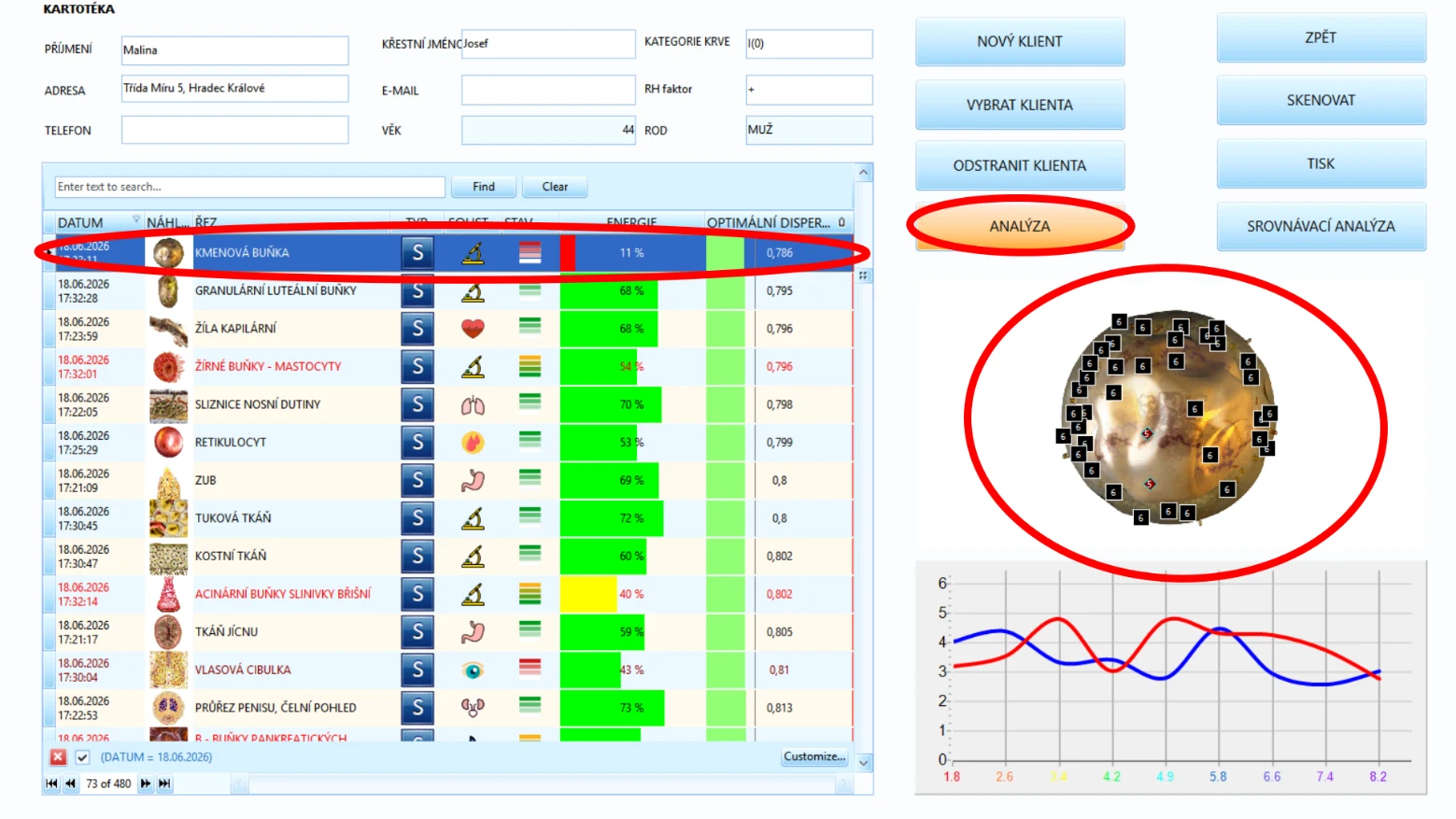
2. Potom klikneme na tlačidlo „VÝROBA PREPARÁTU“.
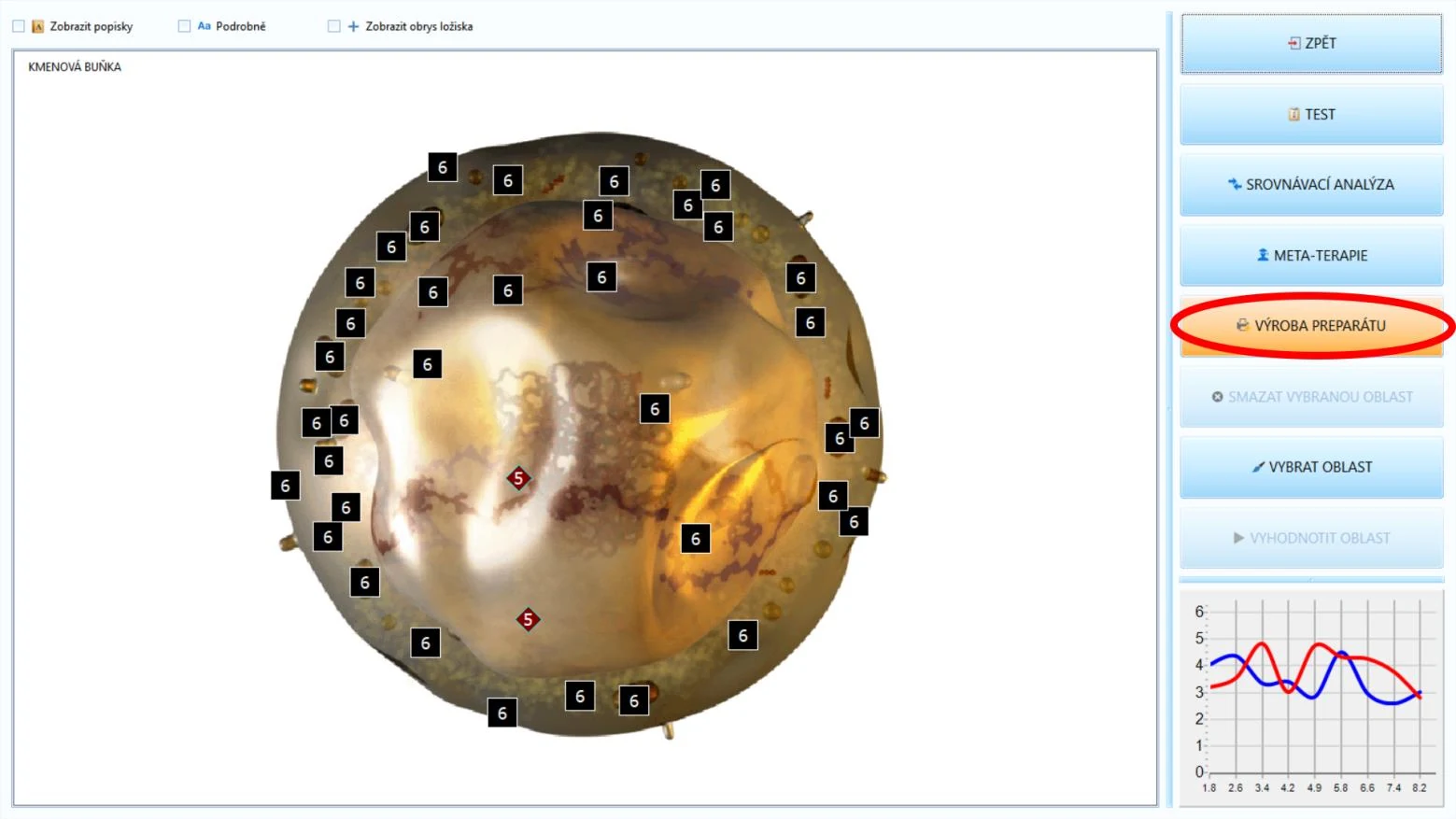
3. Tým sa objavíme na požadovanej obrazovke. Tou úplne prvou vecou, ktorú nastavujeme, je INVERZIA!!! ORGÁNOVÝ PREPARÁT vyrábame vždy INVERTOVANE! Ako nápoveda nám slúži ikonka upozornenia – výkričník v žltom trojuholníku (pozri obrázok nižšie), ktorý sa zobrazuje len vtedy, keď je INVERZIA vypnutá.
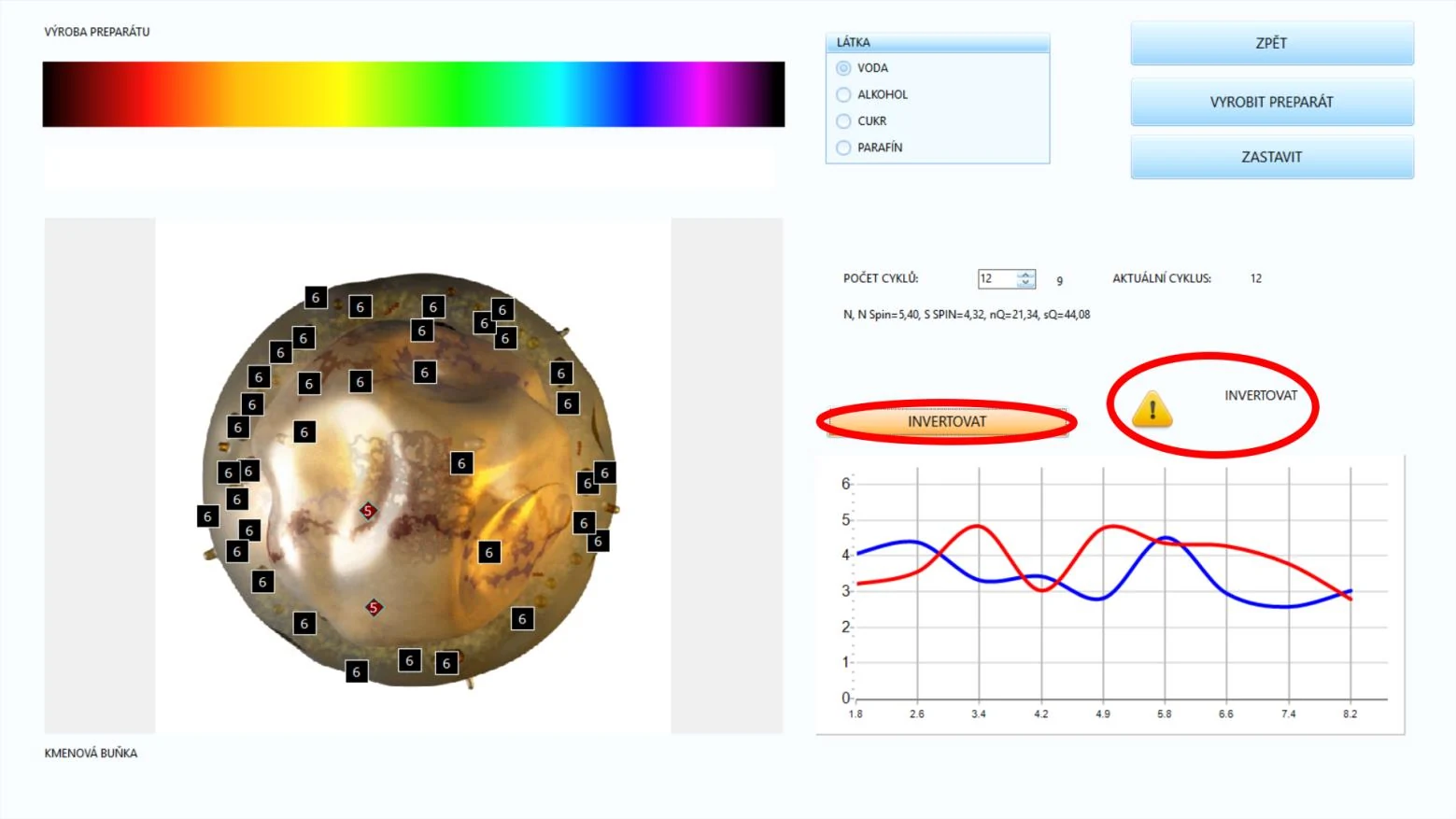
4. Po zapnutí INVERZIE ikonka upozornenia zmizne, modrá s červenou krivkou v grafe sa prehodia a tlačidlo zostane žlto podfarbené – tým máme potvrdené, že sa frekvencia v poriadku INVERTOVALA:
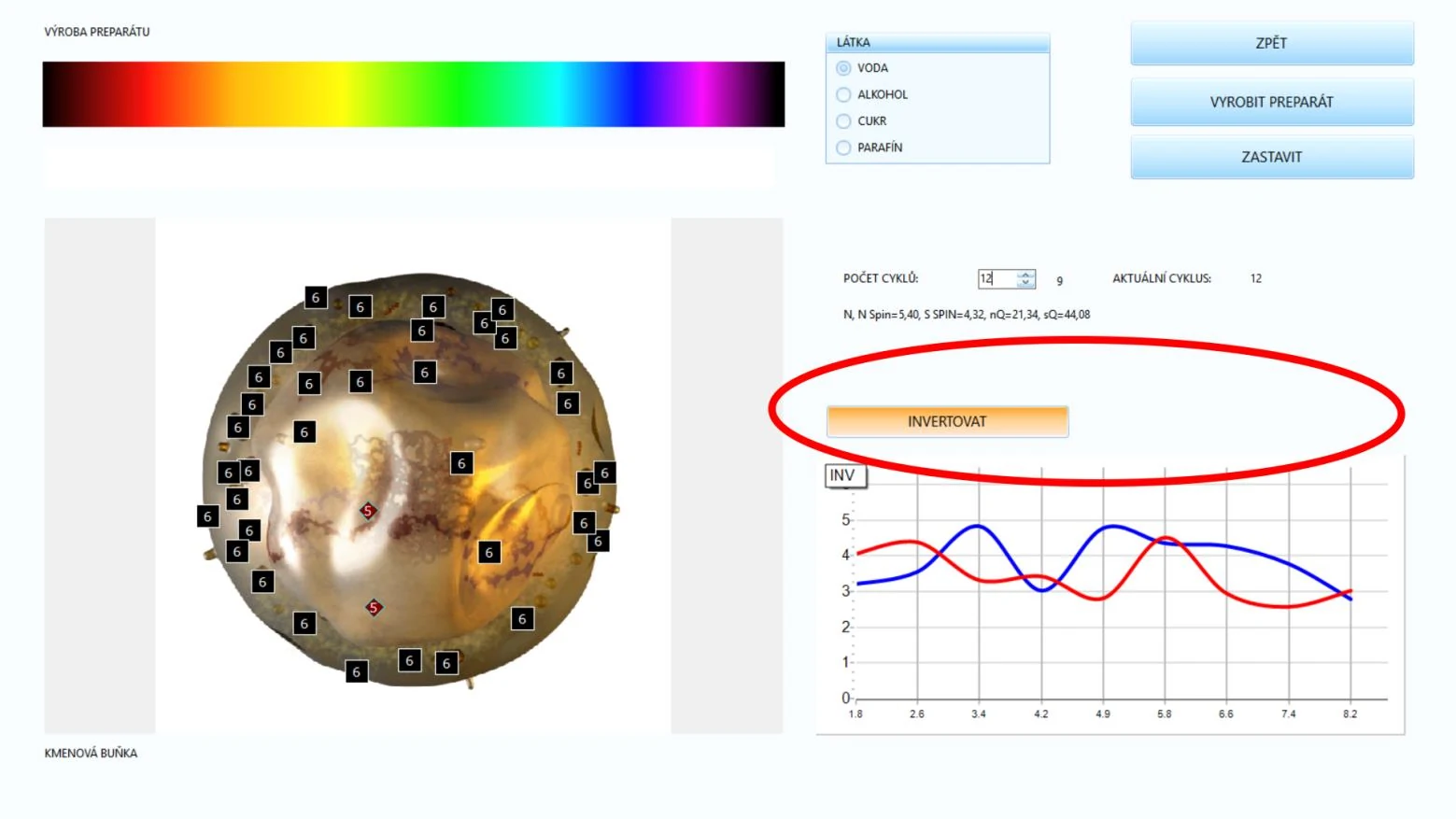
5. Ďalej zvolíme látkový nosič. Okrem kvapiek vody, prípadne pridaného alkoholu, sa dajú využiť aj cukrové placebo pilulky (ale nie pri odstraňovaní parazitov). V účinnosti rozdiel nie je, záleží čisto na potrebách klienta (prípadne možnostiach terapeuta).
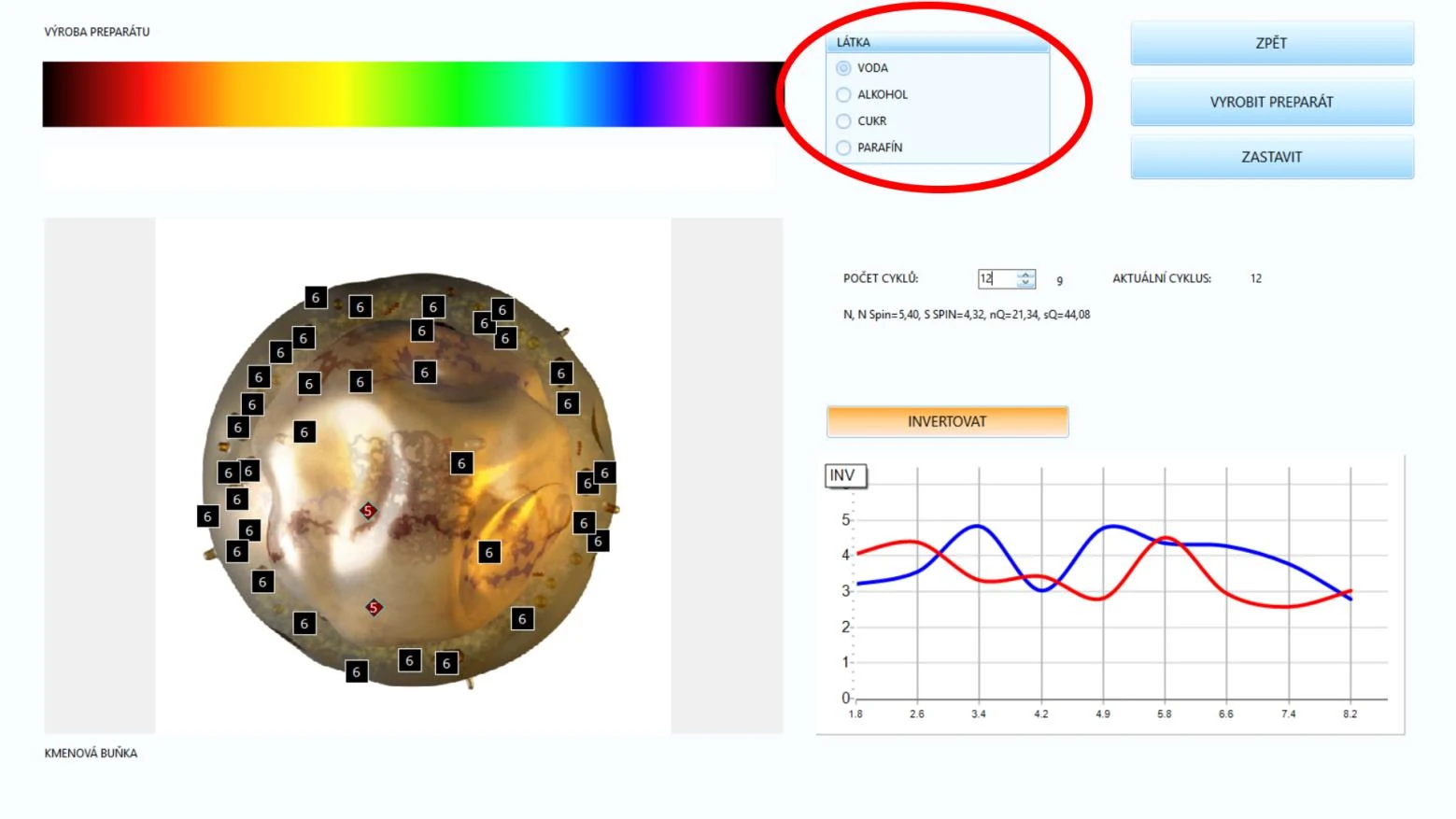
6. Posledným krokom nastavíme počet cyklov. Odporúčame najmenej 5 cyklov. Počet je dobré kombinovať s Fibonacciho postupnosťou (3,5,8,13,21,34,55 a 89), často sa účinnosť medikamentu umocňuje. Dôkladne naše nastavenie skontrolujeme, vložíme látku do externého pohárika a spustíme proces tlačidlom „VYROBIŤ PREPARÁT“.
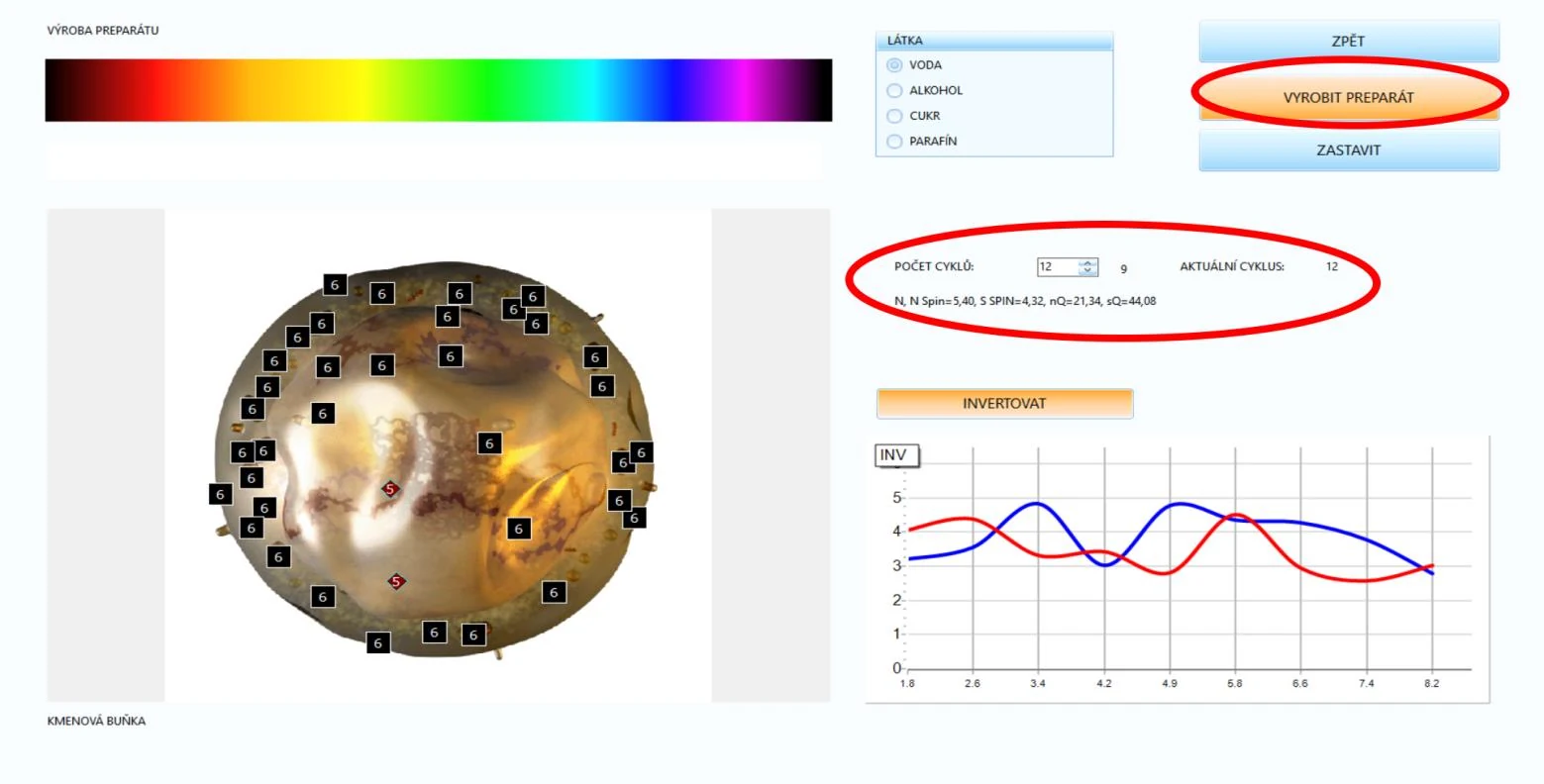
Ihneď po spustení začne cyklický proces programovania frekvencie. ORGÁNOVÝ PREPARÁT / MEDIKAMENT je týmto v poriadku vyrobený.
Druhá metóda
Druhá metóda je podobná , ale obsahuje navyše pár zásad a medzikrokov. Samozrejme môžeme takto vyrábať aj ORGÁNOVÉ PREPARÁTY, ale radšej odporúčame prvú popísanú metódu, kde je menší priestor pre chybovosť. Dodržiavame navyše tieto pravidlá:
- z NEGATÍVNYCH ETALÓNOV vyrábame medikamenty iba pre potvrdené problémy, vyhodnotené MANUÁLNOU ANALÝZOU cez VEGETO-TEST INTERNÝ alebo POKROČILÚ AUTOMATICKÚ SPRÁVU!!!
- POZITÍVNE ETALÓNY nepotvrdzujeme VEGETO-TESTOM – všetky s disperziou D pod 0,5 sú pre klienta vyhodnotené ako vhodné
- môžeme programovať až 5 rôznych frekvencií (nálezov) do jedného medikamentu, ale iba z rovnakého ETALÓNU – nikdy ETALÓNY nekombinujeme
- nemusíme zapínať funkciu „LADIŤ VŠETKO“, na frekvenciu nálezu to nemá vplyv
POSTUP – VÝROBA PREPARÁTU Z ETALÓNU
1. V KARTOTÉKE vyberieme a modro označíme REZ, pre ktorý budeme medikament vyrábať. Teraz prejdeme na obrazovku DIAGNOSTIKY (kliknutím do grafu alebo cez ANALÝZU).
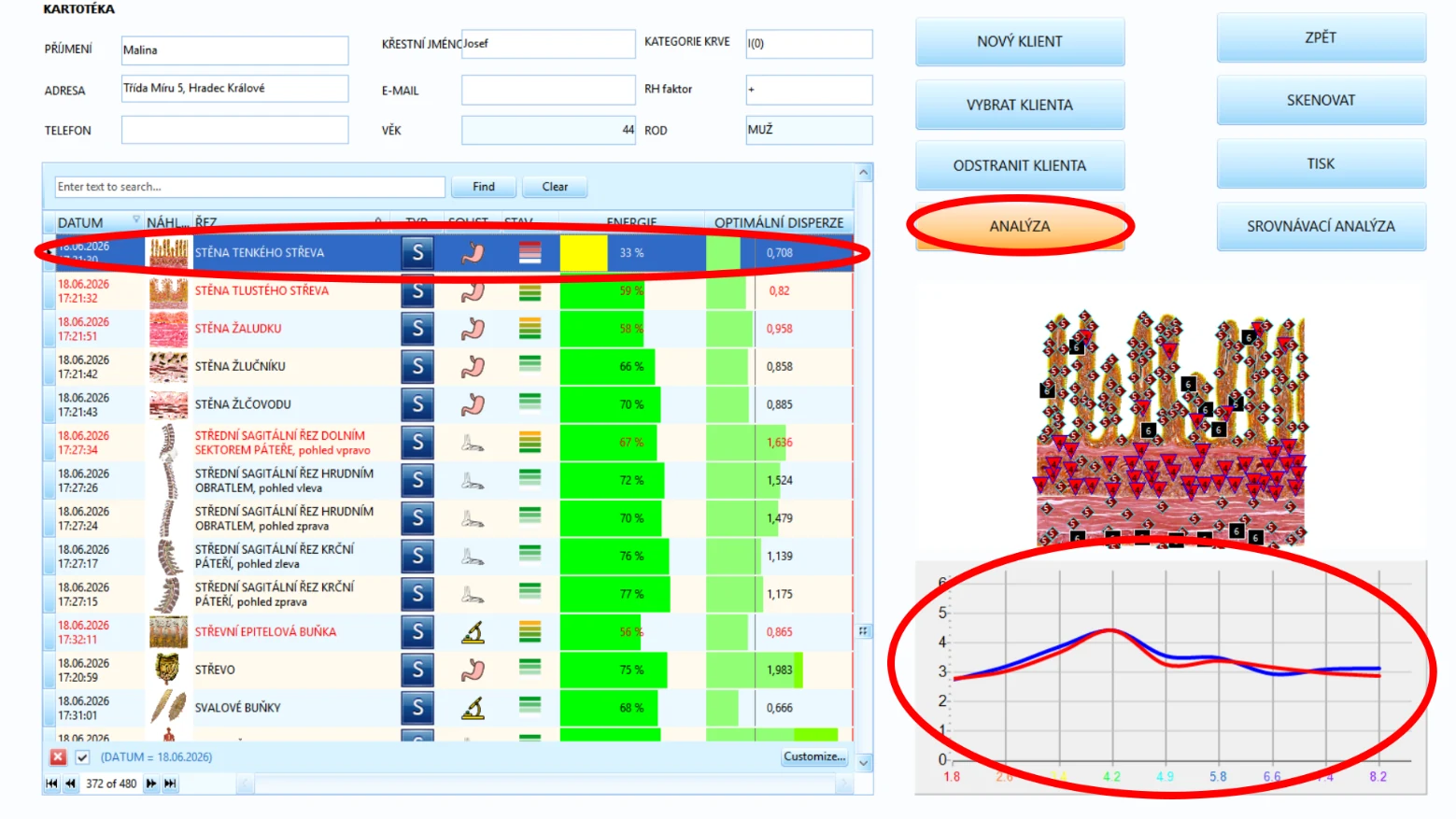
2. Na obrazovke DIAGNOSTIKY konvenčne RESETUJEME VÝBER a zvolíme ETALÓN (v našom príklade „MIKROORGANIZMY“), z ktorého použijeme frekvenciu nálezu pre medikament. Klikneme a modro označíme nález (z predchádzajúcich kapitol máme potvrdenú napr. „TRICHINELLU SPIRALIS“). Následne prejdeme tlačidlom „VÝROBA PREPARÁTU“ na potrebnú obrazovku.
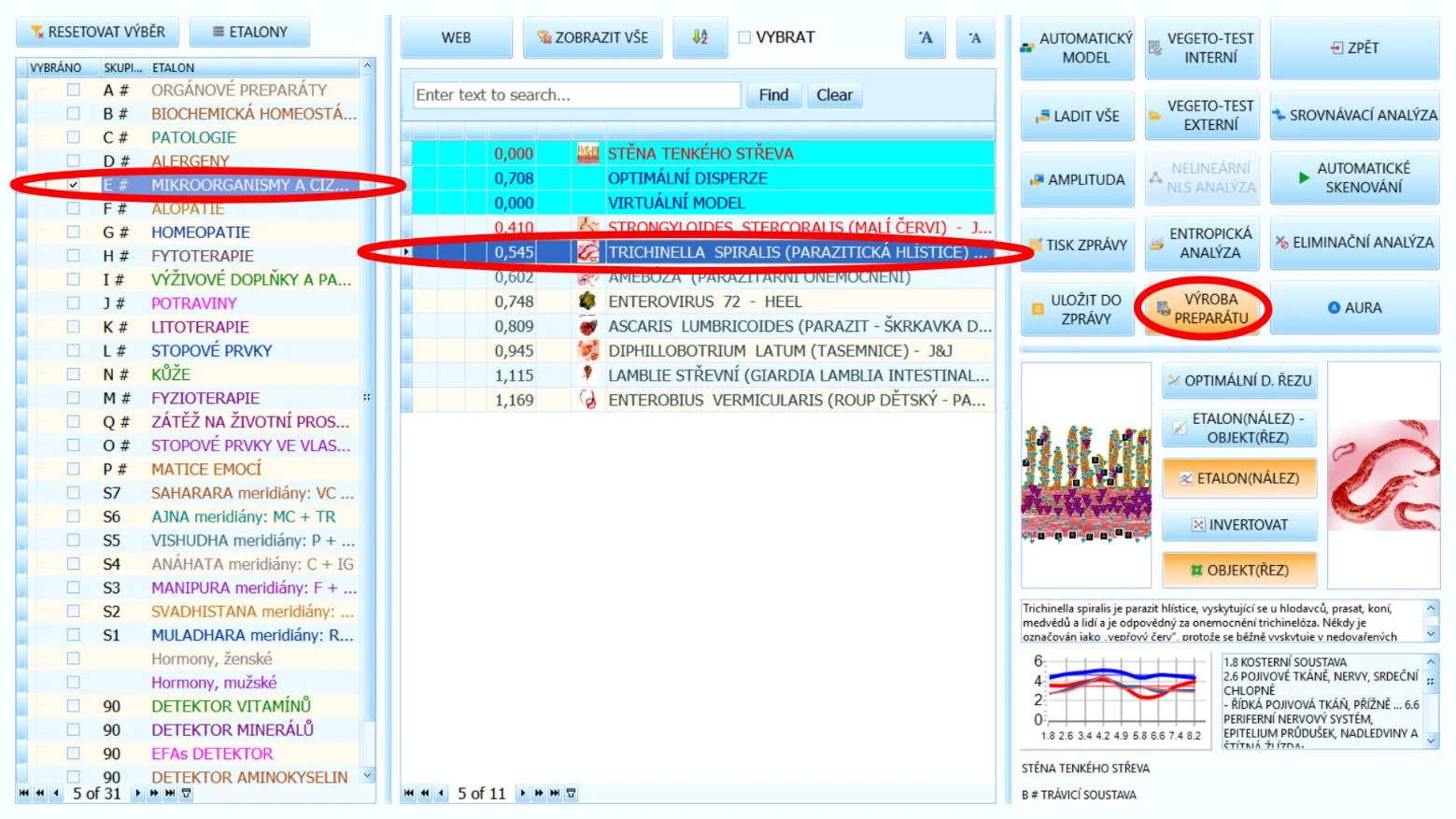
3. Letmo si overíme, či máme vybraný správny nález. V ľavom hornom rohu obrazovky uvidíme názov vybraného nálezu (v našom príklade „TRICHINELLA SPIRALIS“).
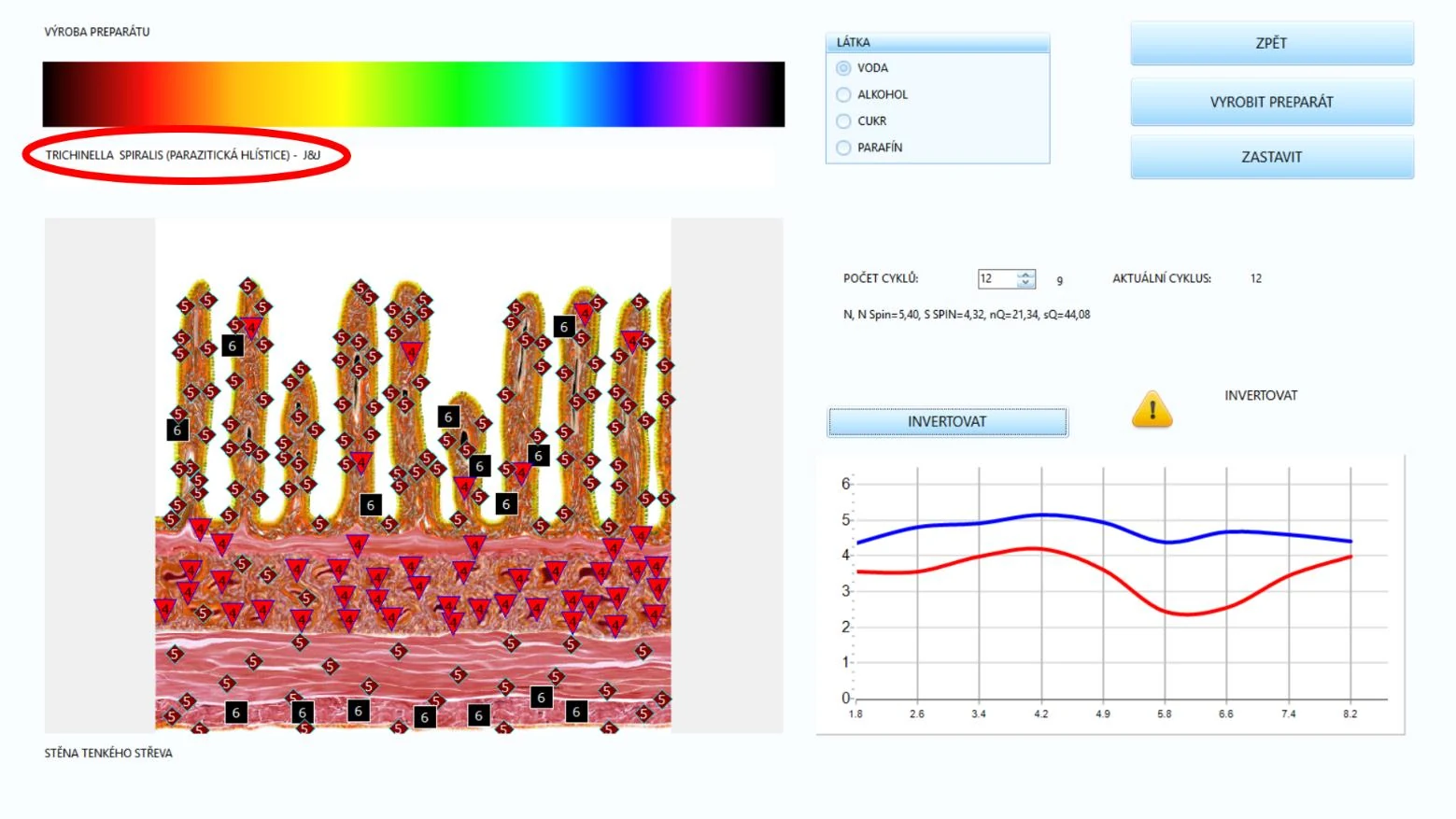
4. Opäť úplne prvou vecou, ktorú nastavujeme, je INVERZIA!!! V našom príklade sa jedná o NEGATÍVNY ETALÓN, a preto musíme INVERZIU zapnúť. Výstražná ikonka s výkričníkom zmizne a krivky v grafe sa prehodia.
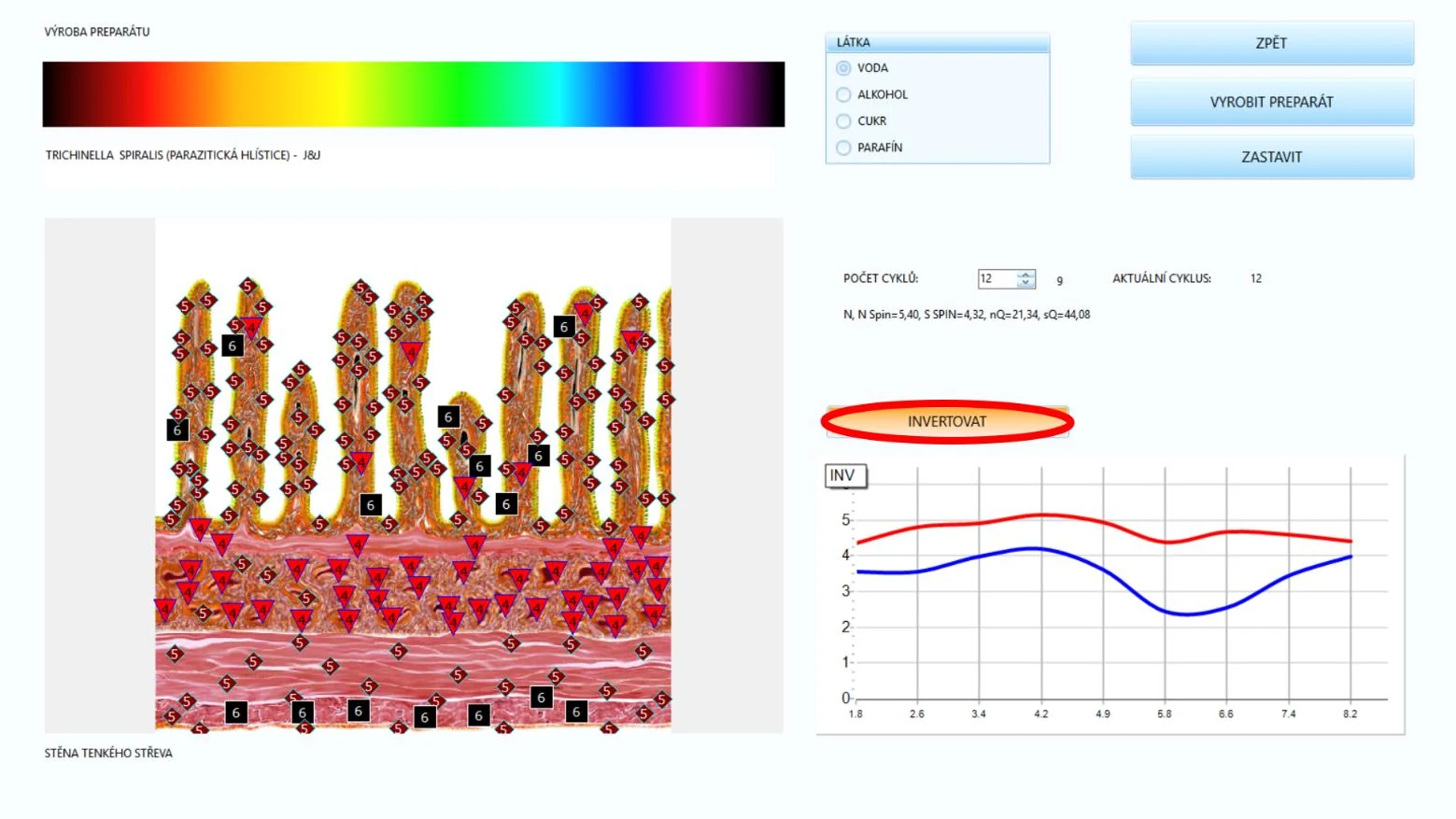
5. Zvolíme nosnú látku (substanciu) a nastavíme počet cyklov (v našom príklade 21 cyklov – to je zároveň Fibonacciho číslo, na umocnenie účinku).
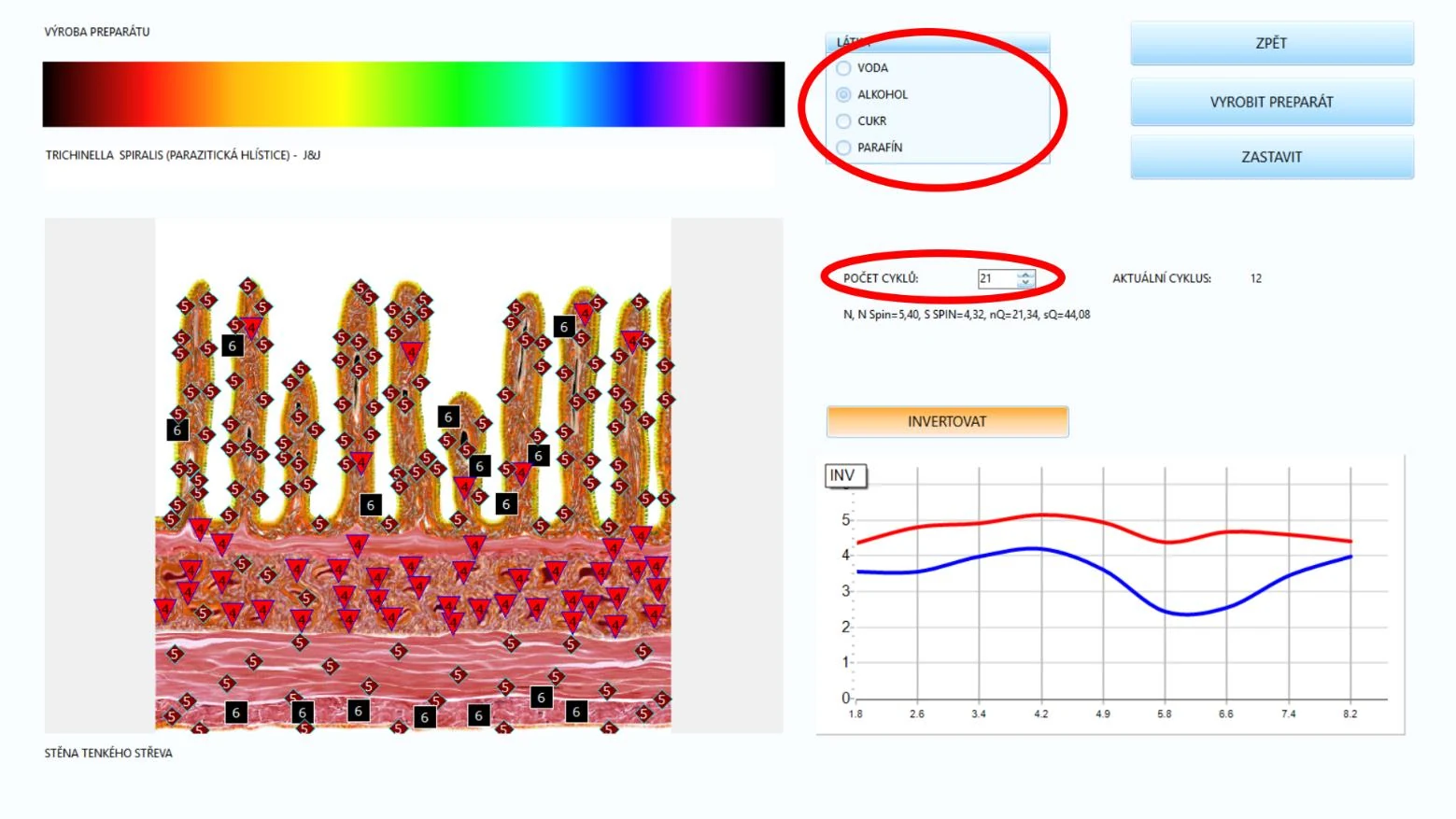
6. Pred spustením procesu vykonáme poslednú kontrolu nastavenia. Potom vložíme látku do externého pohárika. Ak je všetko v poriadku, spustíme proces tlačidlom „VYROBIŤ PREPARÁT“ v pravej časti obrazovky.
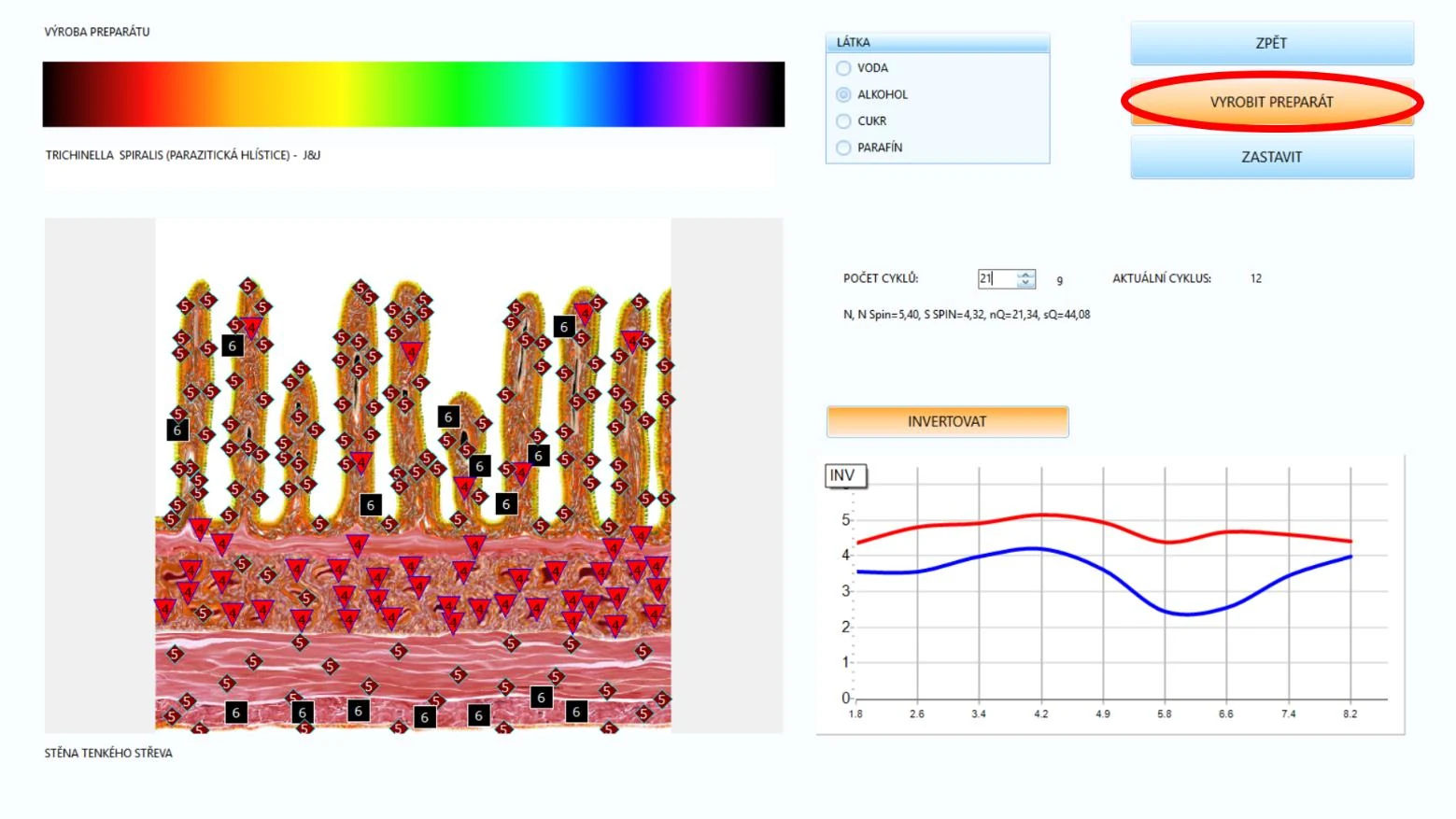
HOTOVO! Týmto sme vyrobili ETALÓNOVÝ PREPARÁT / MEDIKAMENT .
Ak potrebujeme touto pokročilejšou metódou vyrobiť ORGÁNOVÝ PREPARÁT, stačí pri kroku č. 2, po RESETOVANÍ VÝBERU, ihneď kliknúť na VÝROBU PREPARÁTU - bez ďalšieho klikania a označovania vo formulári (sám sa označí prvý riadok s názvom REZU).
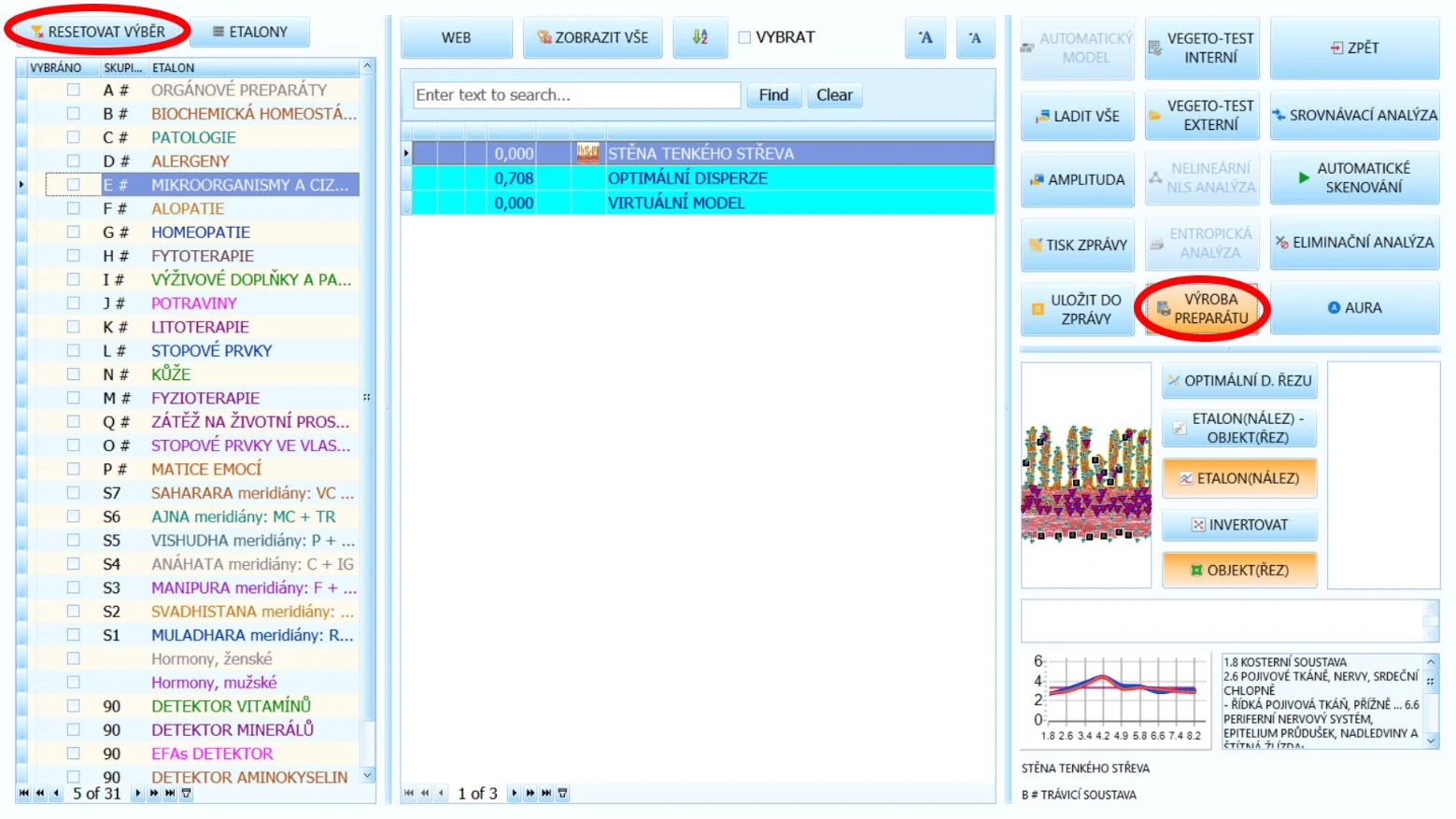
Ak pri výrobe vidíme správny názov REZU v ľavej hornej časti obrazovky, môžeme prejsť k ďalšiemu kroku nastavovania (hlavne zapnutie INVERZIE!!!) a následnému spusteniu procesu.
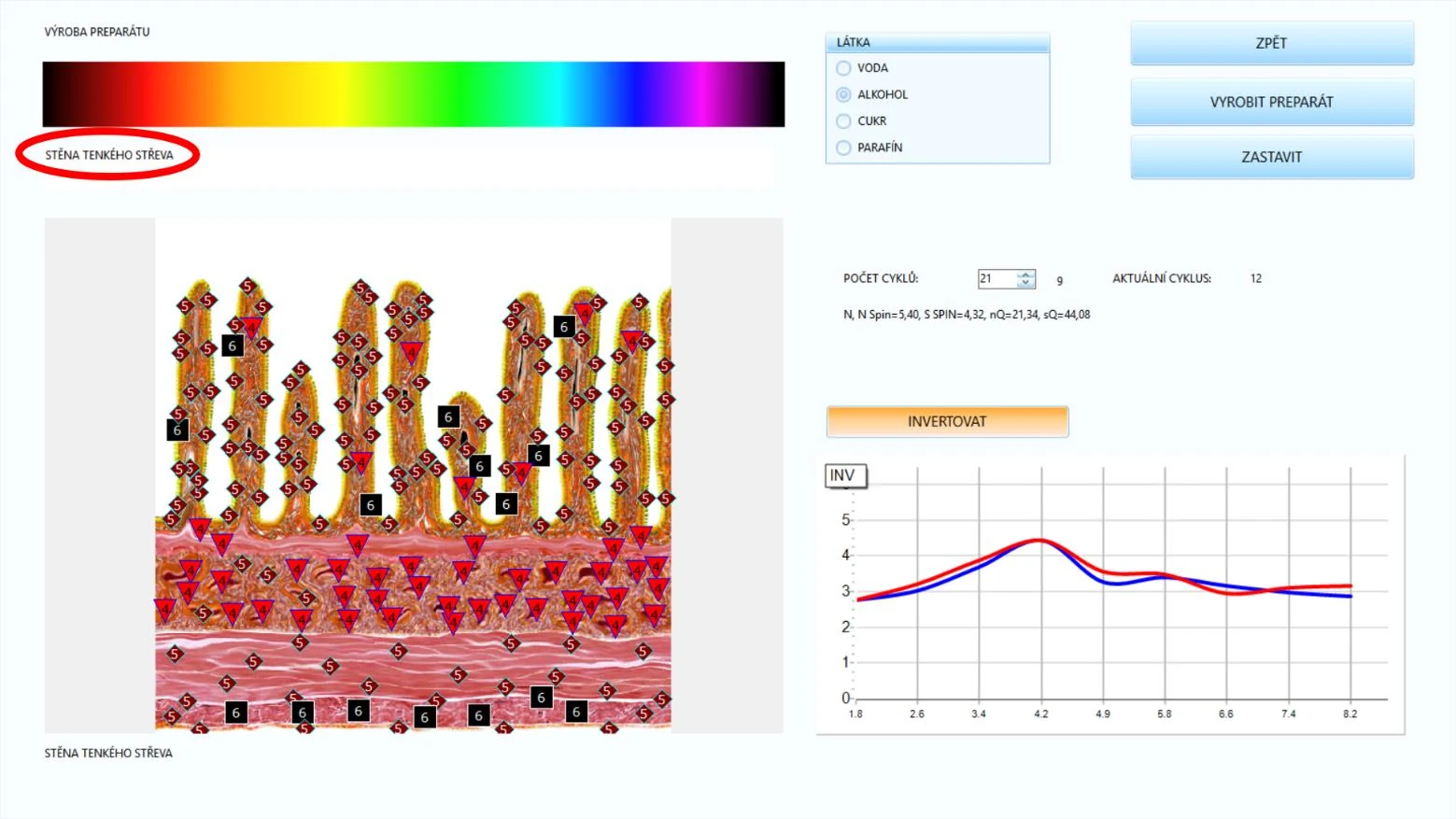
5-ty Posledný príkladný postup venujeme násobnej / hromadnej výrobe – zloženej až z rôznych frekvencií nálezov. Násobná výroba znamená, že potvrdené nálezy programujeme do nosnej látky po jednom. To využijeme najčastejšie pri výrobe z frekvencií POZITÍVNYCH ETALÓNOV.
Hromadná metóda výroby vie všetky potvrdené nálezy z jedného ETALÓNU naprogramovať naraz – tým ušetríme veľa času, a preto je metóda veľmi užitočná a potrebná.
POSTUP – NÁSOBNÁ / HROMADNÁ VÝROBA
1. Prvé kroky sú stále rovnaké – v KARTOTÉKE zvolíme potrebný REZ a prejdeme na obrazovku DIAGNOSTIKY. Následne RESETUJEME VÝBER (aby nezostalo žiadne nastavenie z minulej práce) a vyberieme ETALÓN (v našom príklade opäť MIKROORGANIZMY).
2. Ak už poznáme potvrdené ZHORŠUJÚCE nálezy (z predchádzajúcich kapitol máme v našom príklade „STENY TENKÉHO ČREVA“ potvrdené ZHORŠENIE pri prvých štyroch nálezoch s najnižšou disperziou), môžeme prejsť k výrobe. A keď nevieme, rýchlo vykonáme VEGETO-TESTY INTERNÉ.
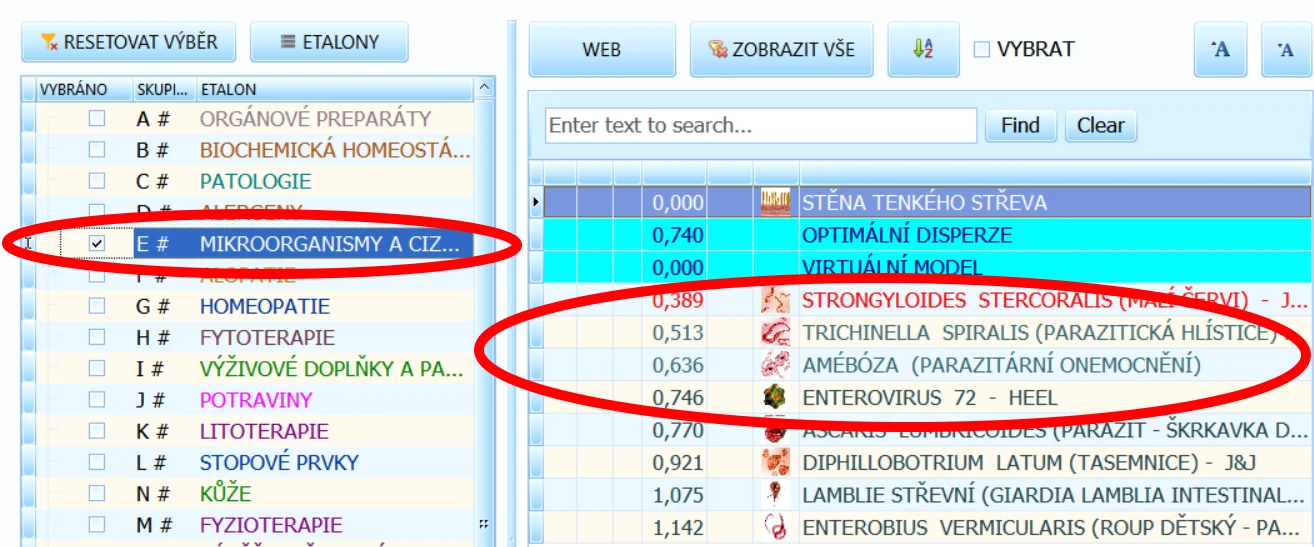
Bez použitia funkcie „AUTO MODELU“ musíme programovať každý nález samostatne – teda vždy vybrať nález, prejsť na obrazovku „VÝROBY PREPARÁTU“, všetko nastaviť, spustiť výrobu, vrátiť sa späť na obrazovku DIAGNOSTIKY a opakovať pre ďalší potvrdený nález. Takto postup opakujeme až pre 5 rôznych frekvencií/nálezov. (Násobné programovanie používame s POZITÍVNYMI ETALÓNMI, ktoré nevyhodnocujeme funkciou „AUTO MODELU“.)
3. Ak použijeme funkciu „AUTO MODEL“ - tá v okamihu označí červenou bodkou len súvisiace, ZHORŠUJÚCE nálezy z vybraného ETALÓNU. Potom prejdeme na obrazovku „VÝROBY PREPARÁTU“.
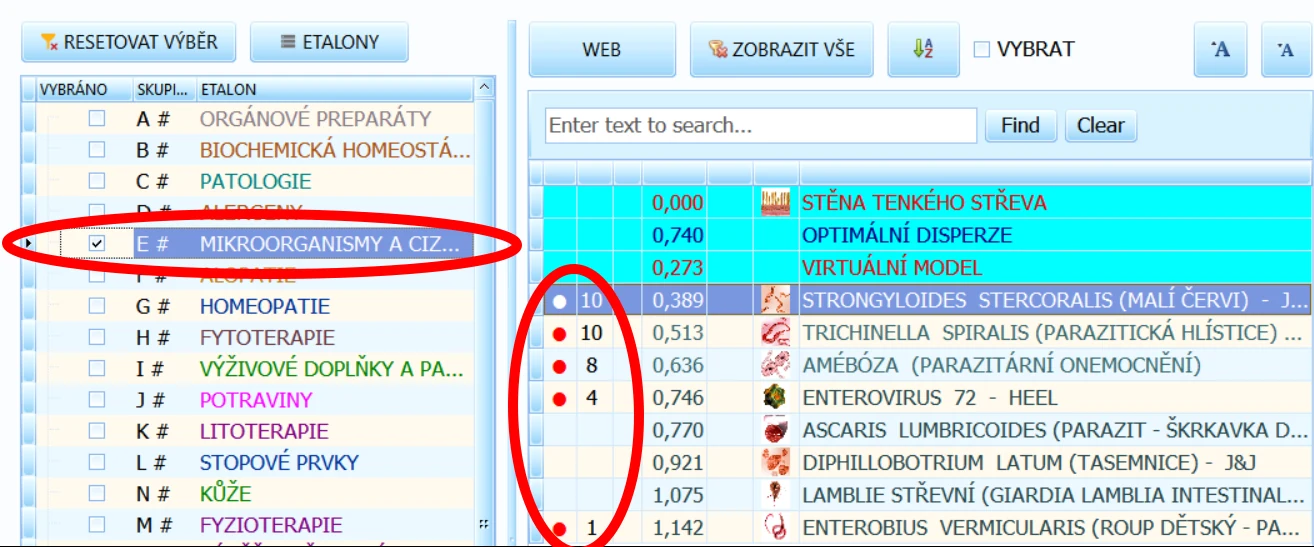
4. V ľavej hornej časti obrazovky už neuvidíme vypísaný iba jeden nález, ale prvé 3 z vyhodnoteného zoznamu ETALÓNU (nálezov je tam všetkých 5, avšak sú schované – na prelistovanie je potrebné kliknúť do tejto oblasti a posúvať sa šípkou nahor/nadol pomocou klávesnice)
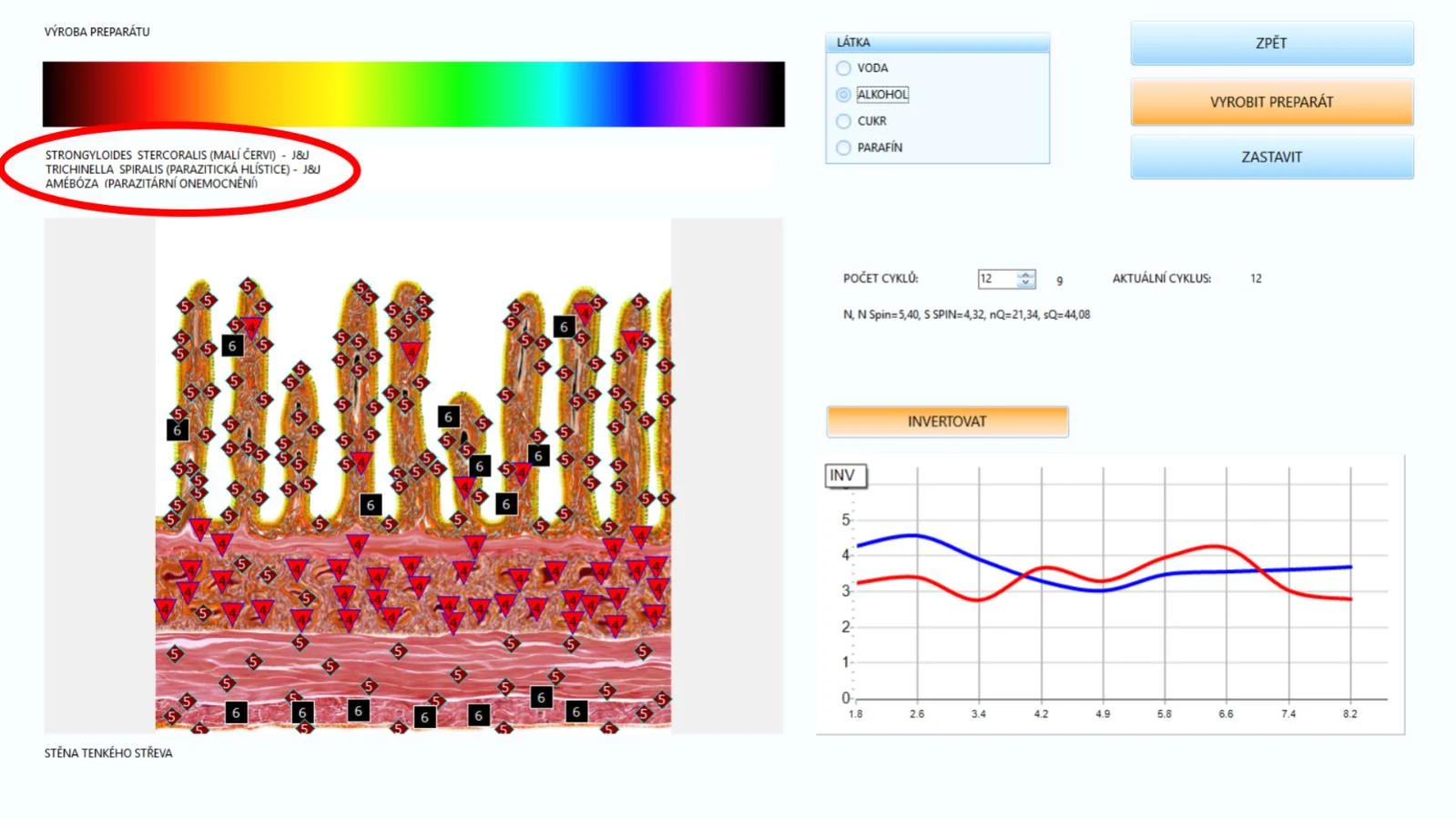
5. Zvyšok postupu zostáva rovnaký z predchádzajúcich metód – najprv rozhodujeme o INVERZII, vyberieme látkový nosič, nastavíme počet cyklov a po vložení látky do externého pohára spustíme proces výroby.
AURA
Funkcia AURY je okrajová. V softvéri ju máme len z informatívnych dôvodov. Terapeutom, ktorí sa zaoberajú telesným poľom aury, bude táto funkcia bližšia a užitočnejšia.
Pri používaní funkcie AURY pracujeme iba s REZOM „AURA“ zo sústavy „ZÁKLADNÉ REZY“.
Samozrejme používame na harmonizáciu všetky dostupné druhy terapií, ako pri ostatných orgánoch.
Zvolíme teda príslušný REZ a prejdeme na obrazovku DIAGNOSTIKY. Kliknutím na tlačidlo AURA sa dostaneme na stránku s vypísanými informáciami o každej čakre zvlášť – spolu s vysvetlením významu, ako prípadná nerovnováha súvisí s problémami a dysfunkciami orgánov.
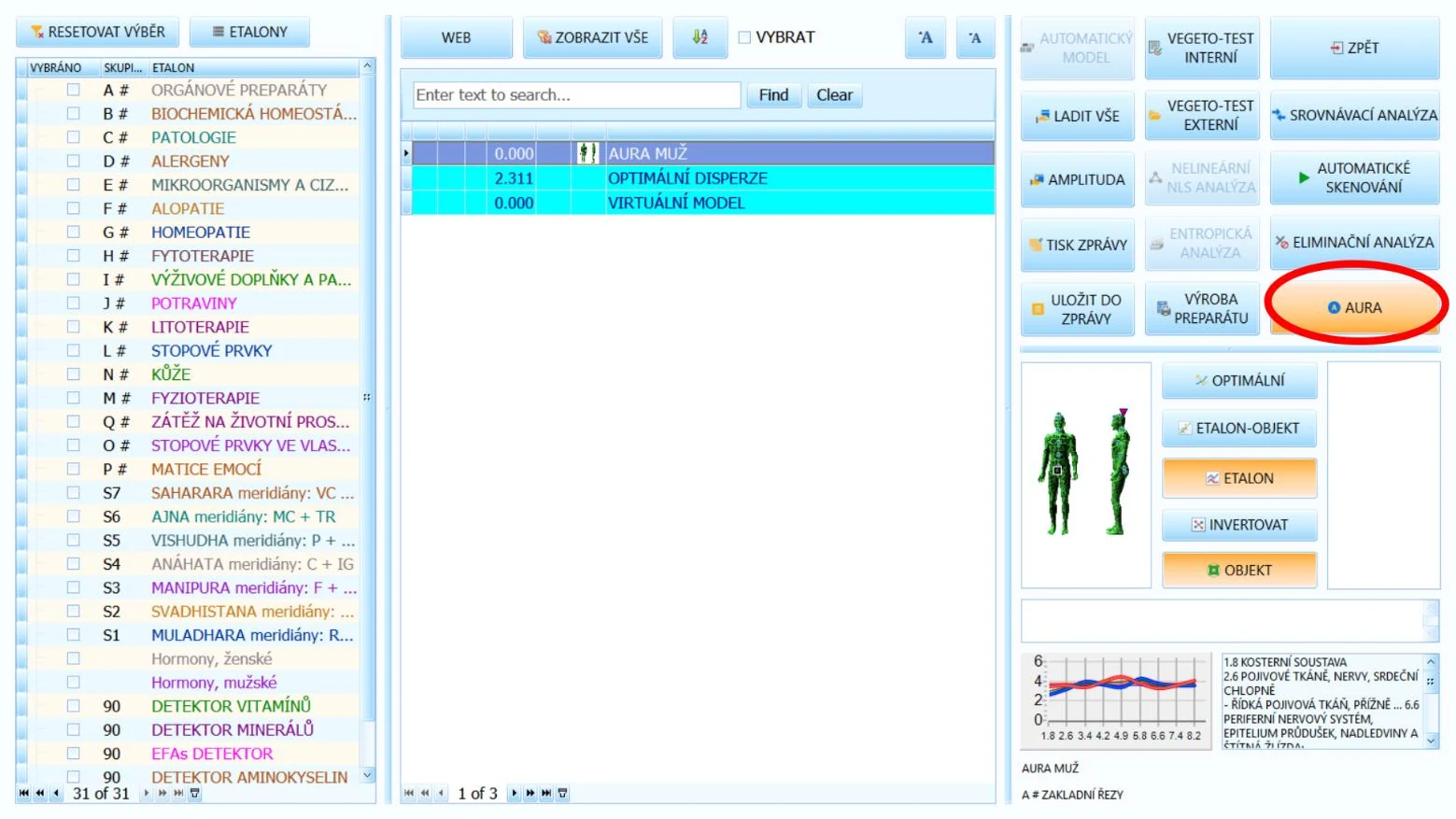
Oberon umožňuje skenovať každý orgán a presne dohľadať, čo spôsobuje nerovnováhu (problém). Preto diagnostika čakier a meridiánov neprináša lepšie alebo detailnejšie informácie než diagnostika ostatných skenov.
Ničmenej diagnostika čakier, meridiánov a oprava AURY môžu byť veľmi nápomocné nástroje pri zotavovaní a zlepšení celkového zdravotného stavu. Hodí sa tiež ako vizuálne znázornenie energetického poľa (ľavá časť obrázka nižšie). Pre terapeutov, zameriavajúcich sa prevažne na energetické pole, je toto znázornenie poškodených oblastí veľmi užitočné.
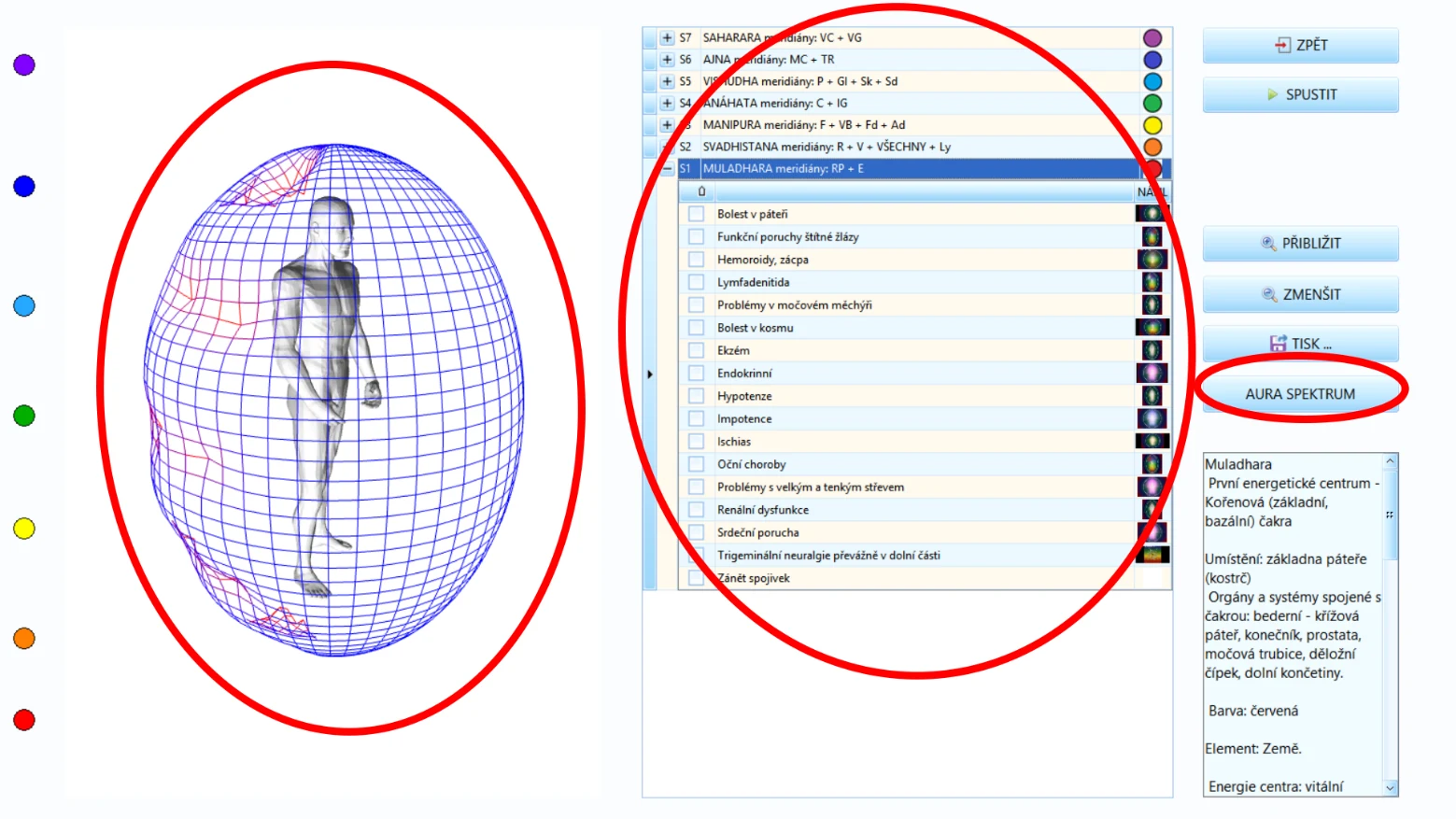
V pravom dolnom rohu obrazovky je malé okienko s popisom každej čakry – zobrazí sa po zvolení niektorej položky zo zoznamu v strednej časti obrazovky – tu nájdeme aj spísané nálezy s ich spektrálnym náhľadom.
OSTATNÉ TLAČIDLÁ NA OBRAZOVKE AURY:
„SPUSTIŤ“ – Spustí sa dynamická rotácia poľa aury. Opätovným stlačením pohyb zastavíme
„PRIBLÍŽIŤ“ – Približuje náhľad na pole aury
„ZMENŠIŤ“ – Oddaľuje náhľad na pole aury
„TLAČ“ – Možnosť vytlačiť alebo aj náhľad na pole aury uložiť do počítača
POLE AURY – Kliknutím a ťahaním ľavým tlačidlom umožní zmeniť uhol náhľadu na pole aury.
AURA SPEKTRUM
Detailnejšiu vizualizáciu zobrazíme tlačidlom „AURA SPEKTRUM“ na pravej strane obrazovky (pozri predchádzajúci obrázok).
V ľavej hornej časti tejto stránky je nákres centier. Kliknutím na jednotlivé centrá sa nám mení ponuka nálezov v pravej hornej časti obrazovky.
Výberom z ponuky nálezov sa nám mení vizualizácia súvisiacich oblastí aury - v pravej dolnej časti obrazovky.
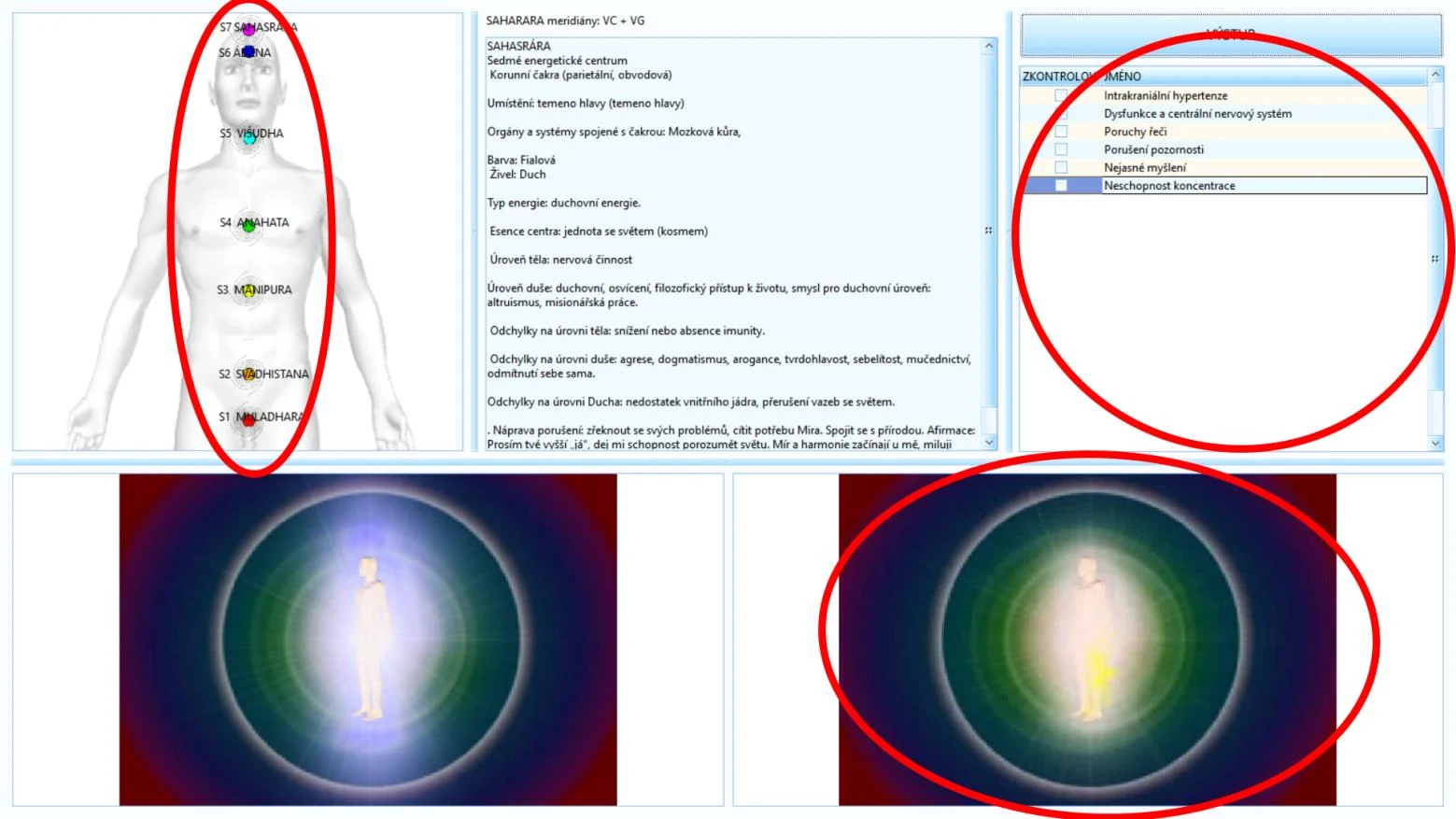
Pri práci s AUROU pracujeme s týmito ETALÓNMI S1-S7:
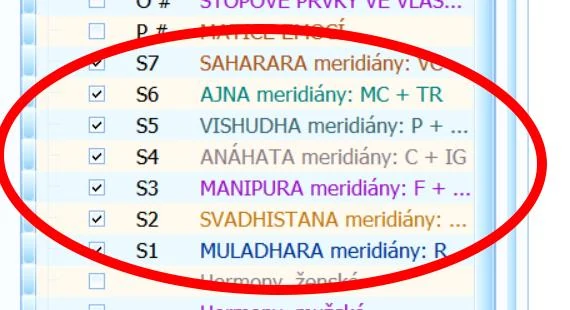
Podľa zvyklosti zapíname tlačidlo „ZOBRAZIŤ VŠETKO“ (pozri kapitolu o ETALÓNOCH - inak sa nám nezobrazia žiadne nálezy), eventuálne tlačidlo „LADIŤ VŠETKO“, a zvolíme niektorú položku zo zoznamu. Každá položka nálezu obsahuje náhľad svojej časti v poli aury, ktorý sa zobrazuje v pravej časti obrazovky.
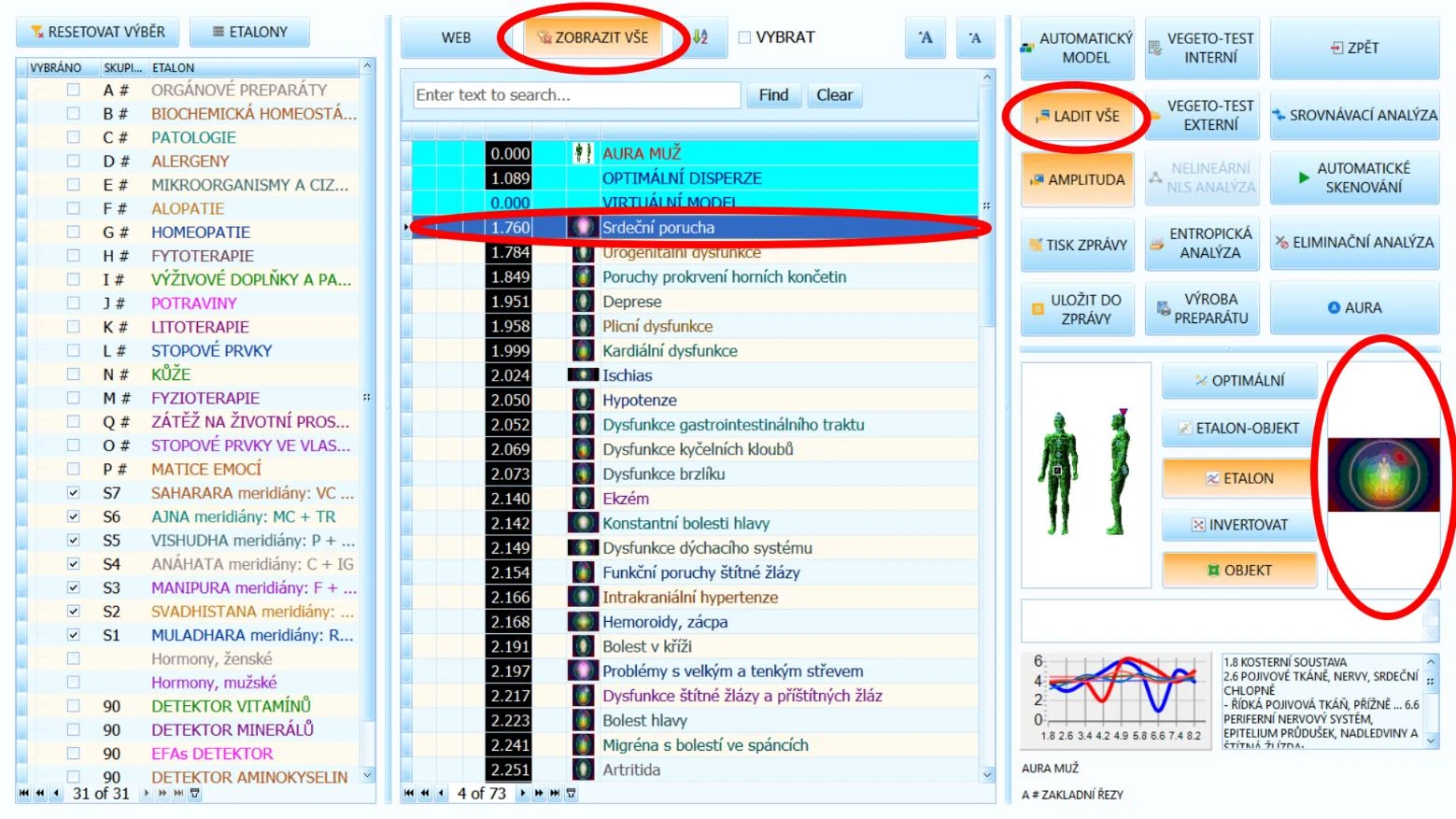
Kliknutím na tento náhľad sa dostaneme na už známu obrazovku „AURA SPEKTRUM“, kde vidíme dynamické vizuálne zobrazenie poškodenia v poli aury. Poškodenie v poli sa tak dá zobraziť pre každý nález. To je opäť užitočné pre terapeutov pracujúcich s energetickým poľom.
OBRAZOVKA ANALÝZY A METÓDA LOKALIZÁCIE
Obrazovka ANALÝZY (alebo tiež tzv. LOKALIZÁCIE) je medzistránka pred obrazovkou DIAGNOSTIKY. Dostaneme sa sem z KARTOTÉKY - kliknutím na tlačidlo „ANALÝZA“ alebo na náhľad REZU v pravej časti obrazovky KARTOTÉKY.
Pripomeňme si:
REZY, ktoré obsahujú aspoň jeden ENERGETICKÝ BOD ÚROVNE 5 , sú kategorizované ako „Chronické“ („Chronic“ v stĺpčeku „STAV“ v KARTOTÉKE).
REZY obsahujúce aspoň jednu ENERGETICKÚ ÚROVEŇ 6, sú kategorizované ako „Akútne“ („Acute“ v stĺpčeku „STAV“ v KARTOTÉKE).
Je dobré si tieto akútne a chronické REZY vyfiltrovať, kým prejdeme na obrazovku ANALÝZY – a to kliknutím do stĺpčeka STAV na symbol rozbaľovacieho trojuholníčka.
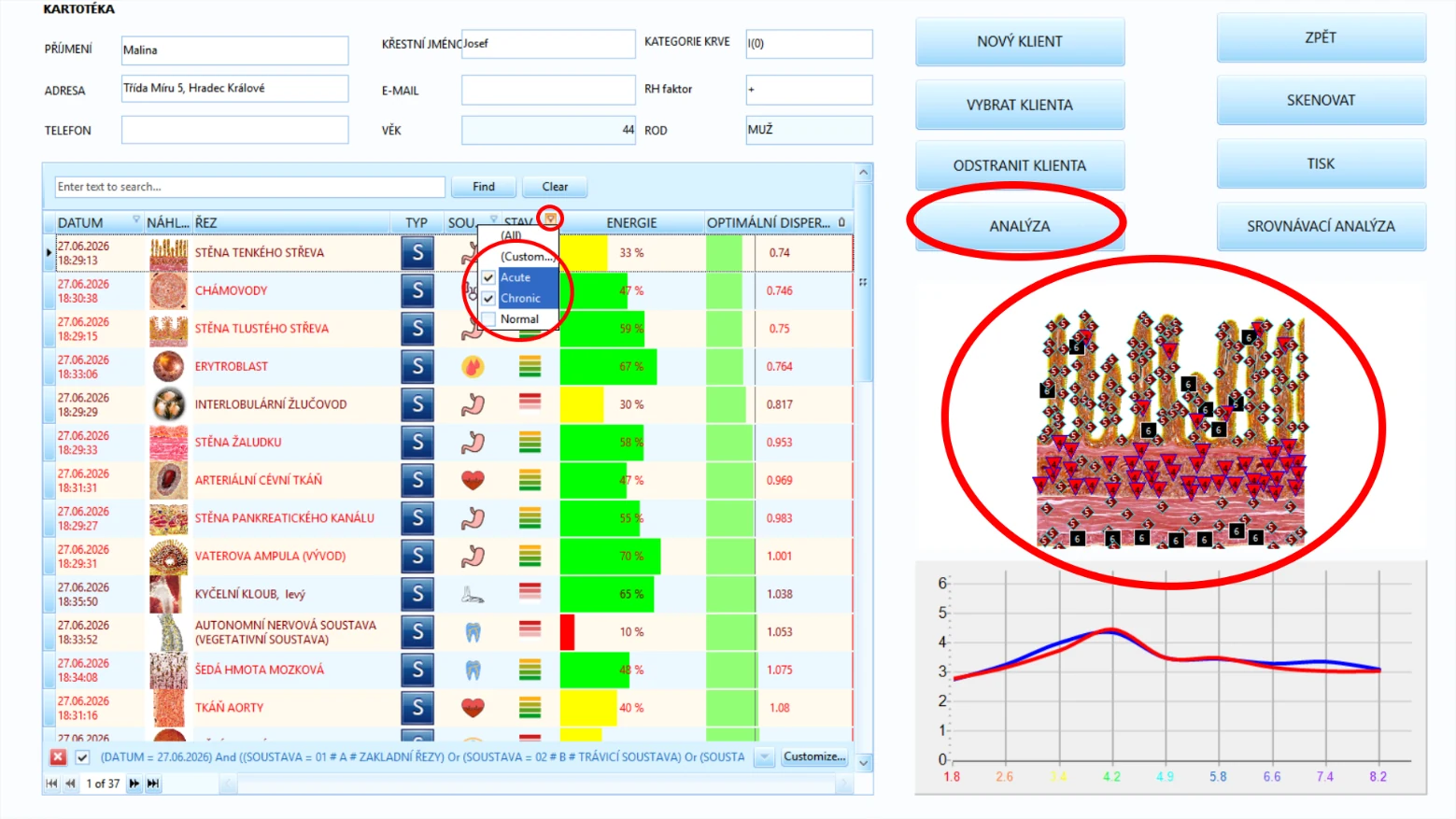
Metódu používame vtedy, keď má celý REZ dobrú energetiku, teda je zaplnený pozitívnymi ENERGETICKÝMI BODMI S ÚROVŇAMI 1-4, a vyskytnú sa iba ojedinelé, malé oblasti so zlými ENERGETICKÝMI BODMI (hodnoty 5 a 6).
Vo väčšine prípadov nám síce LOKALIZÁCIA nové informácie neprináša, ale používame ju vtedy, keď stále nemôžeme dohladať príčinu zhoršovania stavu (orgánu, systému, …). Metódou môžeme získať aj trochu odlišnejšie, detailnejšie informácie ako zo SKENU celého REZU, pretože sa zameriavame na menšiu oblasť. Potom môže byť táto vedľajšia metóda neoceniteľná.
POSTUP METÓDY LOKALIZÁCIE
1. Na obrazovke ANALÝZY klikneme na tlačidlo „VYBRAŤ OBLASŤ“.
2. Sústredíme sa na obrázok REZU - klikneme a držíme ľavé tlačidlo myši najčastejšie v blízkosti zlých ENERGETICKÝCH bodov (5 alebo 6) - potom ťahaním (kreslením) vyberieme/izolujeme oblasť na naskenovanie.
3. Hneď ako máme zvolenú oblasť, spustíme detailný SKEN tlačidlom „VYHODNOTIŤ OBLASŤ“.
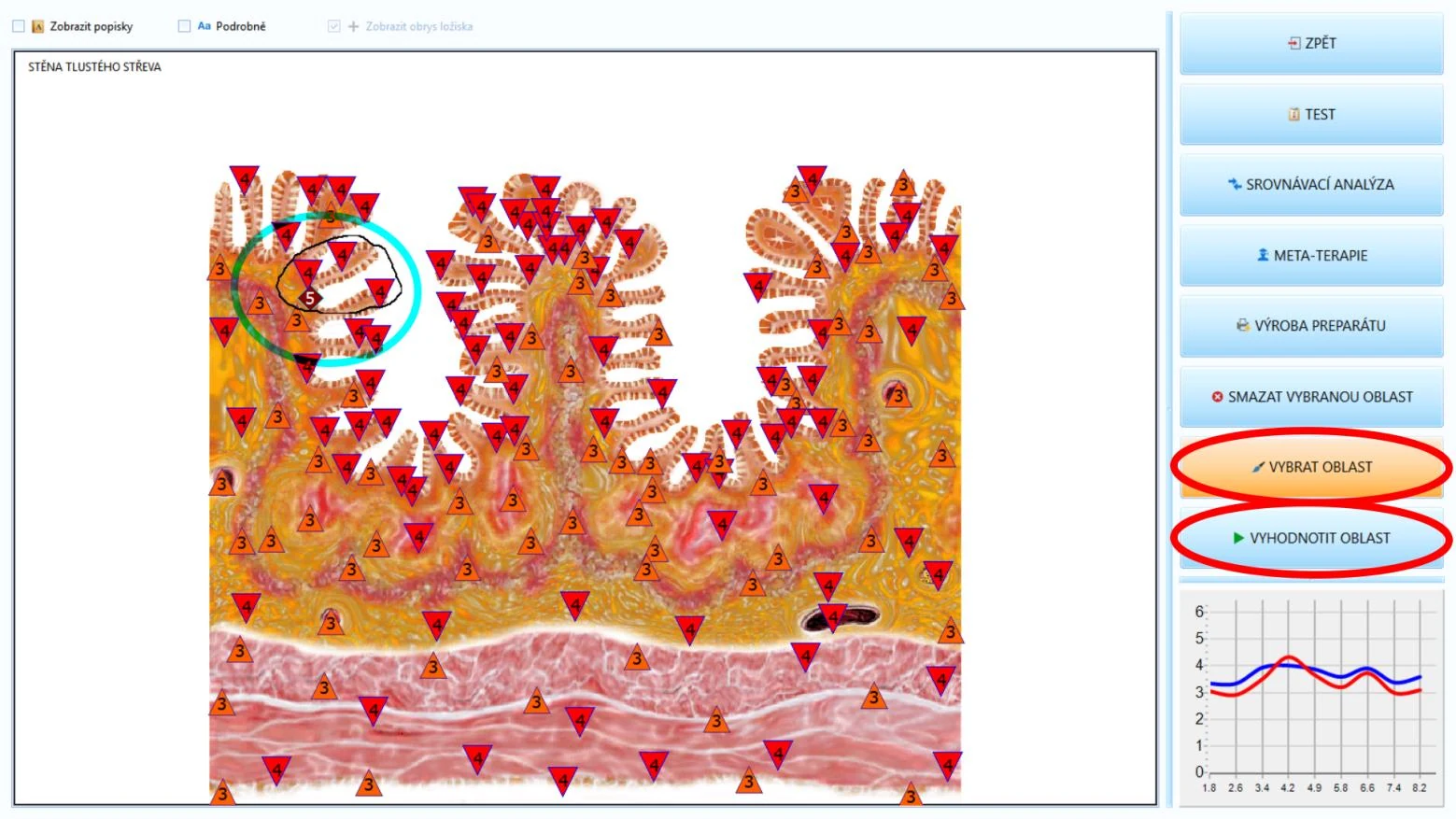
Pred vyhodnocovaním oblasti opätovne skontrolujte náhlavnú súpravu, či je správne nasadená.
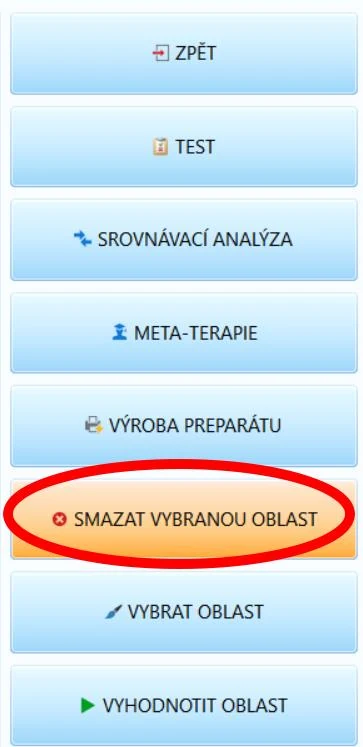
Ak nie sme s vybranou oblasťou spokojní alebo ju nemáme vybranú presne, stačí výber zmazať tlačidlom „ZMAZAŤ VYBRANÚ OBLASŤ“ – je tak možné urobiť až do času, kým oblasť nevyhodnotíme.
Ak potrebujeme vybrať navyše aj inú oblasť, dokončíme najprv vyhodnotenie tej prvej oblasti a kroky opakujeme, nie je totiž možné vybrať a vyhodnotiť viac oblastí naraz.
4. Po vyhodnotení sa zvolená oblasť z predchádzajúceho kroku zafarbí na hnedo. Teraz si všimnime farbu okraja vyhodnotenej oblasti – teraz má čiernu farbu. Ak do oblasti klikneme myšou, farba okraja sa zmení na zelenú.
Prečo je farba okraja dôležitá? Farba obrysu nám totiž hovorí, s ktorou oblasťou budeme ďalej na obrazovke DIAGNOSTIKY pracovať. Ak je obrys ČIERNY, pracujeme s celým REZOM – ak je obrys ZELENÝ, pracujeme iba s lokalizovanou oblasťou!!! Klikaním do tejto oblasti ľavým tlačidlom myši medzi jednotlivými možnosťami prepíname, preto vždy venujte farbe okraja pozornosť.
5. Po voľbe medzi celým REZOM alebo len LOKALIZOVANOU oblasťou pokračujeme ďalej na obrazovku DIAGNOSTIKY tlačidlom „TEST“ (prípadne kliknutím do grafu). Potom už diagnostikujeme podľa zvyklostí.
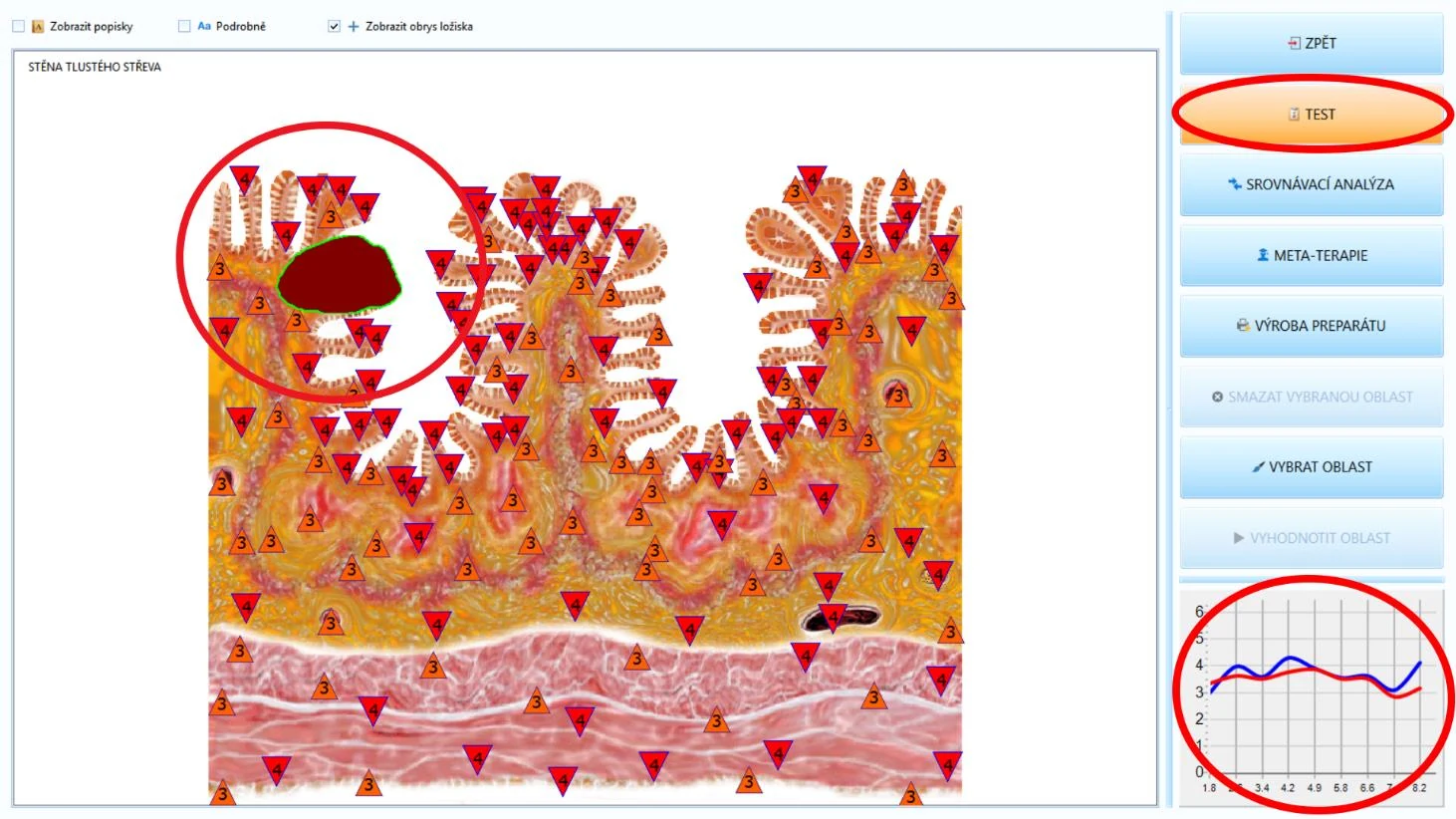
Spomenieme ešte takú drobnosť – po použití LOKALIZAČNEJ metódy sa TYP vybraného REZU zmení zo SKENU „S“ na LOKALIZÁCIU „L“. Zmenu si možno všimnúť iba v KARTOTÉKE:


OSTATNÉ TLAČIDLÁ A MOŽNOSTI NA OBRAZOVKE ANALÝZY
- „META-TERAPIA“ – tlačidlom sa dostaneme na obrazovku manuálnej META-TERAPIE. Tu aplikujeme terapie iba na aktuálne zvolený REZ. Príliš často túto funkciu nevyužívame, pretože je jednoduchšie spustiť AUTOMATICKÚ META-TERAPIU na obrazovke SKENOVANIA, pre viac REZOV (alebo všetky) zároveň.
- „POROVNÁVACIA ANALÝZA“ – prechod k funkcii POROVNÁVACEJ ANALÝZY
- Možnosť „Zobraziť popisky“ – Zobrazí alebo skryje text detailov/podrobností/popisiek
- Možnosť „Podrobne“ – Zapnutím možnosti sa na obrázku REZU zobrazia ikonky pripomínajúce malé „pluská“ s dodatočnými popiskami orgánu. Umiestnite ukazovateľ myši nad zelené „pluská“ pre zobrazenie textu
- Možnosť „Zobraziť obrys ložiska“ – Zobrazí alebo skryje lokalizovanú oblasť, napr. ak lokalizovaná oblasť prekáža v náhľade.
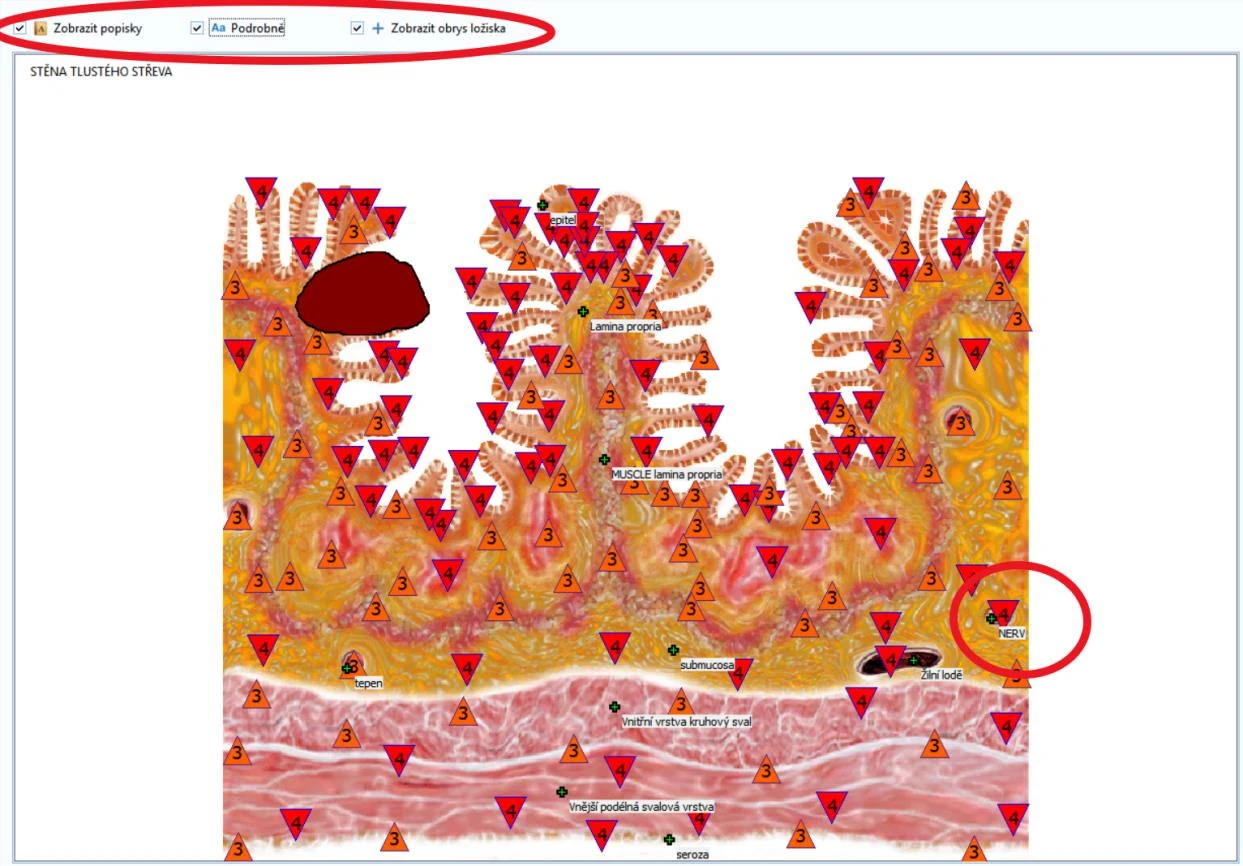
DODATOČNÉ TERAPIE
Hoci používame META-TERAPIE ako hlavnú formu harmonizácie, nielen kvôli ich vysokej efektivite, ale aj pre jednoduché spúšťanie, ponúka Oberon celý rad ďalších užitočných funkcií. Je dobré tieto funkcie taktiež zahrnúť do celkového postupu. DODATOČNÉ TERAPIE nájdeme na obrazovke DIAGNOSTIKY v ETALÓNOCH. Malou nápovedou, ako terapie rozpoznať – každý ETALÓN končiaci slovíčkom „terapia“.
Z kapitoly o ETALÓNOCH si pripomenieme všeobecné pravidlo, že žiadne terapeutické ETALÓNY netestujeme VEGETO-TESTMI! Rovnako to platí pre „ORGÁNOVÉ PREPARÁTY“ a „POTRAVINY“ - všetko ponúkané v zozname je už odporúčané, obzvlášť položky s disperziou D pod 0,5.
Terapie si popíšeme jednu po druhej:
POSTUP FYTOTERAPIE (BYLINNÁ TERAPIA)
- Založená na terapeutických rastlinách a ich frekvenciách
- Aj byliny s disperziou D nad 0,5 môžu byť nápomocné
1. V KARTOTÉKE zvolíme REZ, a pokračujeme na obrazovku DIAGNOSTIKY.
2. V ETALÓNOCH zvolíme FYTOTERAPIU a sústredíme sa na prvých 5 odporúčaných položiek zo zoznamu
3. Vyberieme odporúčanú bylinku a klikneme do zmenšeného náhľadu, ktorý sa po výbere položky objaví v pravej časti obrazovky.
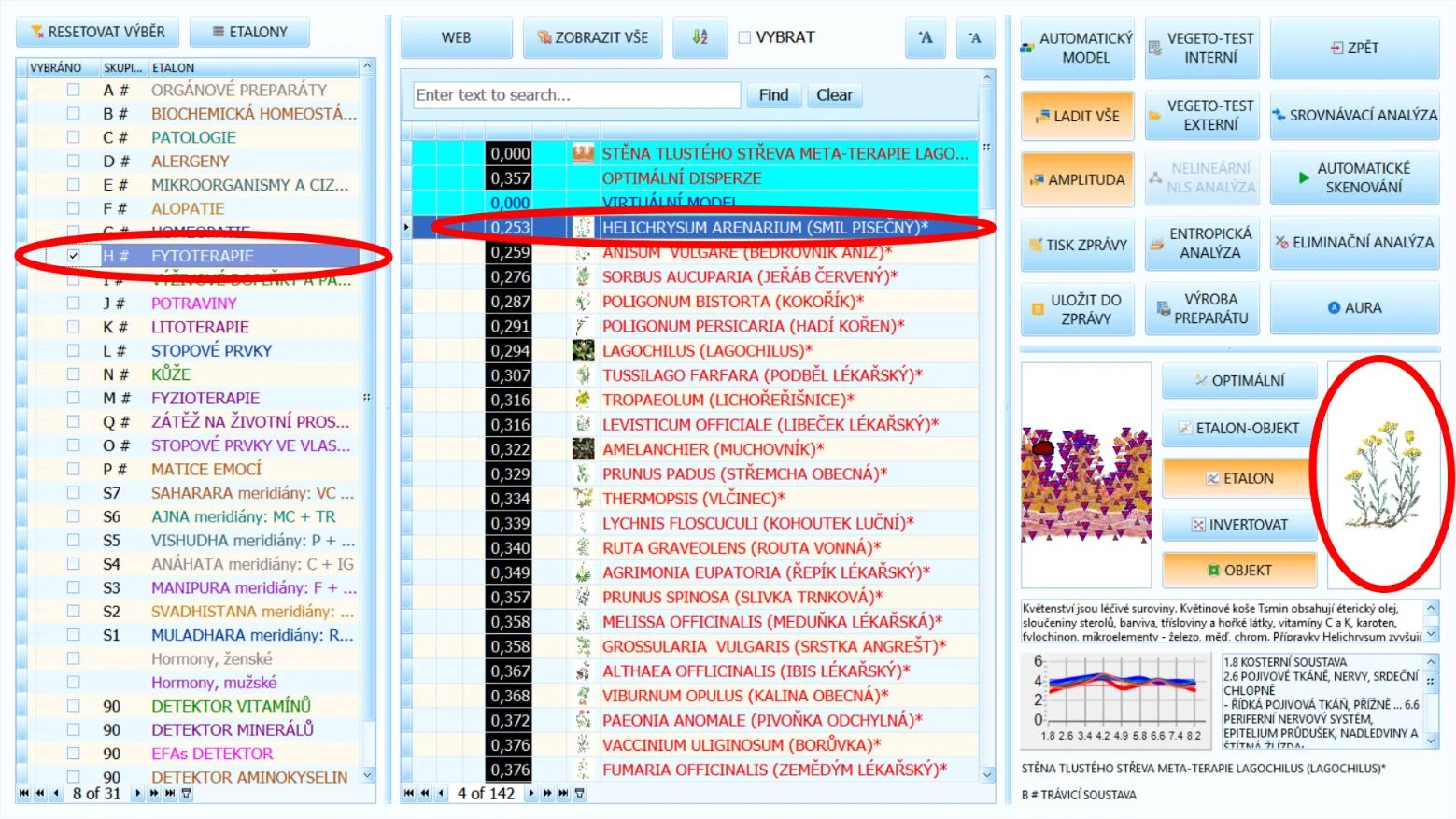
4. Ovládanie pripomína META-TERAPIU a funguje aj podobným spôsobom. Rozdielom je, že posiela priamu frekvenciu zvolenej položky. Používame ju úplne rovnakým spôsobom ako META-TERAPIU. Aplikujeme až 10 cyklov naraz a podľa potreby opakujeme.
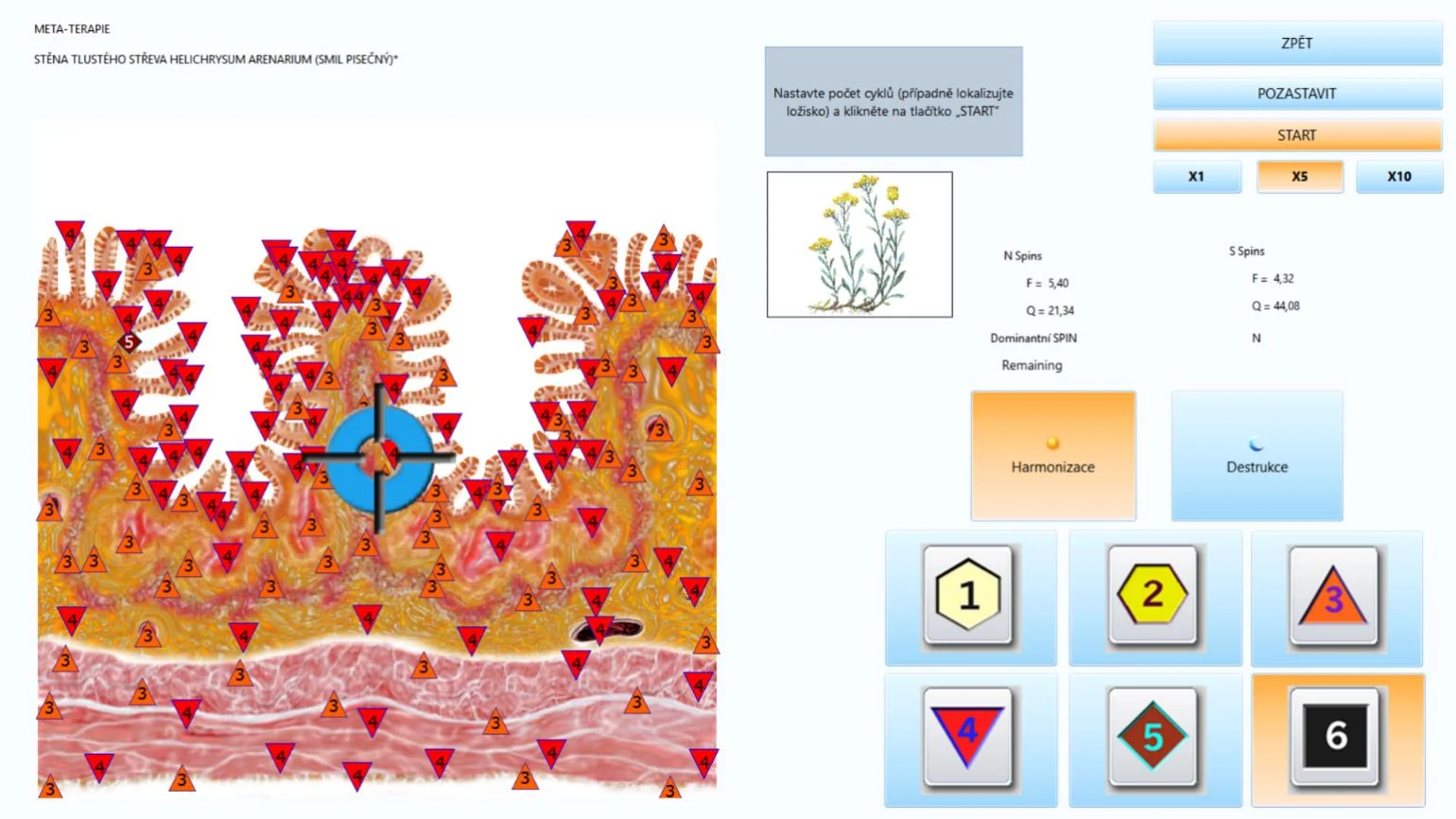
LITOTERAPIA (TERAPIA MINERÁLMI A HORNINAMI)
- Založená na frekvenciách minerálov
- Obsahuje navyše aj SCHÜSSLEROVE SOLI
- Postup uplatňujeme úplne rovnaký ako pre FYTOTERAPIU. Iba zvolíme iný ETALÓN na obrazovke DIAGNOSTIKY
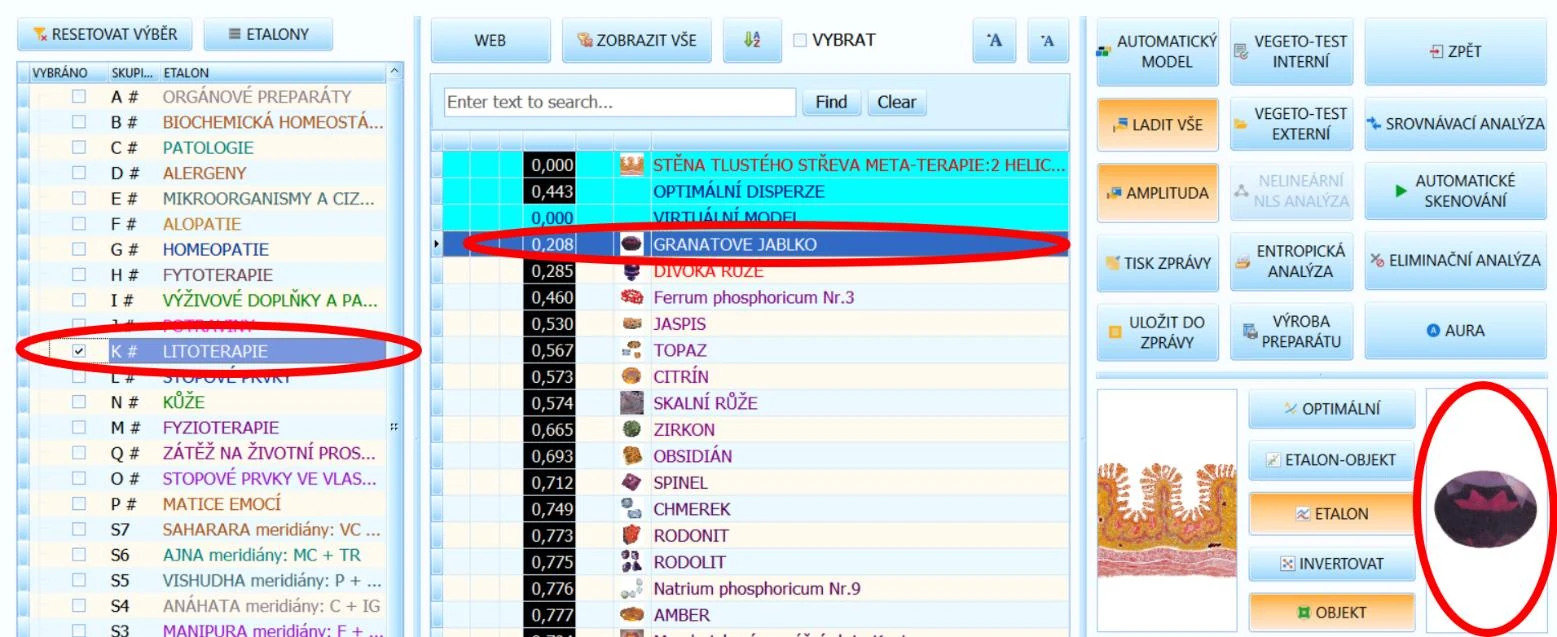
POSTUP PRI FYZIOTERAPII
FYZIOTERAPIA sa od tých ostatných odlišuje. Metóda si vyžaduje viac pozornosti a všetko sa nastavuje ručne. Napriek tomu je to veľmi účinná forma terapie, preto za ten čas stojí. Je prospešná napr. ako pooperačná rehabilitácia.
V našom príklade vyberieme „ UNIVERZÁLNU REHABILITÁCIU “, ktorá je ponúkaná Oberonom často, a zahŕňa mnoho oblastí po celom tele.
1. V KARTOTÉKE zvolíme REZ, a pokračujeme na obrazovku DIAGNOSTIKY.
2. V ETALÓNOCH začiarkneme FYZIOTERAPIU a zapneme možnosť „ZOBRAZIŤ VŠETKO“. Zo zoznamu pracujeme nie len s najnižšími disperziami D pod 0,5, ale so všetkými nálezmi spojenými s popísanými problémami zo strany klienta (prevážne tie, ktoré spôsobujú bolesť a nepohodlie). V názornom príklade volíme „UNIVERZÁLNU REHABILITÁCIU“.
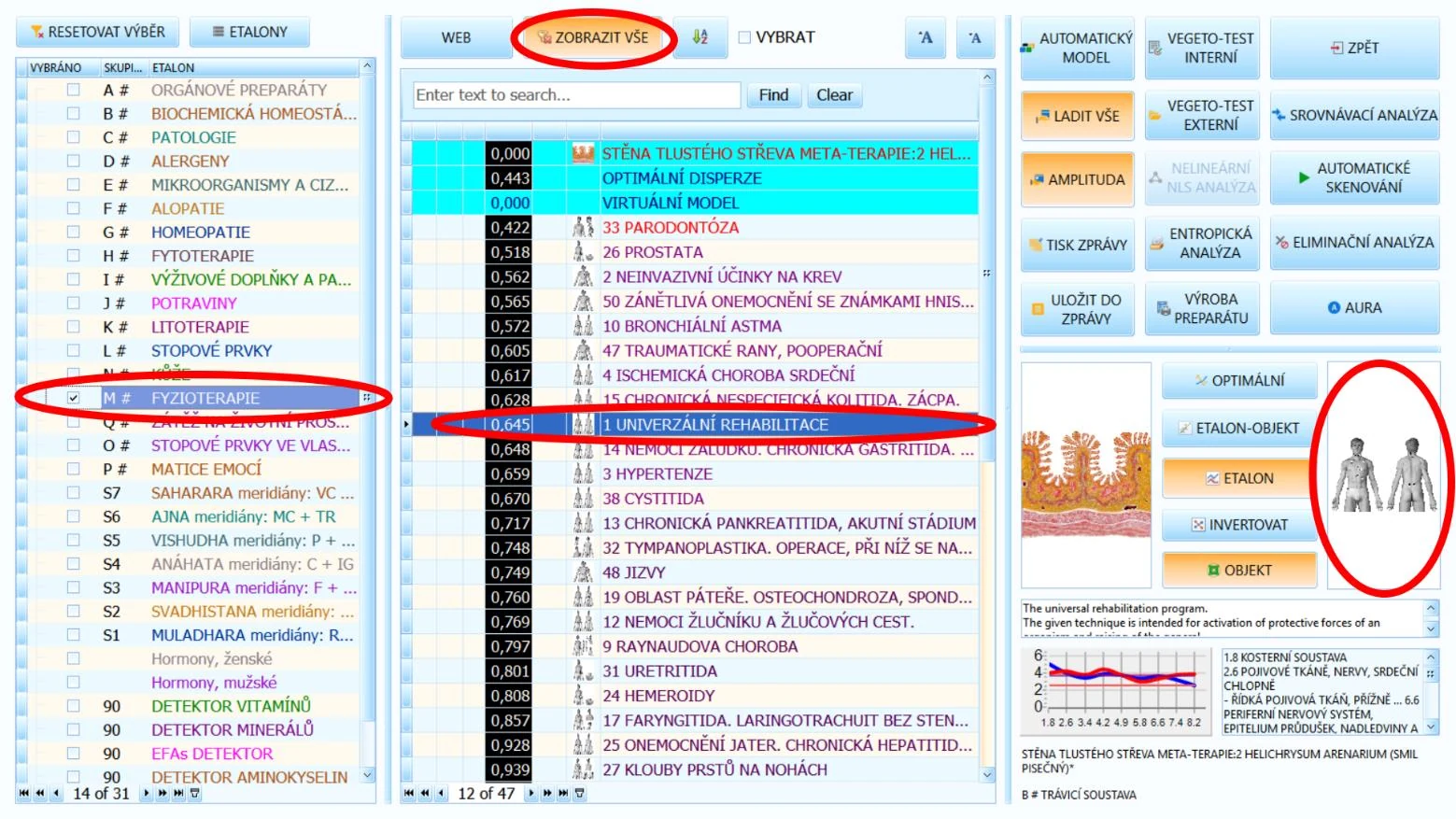
Najvhodnejšími sú tie, na ktorých u klienta pracujeme už dlhší čas.
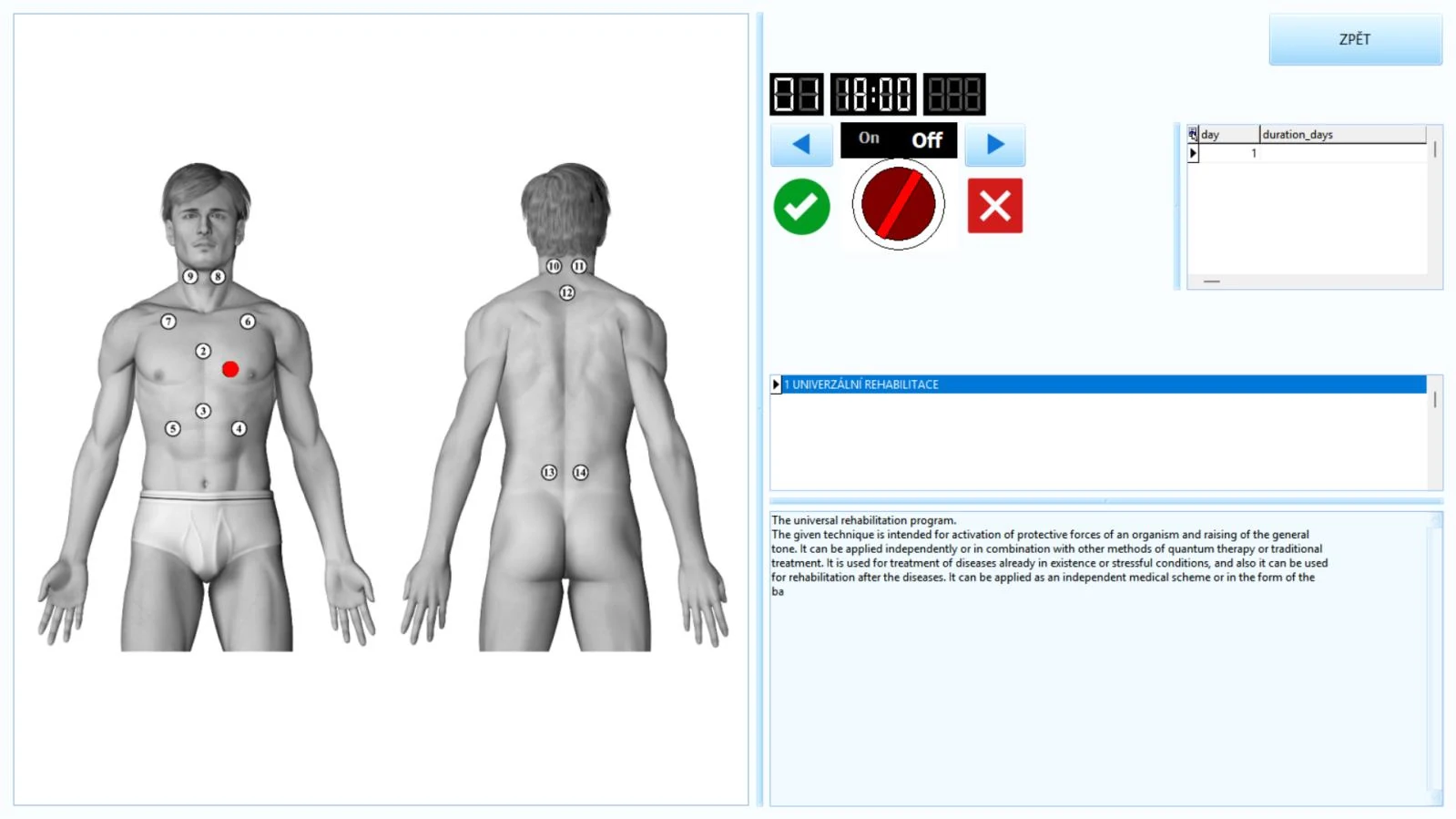
3. Ako prvý sa sústredíme na ovládací panel v strednej časti obrazovky. Terapiu aplikujeme na určený bod na tele, symbolizovaný červenou bodkou. Medzi týmito miestami/bodmi prepíname šípkami vľavo a vpravo (pod číselníkom). Kliknutím na šípku posúvame červenú bodku na obrázku v ľavej časti obrazovky a zároveň posúvaním meníme prvé číslo na digitálnom číselníku.
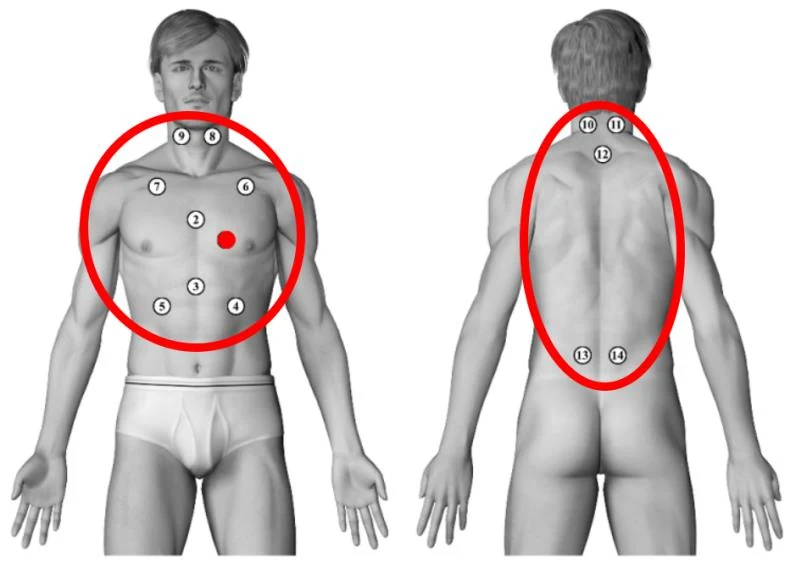
Číselník znázorňuje celkovo 3 odlišné hodnoty: prvá udáva pozíciu, teda aktuálne vybraný bod na tele, znázornený červenou bodkou (obrázok postavy s číselnými bodmi v pravej časti obrazovky). V príklade spúšťame program „UNIVERZÁLNA REHABILITÁCIA“, ktorá zahŕňa 14 bodov určených na harmonizáciu.
Druhé (prostredné) číslo predstavuje celkový čas terapie, ak by sme aplikovali 1 cyklus na všetkých 14 bodov (každé miesto si vyžaduje iný čas harmonizácie, niektoré body harmonizujeme len pár minút alebo dokonca sekúnd, iné body potrebujú až 5 minút).
Posledné (tretie) číslo udáva zostávajúci čas v sekundách, zostávajúci do konca harmonizácie vybraného bodu na tele. Body na tele nemajú rovnaké dĺžky pôsobenia harmonizácie a budú sa často líšiť. Toto číslo sa objaví až po spustení harmonizácie.
4. Harmonizáciu spúšťame veľkým červeným spínačom pod ukazovateľmi On/Off. Opätovným kliknutím na tlačidlo terapiu zastavíme.
Terapie nateraz musíme na každom bode spúšťať samostatne manuálnym spôsobom! Inak povedané, po každej dokončenej harmonizácii vybranej oblasti sa bod posunie o jedno miesto nahor a proces sa zastaví. Potom je nutné pokračovať buď stlačením hlavného zapínacieho tlačidla, alebo sa vrátiť šípkou na rovnaký bod na tele (ak klienta iná oblasť netrápi alebo má veľké bolesti len na jednom mieste) a opätovne spustiť.
FYZIOTERAPIA je posledná najnovšia funkcia v našom softvéri a je stále vyvíjaná. Teraz pracujeme na automatizácii a spustení niekoľkých fyzioterapií naraz, vrátane metaterapie, ktorá bude čoskoro súčasťou aktualizácie. Týmto dosiahneme veľkú časovú úsporu a väčší harmonizačný účinok pre klienta.
POROZUMENIE A ČÍTANIE GRAFU
Grafy sú výborným nástrojom na porozumenie, odkiaľ pochádza hlavná príčina problému. Najlepšie sa ku grafu dostaneme z obrazovky DIAGNOSTIKY. V pravom dolnom rohu vidíme malý náhľad grafu a vedľa vpravo informačné popisky. Tie môžeme posúvať malými šípkami nahor a nadol.
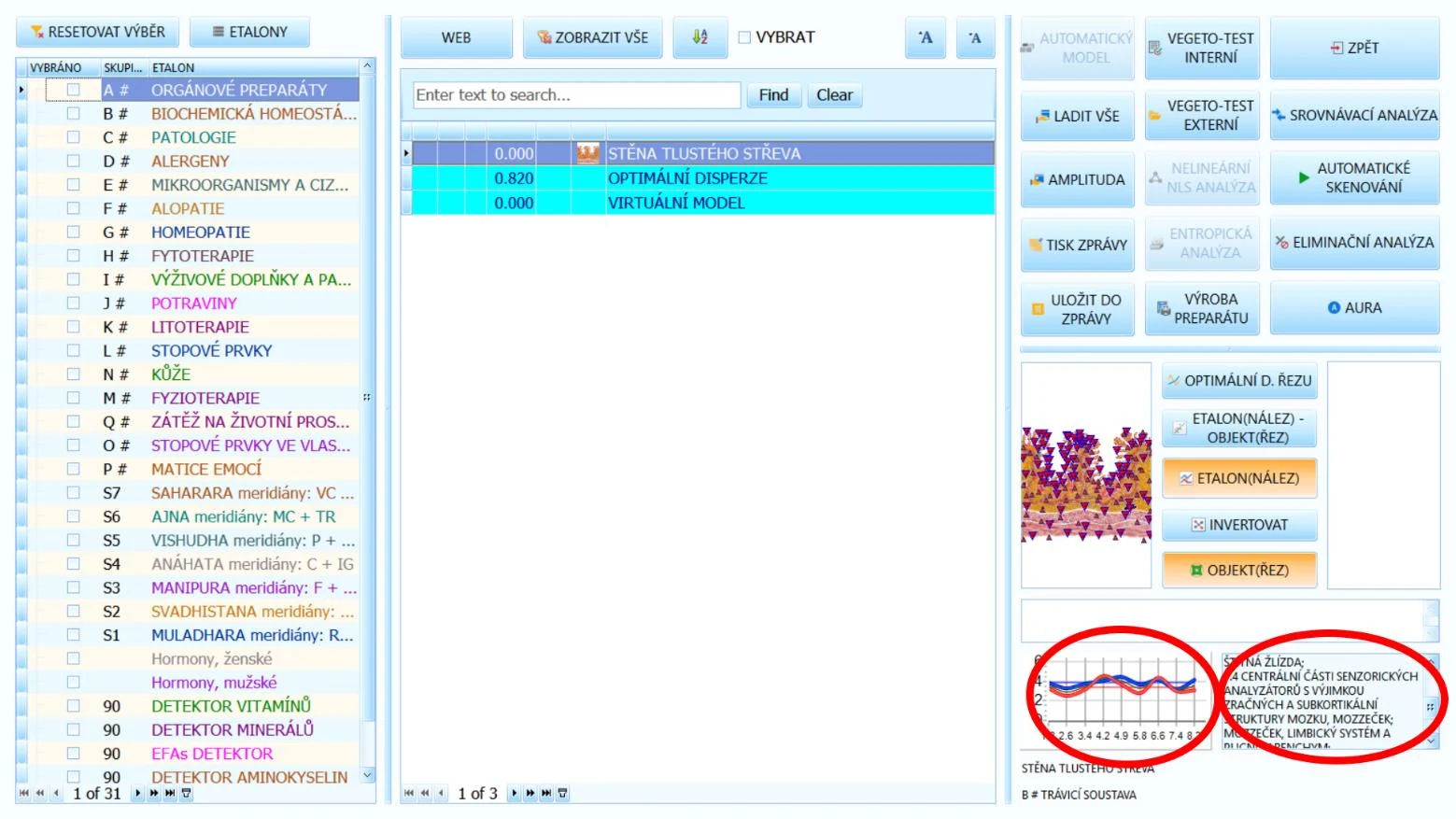
Aby sme sa vyznali v grafe, definujeme si tieto základné pojmy:
- ETALÓN – znamená nález z ponuky ETALÓNU a s tým spojené krivky N a S
- OBJEKT – znamená REZ a s ním spojené krivky N a S
- ČERVENÁ KRIVKA – predstavuje HYPERFUNKČNOSŤ orgánu (funkčnosť orgánu v záťaži)
- MODRÁ KRIVKA – predstavuje HYPOFUNKČNOSŤ orgánu (funkčnosť orgánu v pokojovom stave)
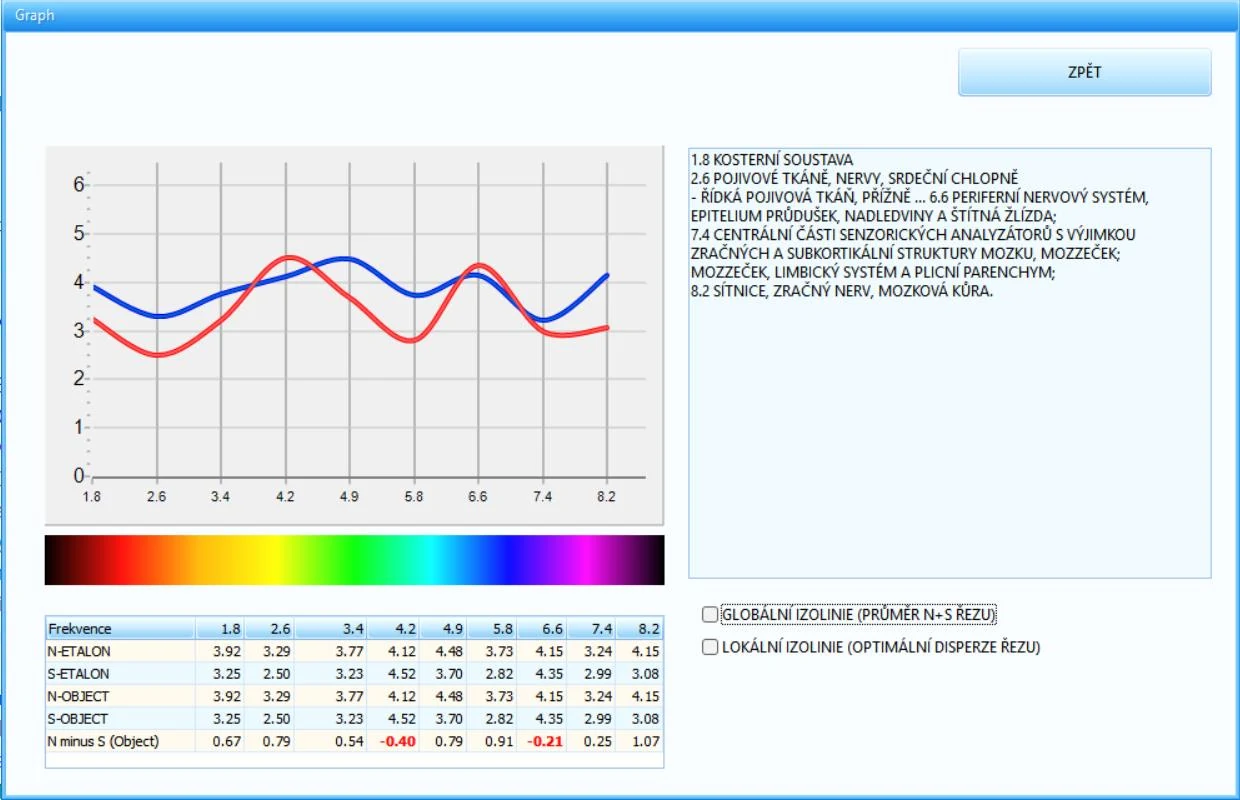
V grafe si potom všímame hlavne tie miesta, kde je ČERVENÁ krivka nad MODROU.
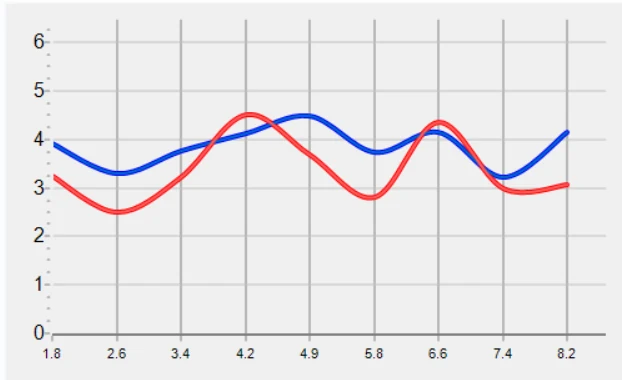
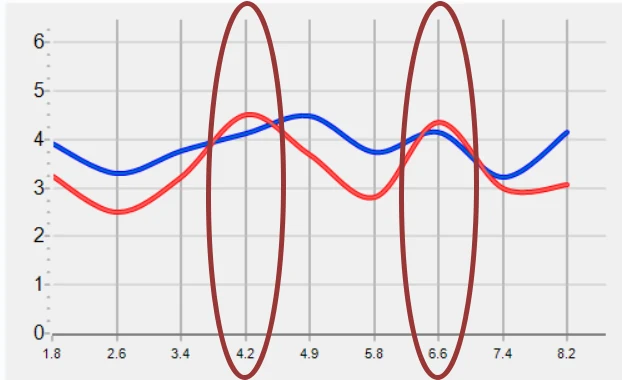
Čísla (1.8 - 8.2) na osi X sú frekvencie sústav – detailnejší popis frekvencií uvádzame nižšie.
REZY s problémom v HYPERFUNKČNOSTI sa opravujú ťažšie, často totiž znamenajú chronické zdravotné ťažkosti. Zatiaľ čo HYPOFUNKČNÉ problémy harmonizujeme a opravujeme oveľa ľahšie.
V našom príklade na obrázkoch vyššie sa pozeráme na grafy STENY HRUBÉHO ČREVA. Vidíme, že ČERVENÁ krivka sa dostane nad MODRÚ krivku s najvyšším rozdielom v bode 4.2 a 6.6 Hz .
Podľa popiskov na nasledujúcej stránke to znamená, že problémy „STENY HRUBÉHO ČREVA“ pochádzajú z TRÁVIACEJ, NERVOVEJ a/alebo aj ENDOKRINNEJ SÚSTAVY.
POPISKY FREKVENCIÍ SÚSTAV ZASTÚPENÝCH V GRAFE
1.8 Hz – KOSTROVÁ SÚSTAVA (kostra, alebo jej časti, kosti, atď.)
2.6 Hz – SPOJIVOVÉ TKANIVO. NERVY, SRDCOVÉ CHLOPNE, RIEDKE KOLAGÉNOVÉ VAZIVO (VOĽNÉ SPOJIVOVÉ TKANIVO), PRIEČNE PRUHOVANÉ SVALSTVO A SRDCOVÝ SVAL; (NERVOVÁ SÚSTAVA, KARDIOVASKULÁRNY SYSTÉM, SPOJIVOVÉ TKANIVO)
3.4 Hz – HLADKÉ SVALSTVO (SVALY)
4.2 Hz – JEDNOVRSTVOVÝ DLAŽDICOVÝ EPITEL TRÁVIACEHO TRAKTU; (TRÁVIACA SÚSTAVA)
4.9 Hz – VIACVRSTVOVÝ DLAŽDICOVÝ A CYLINDRICKÝ EPITEL, PEČEŇOVÝ PARENCHÝM, ŽLČOVÉ CESTY, EPITEL OBLIČKOVÉHO TKANIVA A REPRODUKČNÉ ORGÁNY; (TRÁVIACA SÚSTAVA, REPRODUKČNÁ SÚSTAVA)
5.8 Hz – LYMFATICKÝ PRSTENEC HLTANA, HORNÉ DÝCHACIE CESTY, LYMFATICKÝ SYSTÉM, SLEZINA, VAJEČNÍKY A PROSTATA; (LYMFATICKÝ A UROGENITÁLNY SYSTÉM)
6.6 Hz – PERIFÉRNY NERVOVÝ SYSTÉM, BRONCHIÁLNY EPITEL, NADOBLIČKY A ŠTÍTNA ŽĽAZA; (NERVOVÁ A ENDOKRINNÁ SÚSTAVA)
7.4 Hz – CENTRÁ SENZORICKÝCH ANALYZÁTOROV OKREM TÝCH OPTICKÝCH, SUBKORTIKÁLNE (pod mozgovou kôrou) ŠTRUKTÚRY MOZGU, PONS CEREBELLI (VALOROV MOST), ZADNÝ MOZOG, LIMBICKÝ SYSTÉM A PĽÚCNY PARENCHÝM; (ZMYSLOVÁ A NERVOVÁ SÚSTAVA)
8.2 Hz – SÍTNICA, ZRAKOVÝ NERV, MOZGOVÁ KÔRA (ZMYSLOVÁ SÚSTAVA)
Najprv sa nám môže zdať, že sa problémy s funkčnosťou orgánov vyskytujú úplne náhodne. Analýzou grafu dohľadáme koreň týchto problémov – preto metóde venujte pozornosť pri REZOCH s najhoršími výsledkami (najnižšími indexmi OD) – často nám graf poukáže na konkrétne sústavy a systémy, na ktoré je potrebné sa zamerať a uprednostniť pri nich celkový terapeutický postup.
OSTATNÉ FUNKCIE GRAFU:
- Možnosť „GLOBÁLNA IZOLÍNIA“ – zobrazí stred/priemer kriviek – teda ideálny stav funkčnosti orgánu (keď sa modrá a červená krivka navzájom prekrývajú)
- Možnosť „LOKÁLNA IZOLÍNIA“ – zobrazí krivku toho, čo nazývame OPTIMÁLNOU DISPERZIOU REZU (s ktorou pracujeme v kartotéke a pomocou ktorej porovnávame stav funkčnosti orgánu)
Obe dodatočné možnosti využijú iba skúsení diagnostici. Všeobecne stačí vedieť, že najviac problémové systémy rozpoznáme cez červenú krivku, ktorá v grafe vystupuje nad modrú.
ZÁVER
Ak čítate túto poslednú stránku nášho rozsiahleho návodu na obsluhu prístroja Oberon System Quantum II, absolvovali ste neľahkú cestu. Gratulujeme Vám k novým vedomostiam, poznaniu a chápaniu jedného z alternatívnych prístupov k ľudskému telu a zdraviu.
Ďakujeme všetkým terapeutom / diagnostikom, ktorí sa snažia pomáhať ľuďom a zlepšovať kvalitu ich života, keď svojou zvedavosťou často nájdu riešenie mimo súčasných nástrojov medicíny.